Вкладка Кабельный журнал предназначена для просмотра горизонтальных кабельных соединений оборудования в табличном виде.
Журнал можно сформировать по выбранному устройству или локации. Это позволяет посмотреть соединения, относящиеся к конкретному зданию, этажу, комнате, контейнеру или отдельному оборудованию.
Формирование кабельного журнала
Чтобы сформировать кабельный журнал, выберите объект, по которому нужно получить данные:
•здание;
•этаж;
•комната;
•контейнер;
•оборудование.
Выбор выполняется в дереве локаций. В дереве отображаются локации и пассивное оборудование. Локацию можно выбрать, начиная с уровня Здание.
После выбора объекта система формирует таблицу соединений, относящихся к выбранному оборудованию или локации.
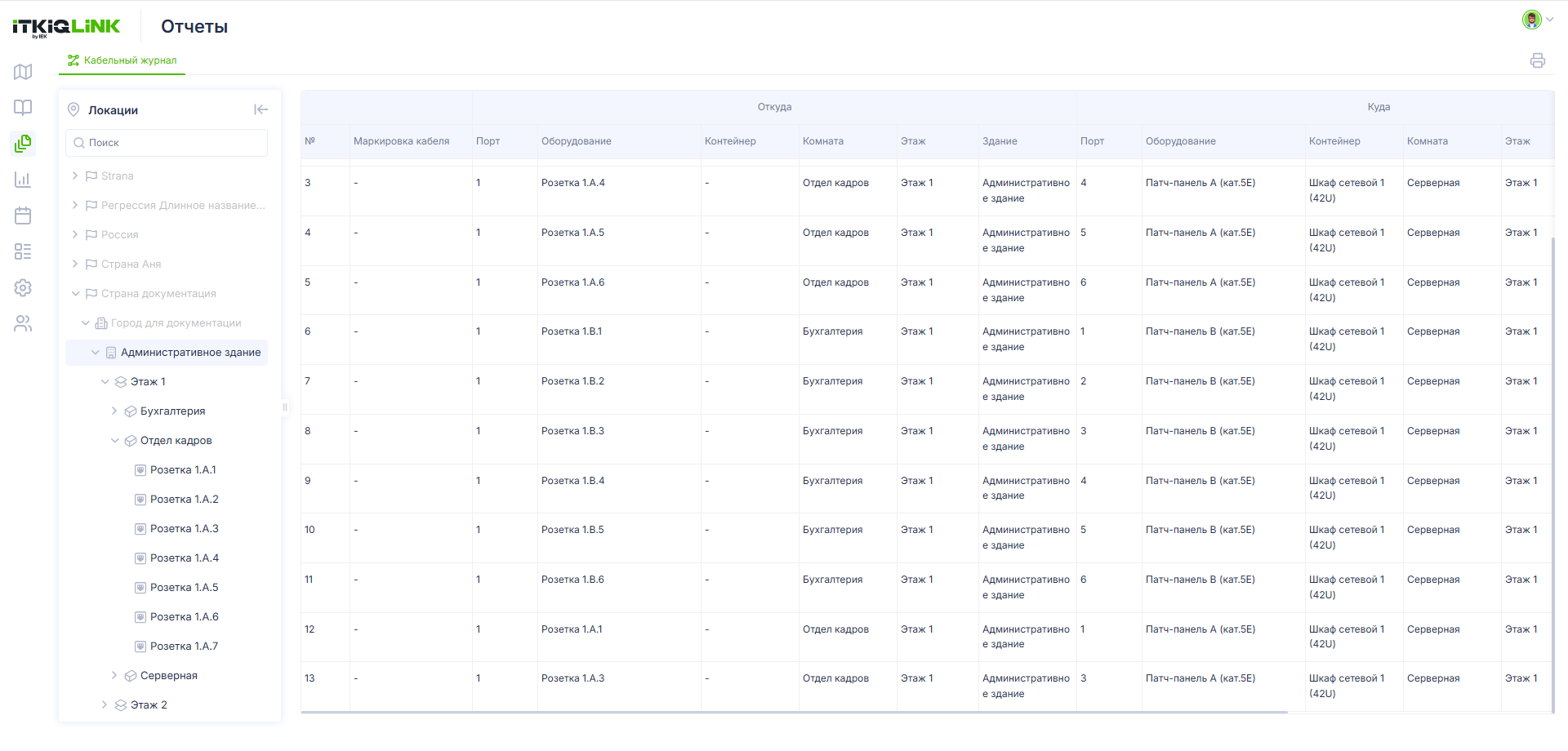
Область формирования кабельного журнала
Выбранное устройство или локация отображается в журнале в блоке Откуда.
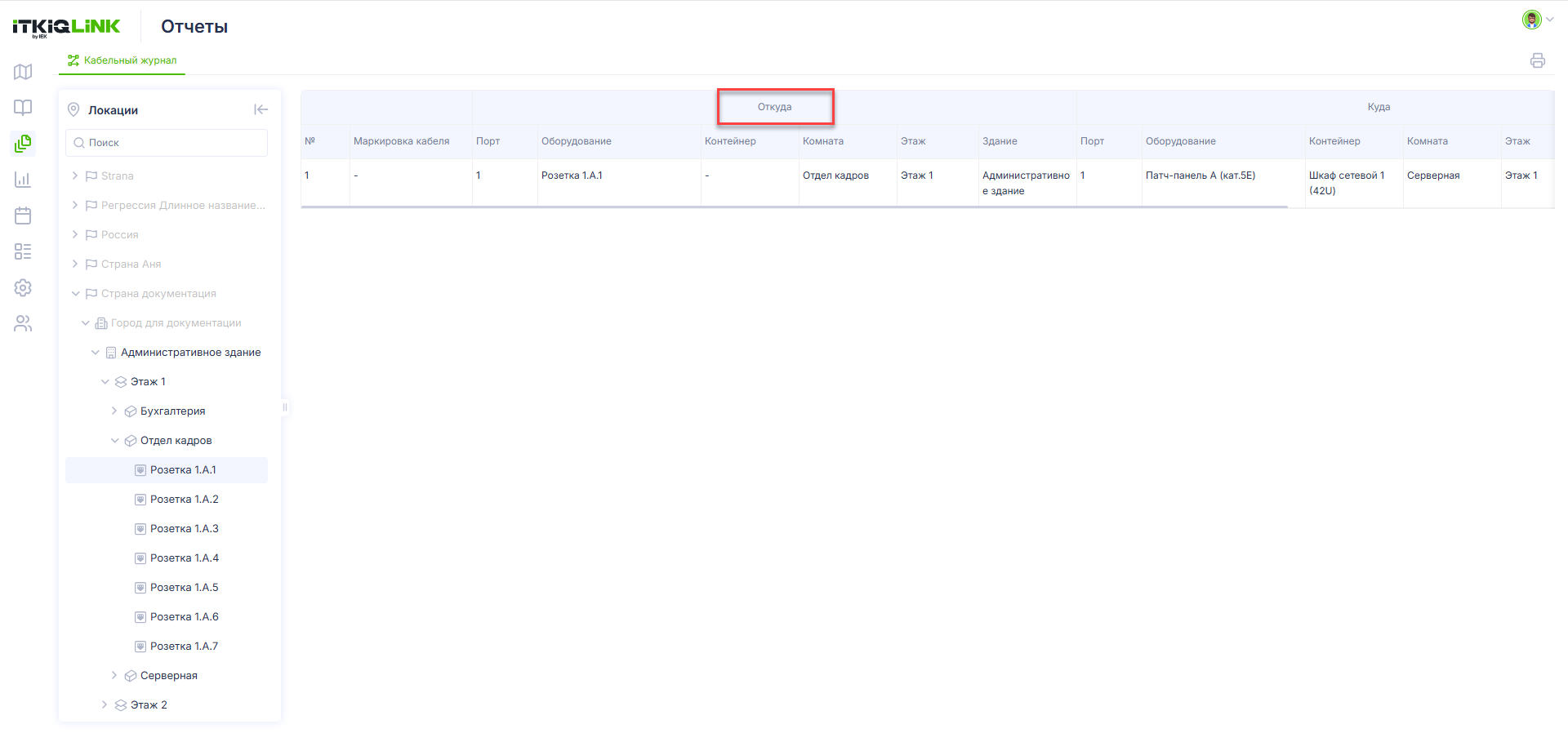
Если соединение в системе заведено в обратном направлении, выбранный объект все равно будет показан в блоке Откуда. Это помогает просматривать журнал относительно выбранной пользователем точки, независимо от того, как соединение было зафиксировано в системе.
В кабельном журнале отображаются горизонтальные соединения пассивного оборудования.
Данные таблицы кабельного журнала
Кабельный журнал отображается в виде таблицы. В таблице можно посмотреть информацию о соединениях, найденных для выбранного устройства или локации.
В журнале отображается колонка Маркировка кабеля (Название в локации). Если маркировка кабеля не указана, в таблице отображается прочерк. Маркировку кабеля планируется заполнять при создании или редактировании соединения в последующих релизах.
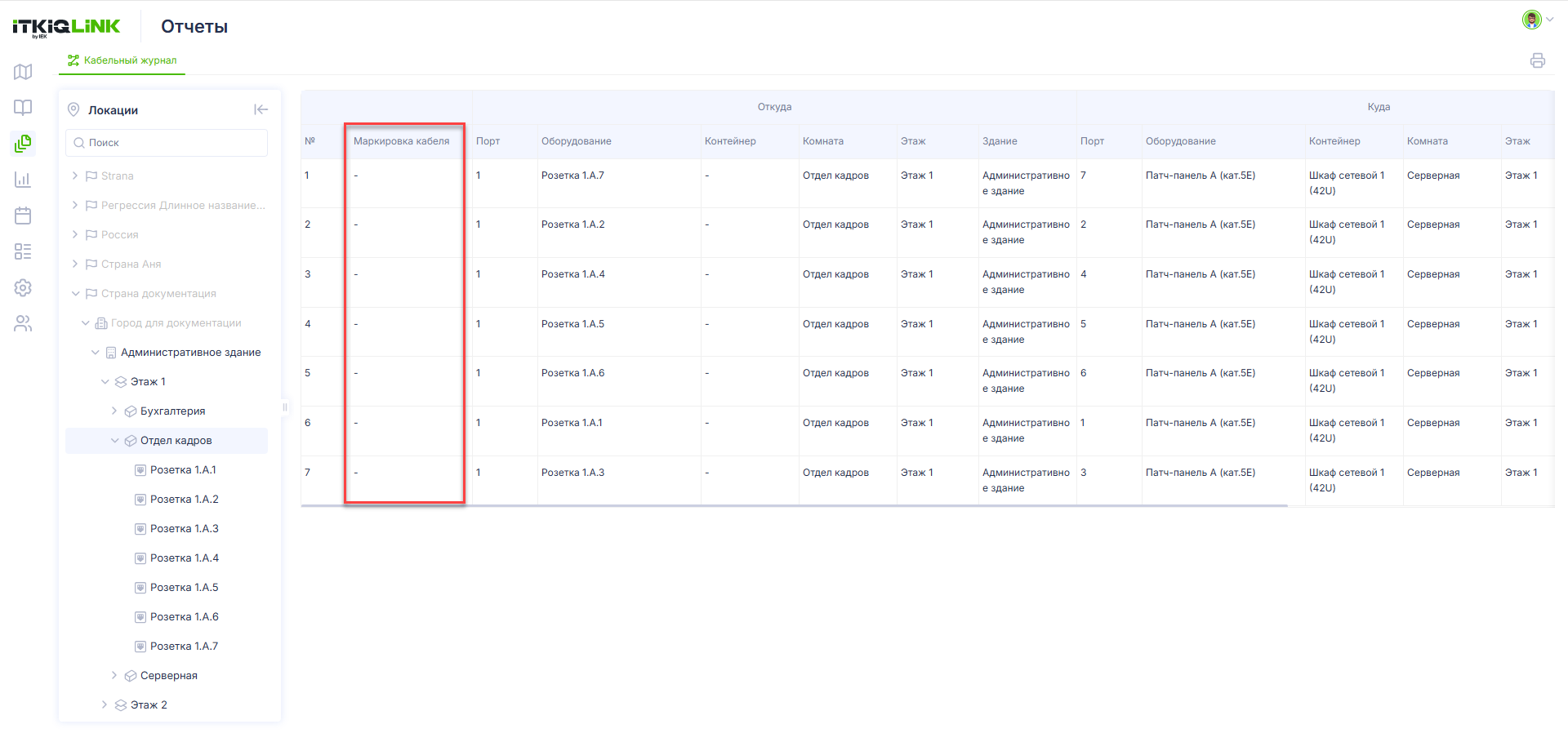
По умолчанию записи в кабельном журнале сортируются по полю Маркировка кабеля.
Если маркировка не указана, записи сортируются по расположению и оборудованию:
1.здание;
2.этаж;
3.комната;
4.контейнер;
5.оборудование;
6.порт.
Печать кабельного журнала
Сформированный кабельный журнал можно вывести на печать, нажав на иконку принтера в правом верхнем углу рабочей области  .
.
Перед печатью пользователю необходимо убедиться, что выбран нужный объект и в таблице отображаются актуальные данные.
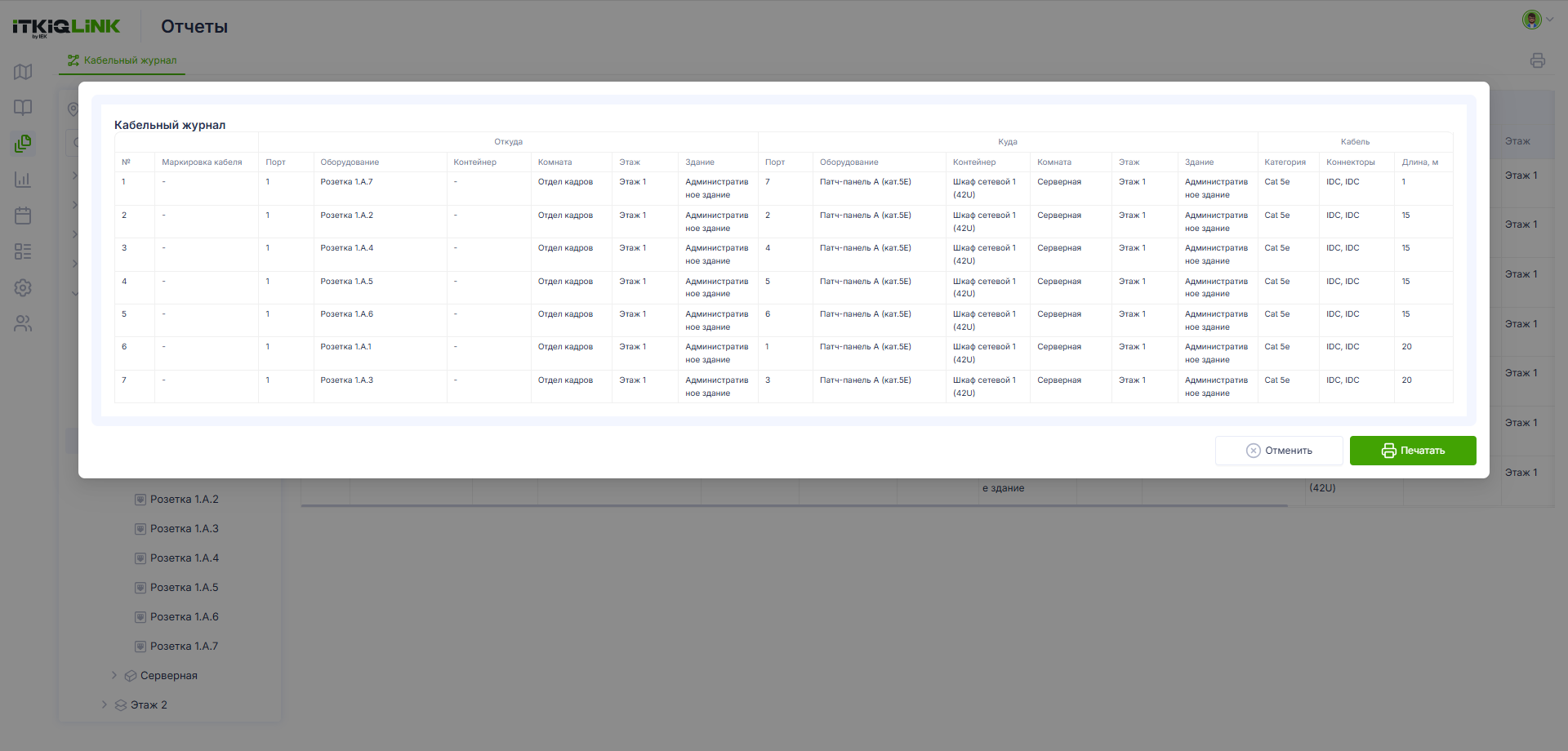
Для подтверждения печати необходимо нажать кнопку Печатать, для отмены - Отменить.