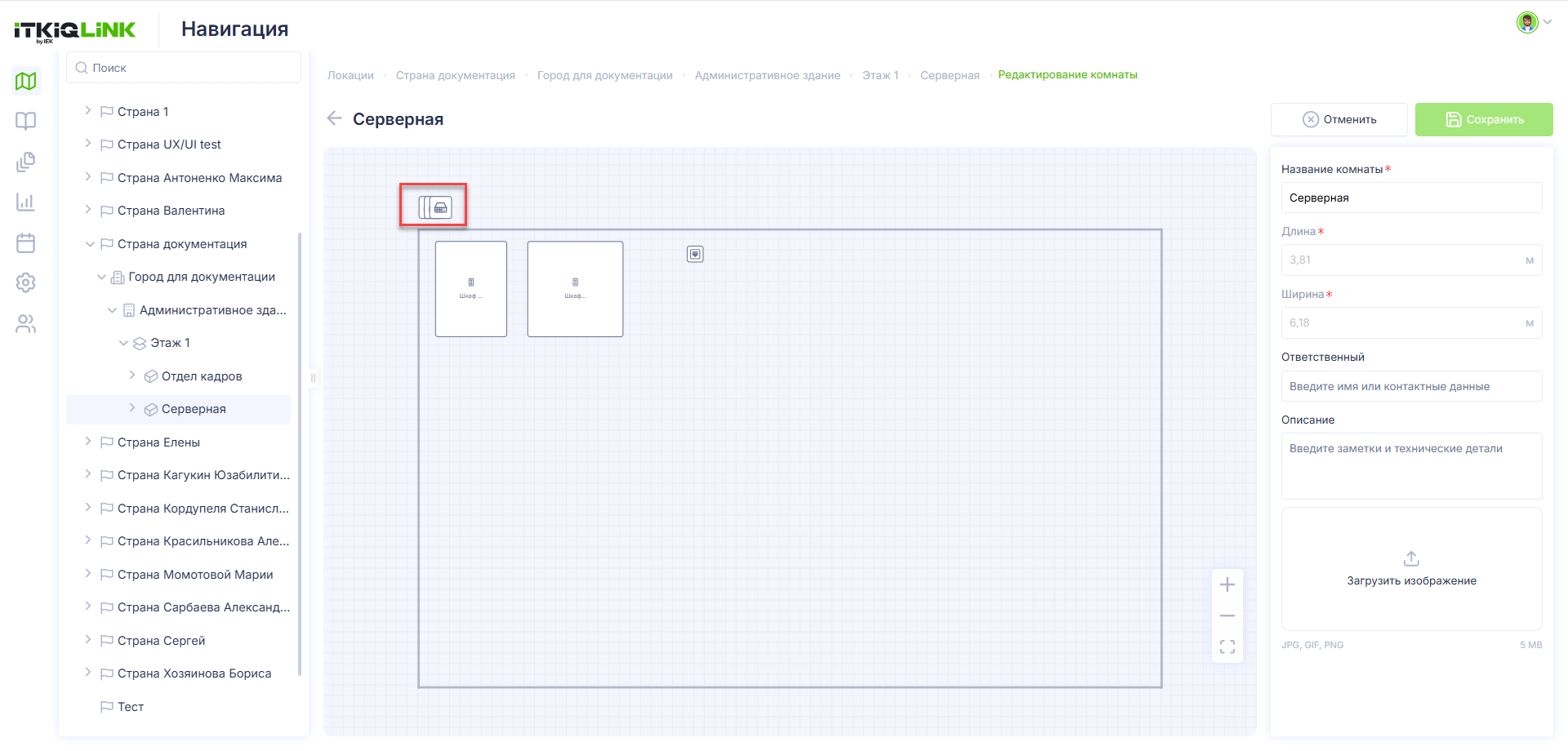
Для того, чтобы добавить комнату необходимо нажать на иконку  из локации Этаж.
Добавление комнаты:
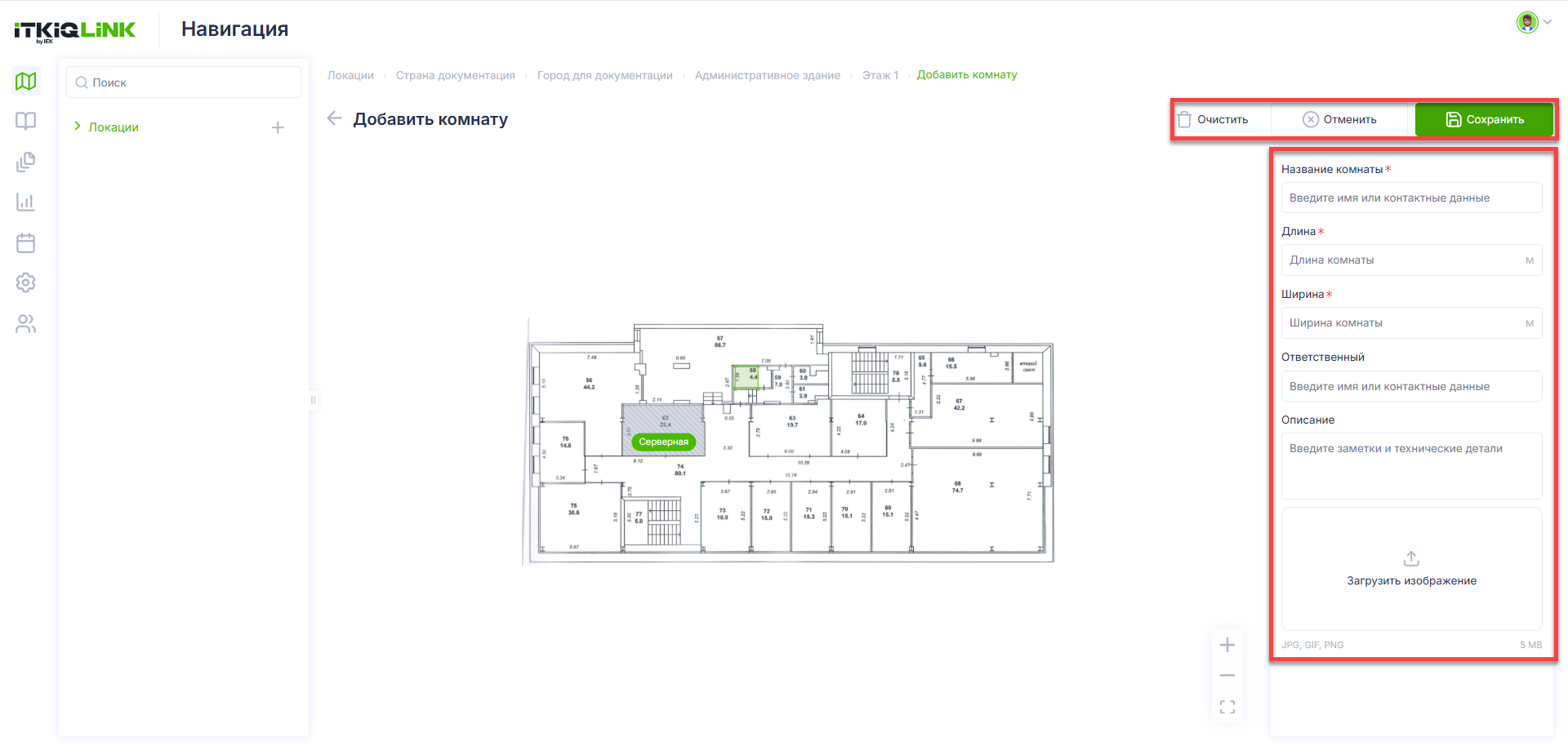
При добавлении комната создается на определенной позиции и опредленного размера. В процессе добавления комнаты появляется ползунок для редактирования размеров этажа.
Чтобы разместить комнату на этаже необходимо зажать левую кнопку мыши и перетащить прямоугольник в необходимое место. В процессе размещения комнаты на этаже система выполняет проверку на пересечение границ комнат. Если обнаружено пересечение, все пересекающиеся комнаты выделяются красным цветом. Для того, чтобы избежать наложение одной комнаты на другую, необходимо зажать левую кнопку мыши и перетащить, что позволяет переместить добавляемую комнату.
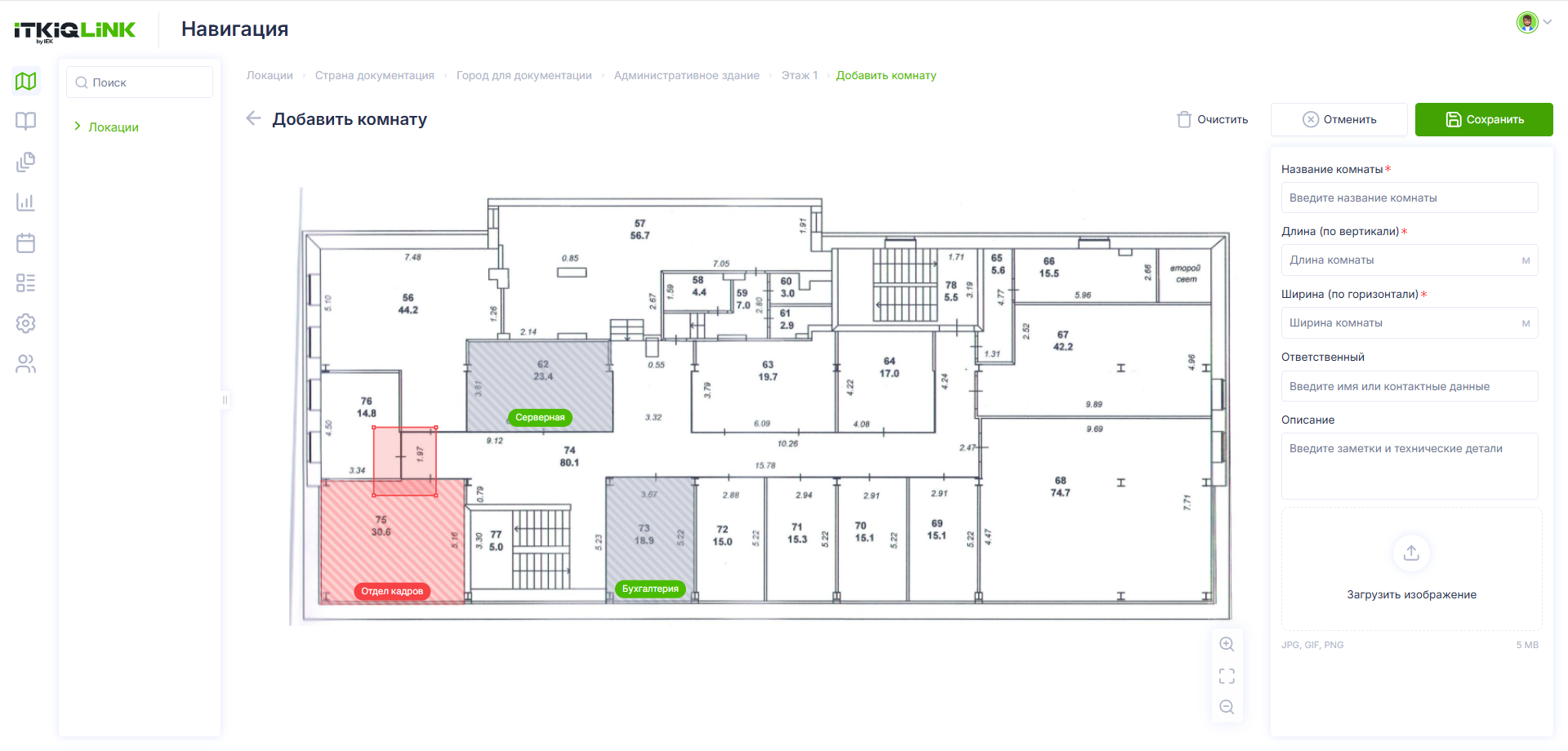
Основная форма:
•Название комнаты - текстовое поле для ввода названия
•Длина - ввод длины комнаты
•Ширина - ввод ширины комнаты
•Ответственный - текстовое поле для ввода имени или контактных данных
•Описание - текстовое поле для ввода заметок и технических деталей
•Загрузить изображение - кнопка для добавления графического представления
Панель действий:
•Сохранить - сохранение введенных данных
•Отменить - выход без сохранения
•Очистить - очистить основную форму заполнения
Размеры комнаты можно подстроить под загруженное изображение, потянув мышкой за угол.
Подробнее про интерфейс комнаты в соответствующем разделе: Интерфейс работы в рамках комнаты.
Редактирование комнаты
Для того, чтобы отредактировать уже созданную комнату необходимо нажать на соответствующую иконку  в верхней панели. Далее откроется страница редактирования комнаты, которая предоставляет возможность изменить информацию в заполненной ранее форме. Для сохранения изменений необходимо нажать кнопку Сохранить, для отмены - Отменить.
Примечание: изменять размеры комнат с уже установленным в нее оборудованием нельзя.
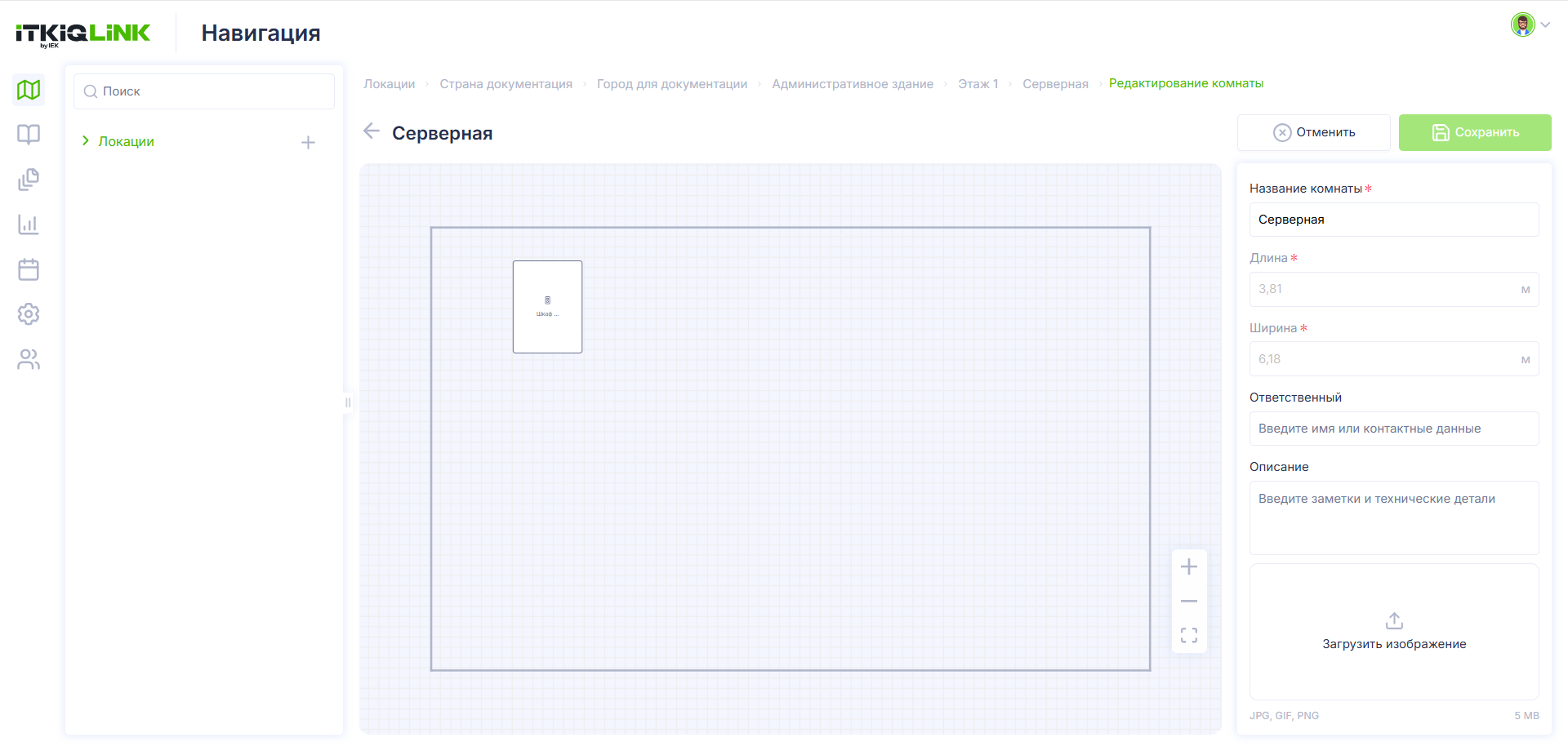
Подробнее про добавление отдельных устройств в комнату в соответствующем разделе: Добавление оборудования в комнату.
В режиме редактирования комнаты можно передвигать оборудование внутри комнаты, а также перемещать оборудование из колоды в комнату.