Сервис предполагает наличие системных атрибутов, а также возможность пользователей добавления своих атрибутов. Атрибуты, добавленные на текущей странице, будут отображаться в характеристиках оборудования.
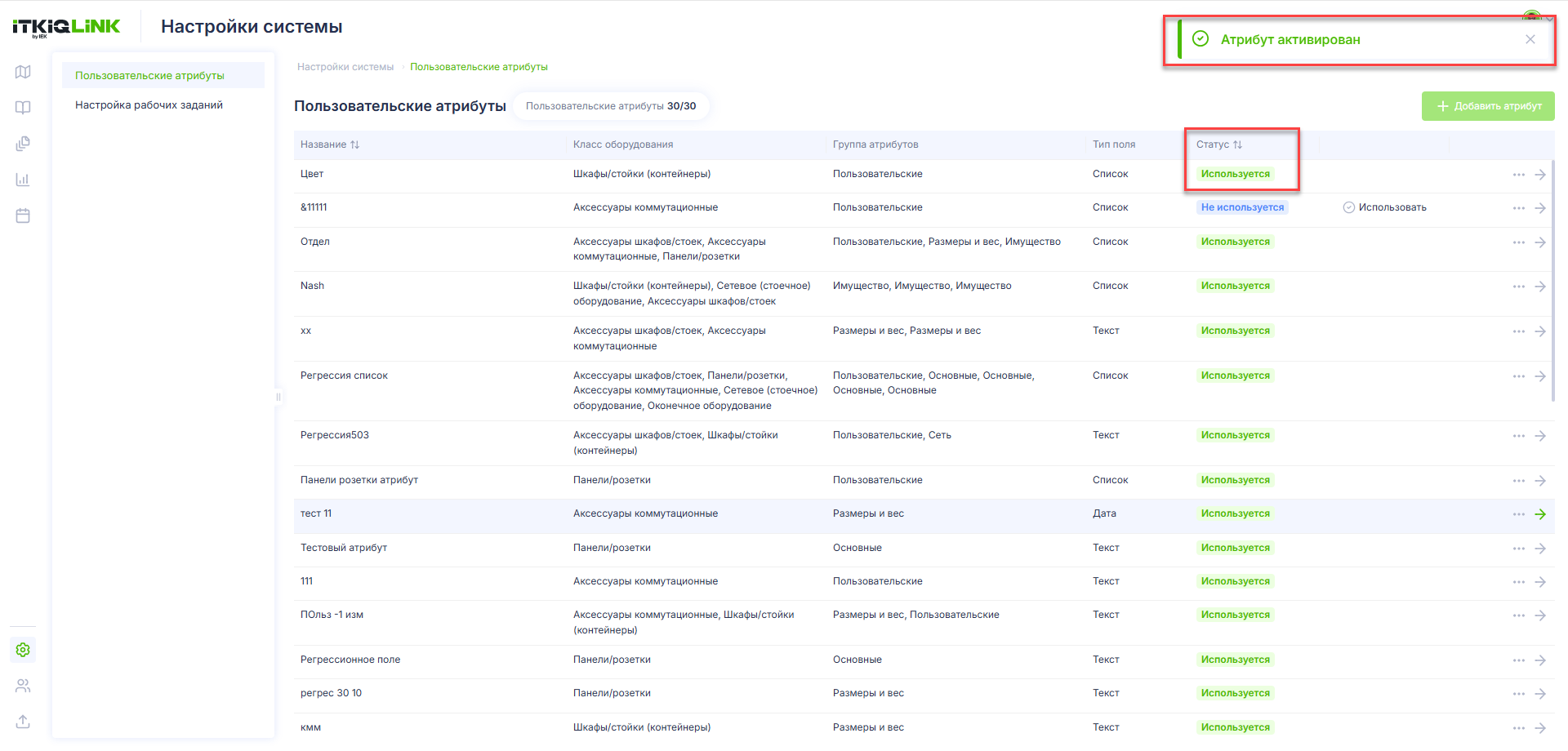
Страница настройки атрибутов предлагает возможность пользователю просматривать и редактировать уже добавленные ранее пользовательские атрибуты, а также добавить свой.
Примечание: пользовательских атрибутов может быть не более 30, при повышении этого числа функция добавления атрибута будет недоступна.
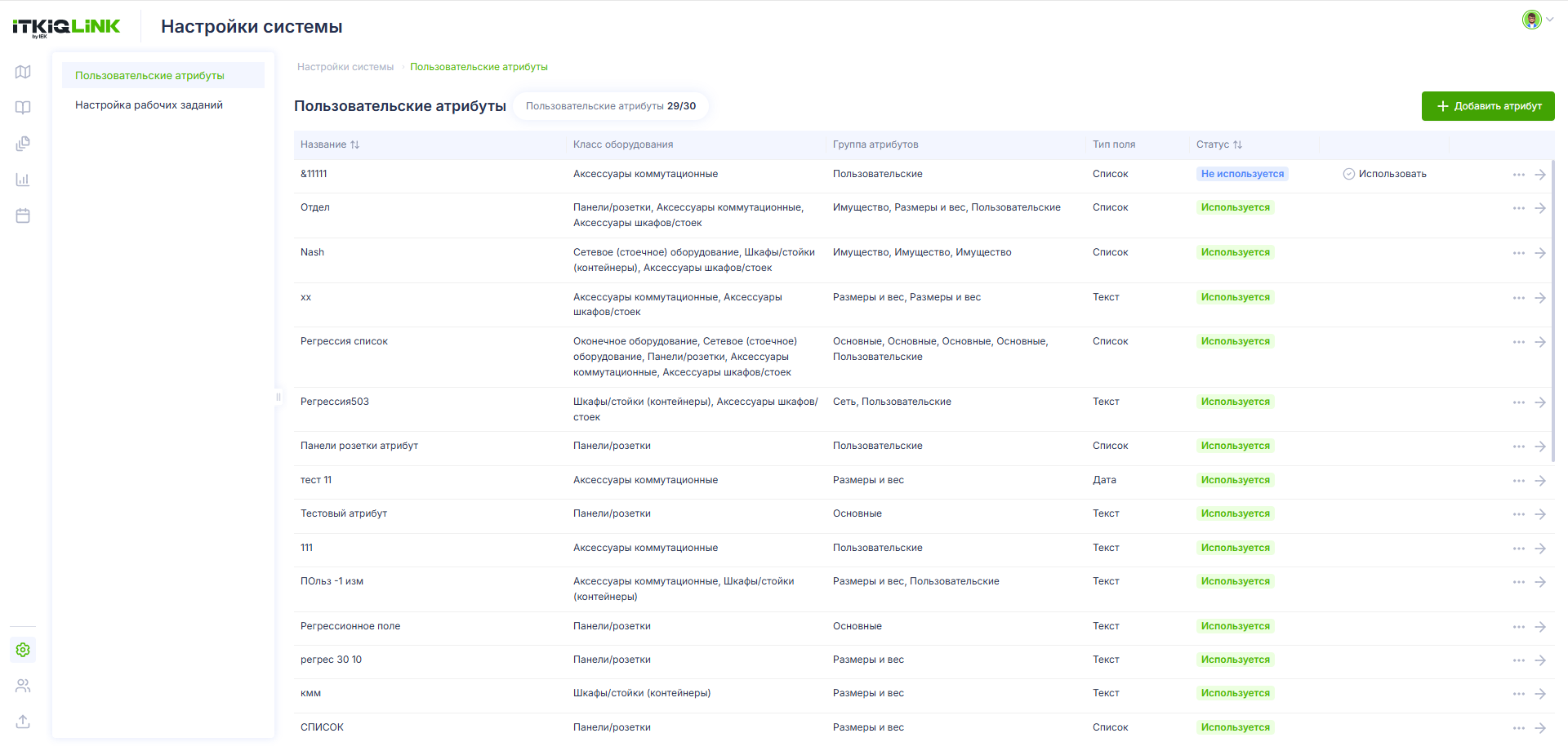
Таблица с пользовательскими атрибутами имеет информационные столбцы:
•Название - любое произвольное название, которое может задать пользователь
•Класс оборудования - какому классу оборудования присвоить данный атрибут
•Группа атрибутов - отвечает за местоположение атрибута в характеристиках оборудования
•Тип поля - задание типа поля при заполнении пользователем созданной характеристики
•Статус - повторное подтверждение пользователем использование данного атрибута в характеристиках оборудования. По умолчанию стоит статус "Не используется". Для того, чтобы изменить статус атрибута, необходимо нажать на кнопку "Использовать" в соседнем столбце.
Добавление атрибута происходит с помощью нажатия кнопки Добавить атрибут в правой верхней части рабочей области.
Далее открывается страница с формой для заполнения.
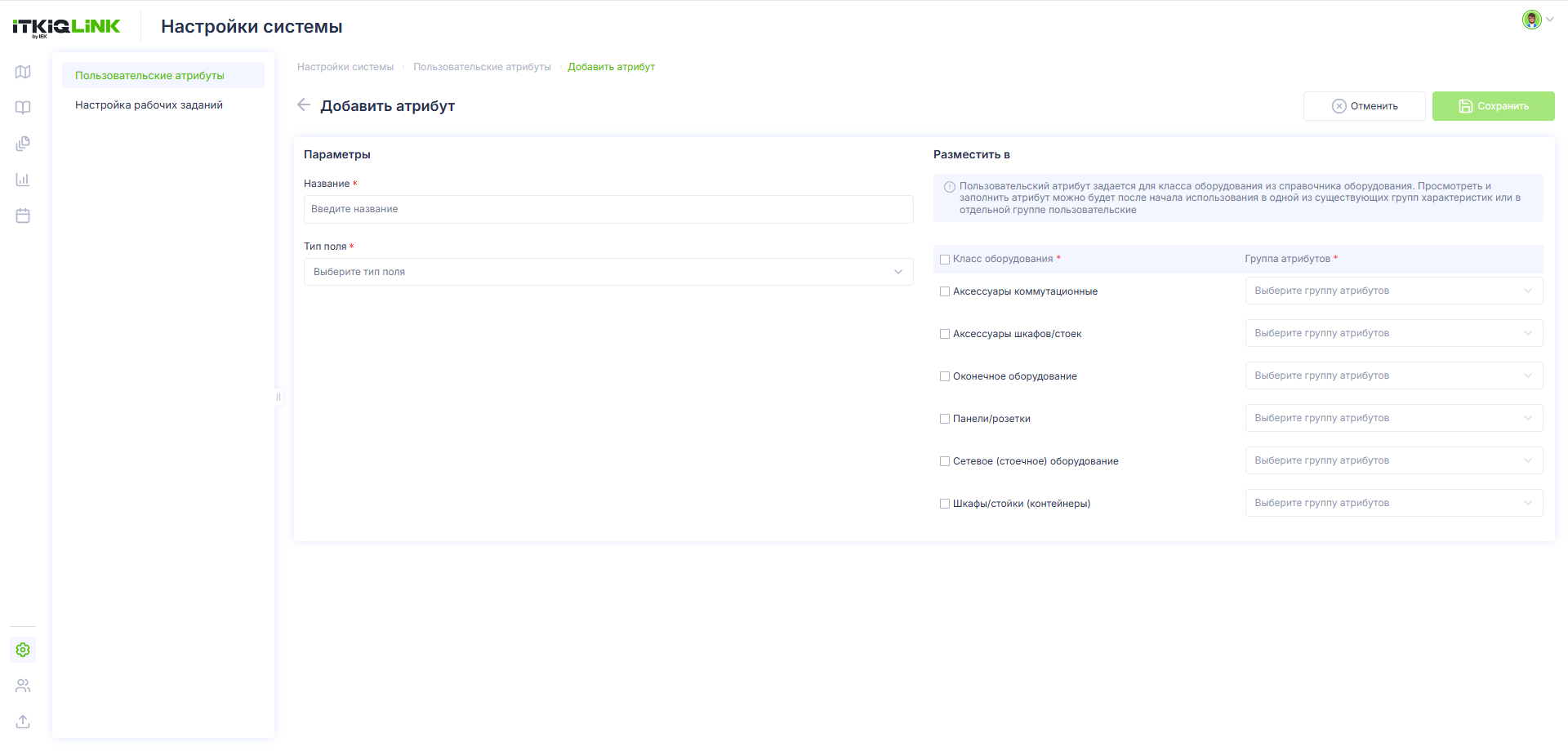
Необходимо заполнить обязательные поля, далее для сохранения необходимо нажать кнопку Сохранить, для отмены добавления атрибута - Отменить.
После сохранения добавленный нами атрибут появится в списке.
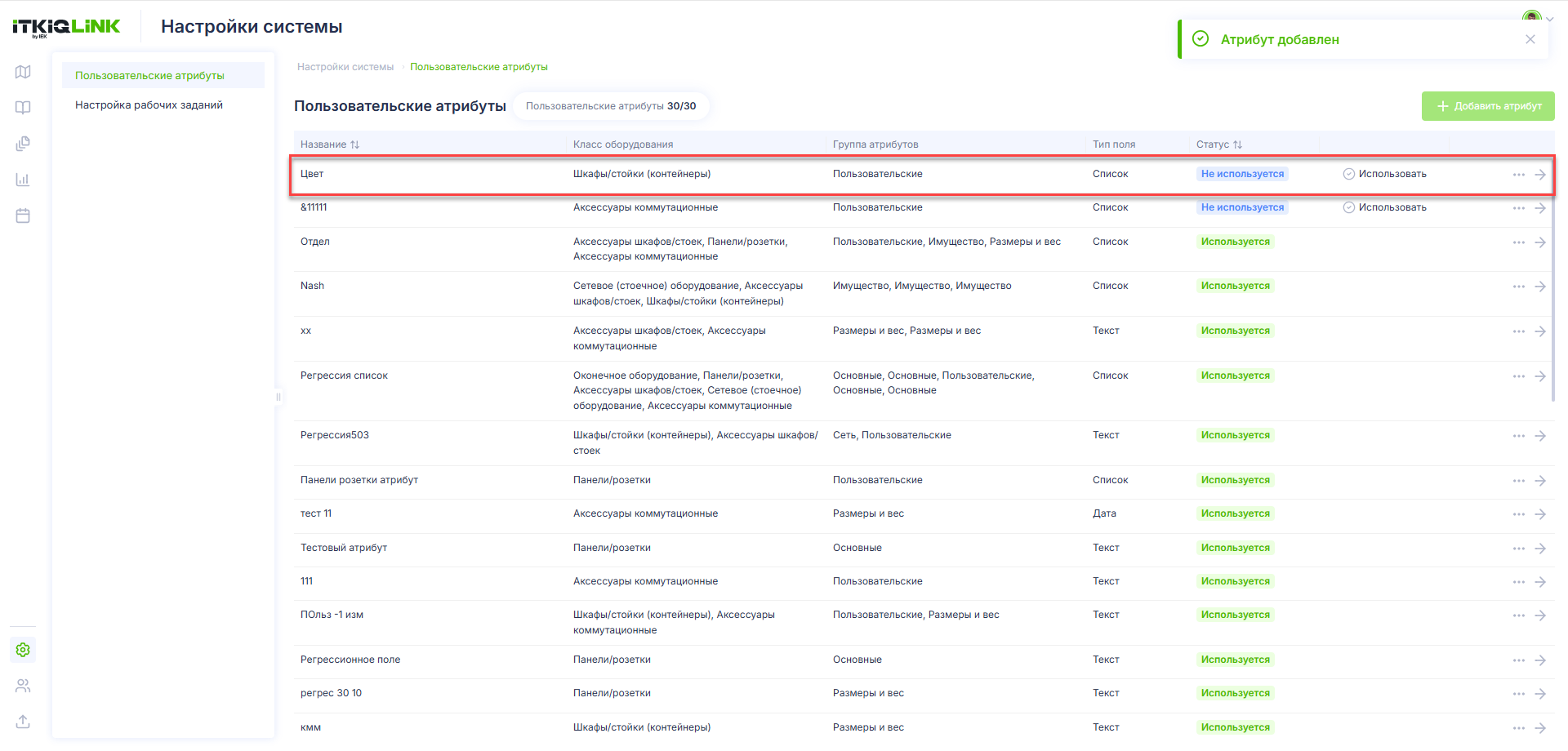
Для того, чтобы атрибут появился при настройке характеристик у выбранного класса оборудования, необходимо нажать на кнопку Использовать:  . После нажатия появится всплывающее окно о том, что атрибут активирован и в столбце Статус изменится значение на "Используется".
Атрибуты можно редактировать и удалять, для этого нажимаем на  , появится выпадающий список:
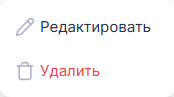
При выборе редактирования открывается аналогичная добавлению атрибута форма для заполнения.