Для выполнения импорта необходимо скачать шаблон, заполнить его, сохранить лист с данными в формате CSV, выбрать параметры операции и загрузить подготовленный файл в систему.
Подготовка файла
Для подготовки файла импорта:
1. Нажмите "Скачать шаблоны".
Примечание: в текущем релизе системы доступен один шаблон.
2. Откройте скачанный файл в Microsoft Excel.
Шаблон содержит следующие листы:
•Инструкция пользователя - порядок подготовки файла и правила обработки данных;
•Данные - таблица для ввода импортируемых данных;
•Описание атрибутов - описание столбцов, допустимых значений и ограничений;
•История изменений - сведения об изменениях шаблона.
3. На листе Данные заполните строки с информацией об оборудовании.
Каждая строка должна содержать сведения об одной единице оборудования. Обязательные для заполнения столбцы отмечены символом *.
Пример однострочного заполнения шаблона:

Состав заполняемых полей зависит от выбранного типа действия:
•для типа Добавить оборудование заполните обязательные поля. Необязательные поля можно не заполнять, поскольку их значения не будут обработаны;
•для типа Добавить оборудование и характеристики заполните обязательные поля и те необязательные поля, значения которых необходимо добавить в характеристики оборудования;
•для типа Добавить характеристики заполните обязательные, среди которых поля, однозначно определяющие существующее оборудование, и необязательные поля с добавляемыми характеристиками.
4. После заполнения таблицы, находясь на листе Данные, сохраните файл в формате CSV UTF-8 с разделителем-запятой.
При сохранении в CSV-файл переносится только содержимое текущего листа.
Правила заполнения файла
При подготовке файла соблюдайте следующие правила:
1. Заполните все обязательные поля. Если в строке не заполнено хотя бы одно обязательное поле, система отобразит ошибку и не обработает эту строку.
2. Необязательные поля можно оставить пустыми. Пустые поля не обрабатываются и не приводят к очистке существующих характеристик.
3. При выборе типа действия Добавить оборудование необязательные поля не обрабатываются независимо от наличия в них значений.
4. При выборе типа действия Добавить характеристики обязательные поля должны однозначно определять оборудование, уже добавленное в модуль Навигация. Если оборудование не найдено, строка не будет обработана.
5. При импорте характеристик система заполняет только характеристики, у которых отсутствуют значения. Уже заполненные значения не изменяются.
6. Не изменяйте порядок столбцов на листе Данные. Система определяет поля по порядку их расположения.
7. Не удаляйте существующие столбцы и не добавляйте новые. Система обрабатывает только поля, предусмотренные шаблоном. Данные из дополнительных столбцов не считываются.
8. Сочетание значений полей Производитель и Артикул производителя должно однозначно определять оборудование в справочнике оборудования. Регистр символов при поиске не учитывается.
9. Значения полей Страна, Город, Здание, Этаж и Комната должны формировать однозначный путь к локации. Например, в пределах одного этажа не должно быть нескольких комнат с одинаковым названием. Регистр символов при поиске не учитывается.
10. Значение поля Название контейнера в комнате должно быть уникальным в пределах указанной комнаты.
Загрузка и импорт файла
Одновременно в системе может выполняться только одна операция импорта одного файла. Импорт выполняется от имени пользователя, который первым запустил операцию.
Примечание. Пока выполняется текущий импорт, загрузка другого файла и запуск импорта другим пользователем недоступны. При попытке начать новую операцию другой пользователь получит уведомление о том, что импорт данных временно недоступен.
Для запуска импорта:
1. Выберите необходимые вид и тип действия в параметрах импорта.
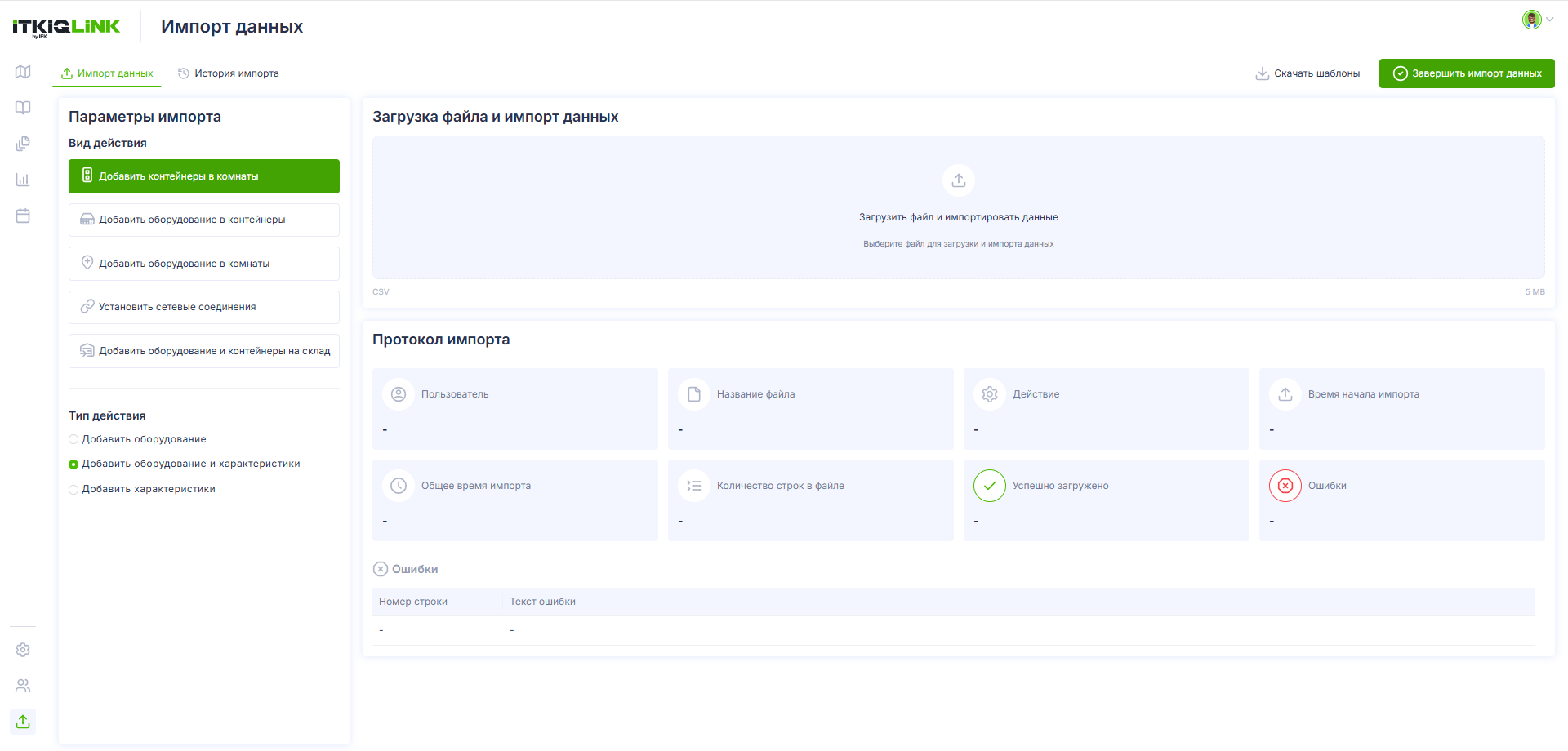
2. Добавьте подготовленный CSV-файл в область Загрузка файла и импорт данных.
Для импорта поддерживаются CSV-файлы размером не более 1 МБ и содержащие не более 1000 строк.
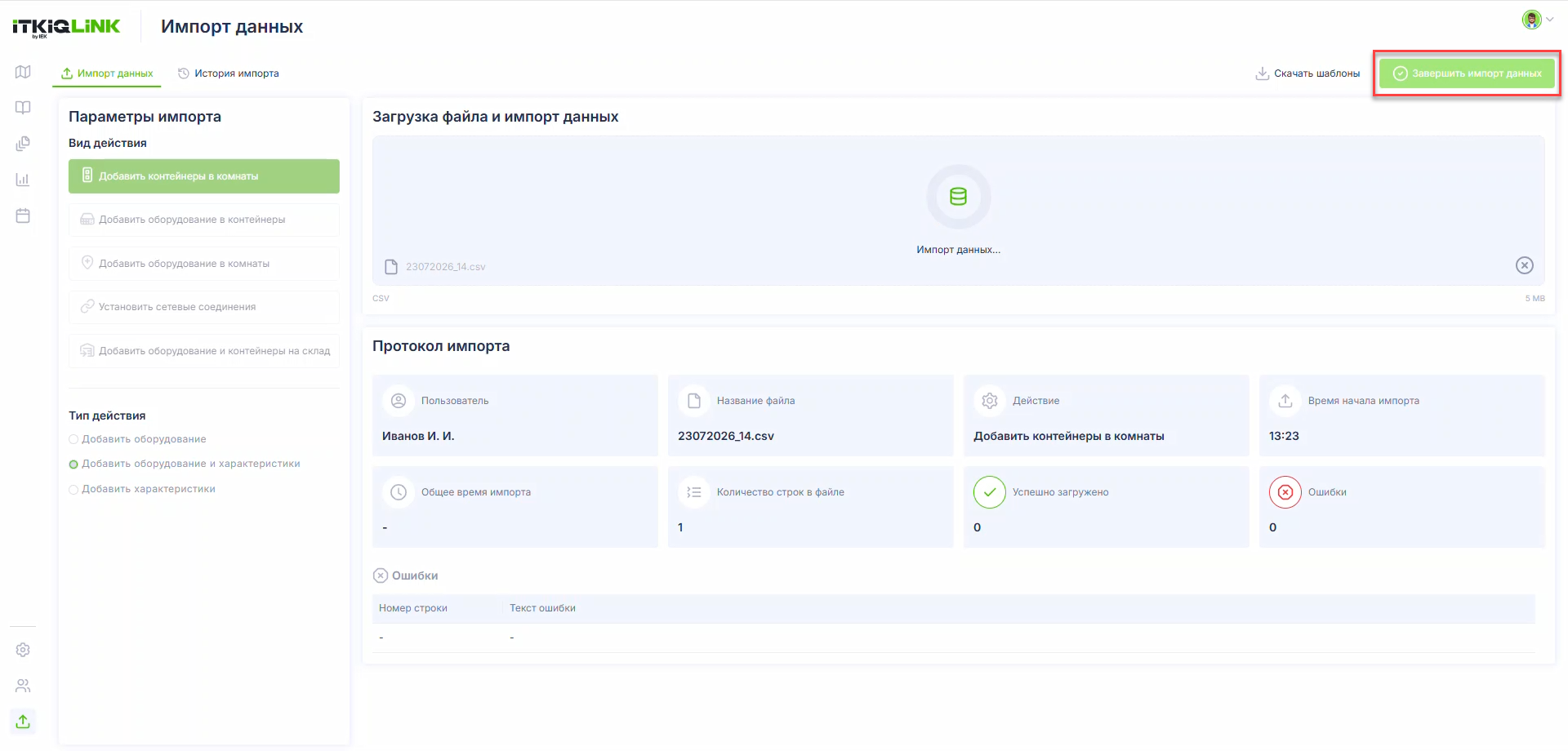
3. Дождитесь загрузки файла и начала его обработки.
После выбора файла система автоматически выполняет его загрузку, а затем последовательно обрабатывает содержащиеся в нём строки. При запуске операции отображается кратковременное уведомление о начале импорта.
Кнопка крестика в правой части области Загрузка файла и импорт данных позволяет сбросить загруженный файл, не сбрасывая выбранные действия Параметров импорта.
Во время загрузки файла операцию можно отменить, нажав кнопку с крестиком в правой части в области Загрузка файла и импорт данных. После начала обработки строк остановить импорт невозможно. Возможность запуска следующей операции становится доступна после завершения текущего импорта.

Во время импорта данных из файла кнопка Завершить импорт данных недоступна.
Просмотр протокола импорта
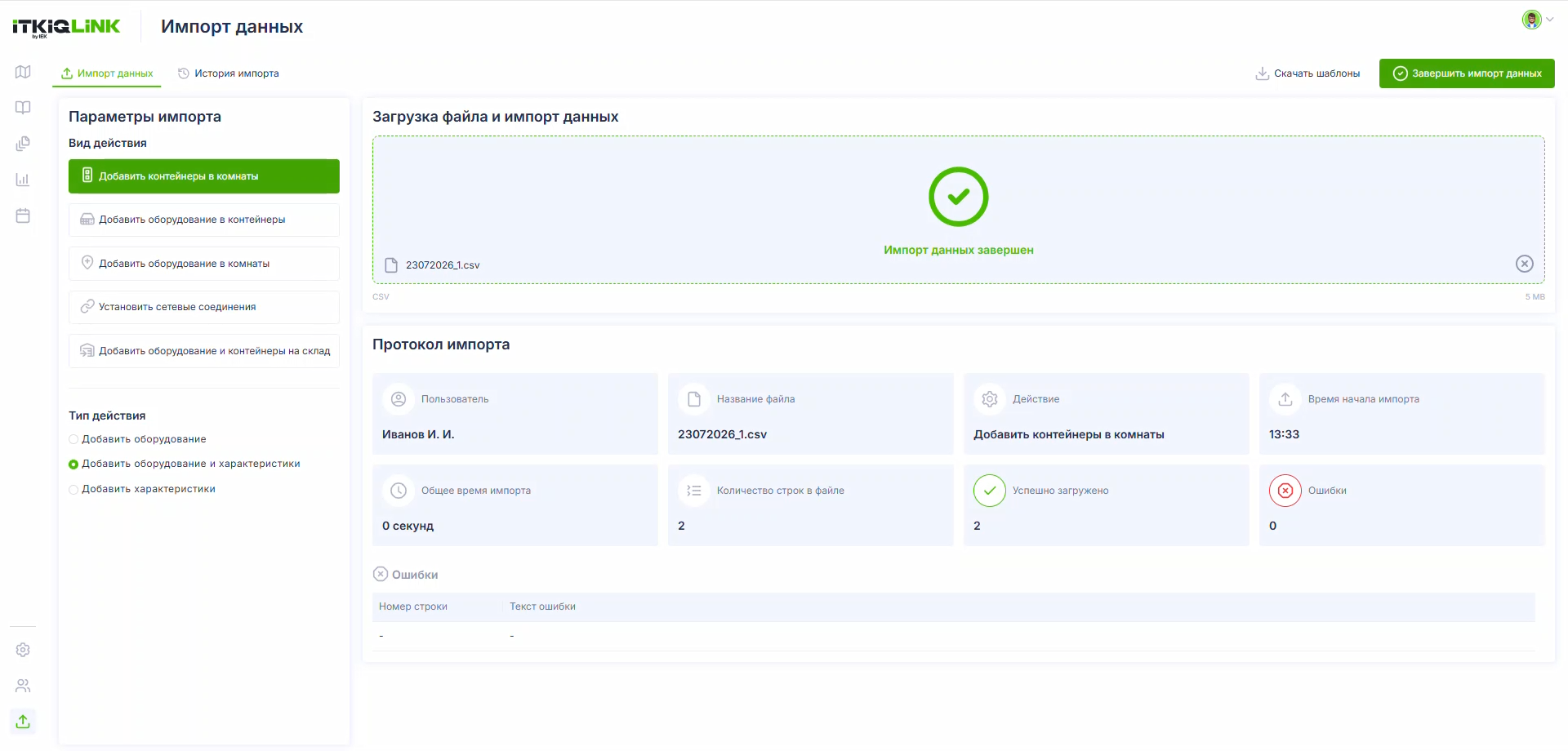
Ход выполнения и результаты операции отображаются в области Протокол импорта.
В протоколе приведены следующие сведения:
•пользователь, запустивший импорт;
•название загруженного файла;
•выбранное действие;
•время начала импорта;
•общее время выполнения операции;
•количество строк в файле;
•количество успешно обработанных строк;
•количество обнаруженных ошибок.
Во время выполнения импорта значения в протоколе добавляются по мере обработки строк файла.
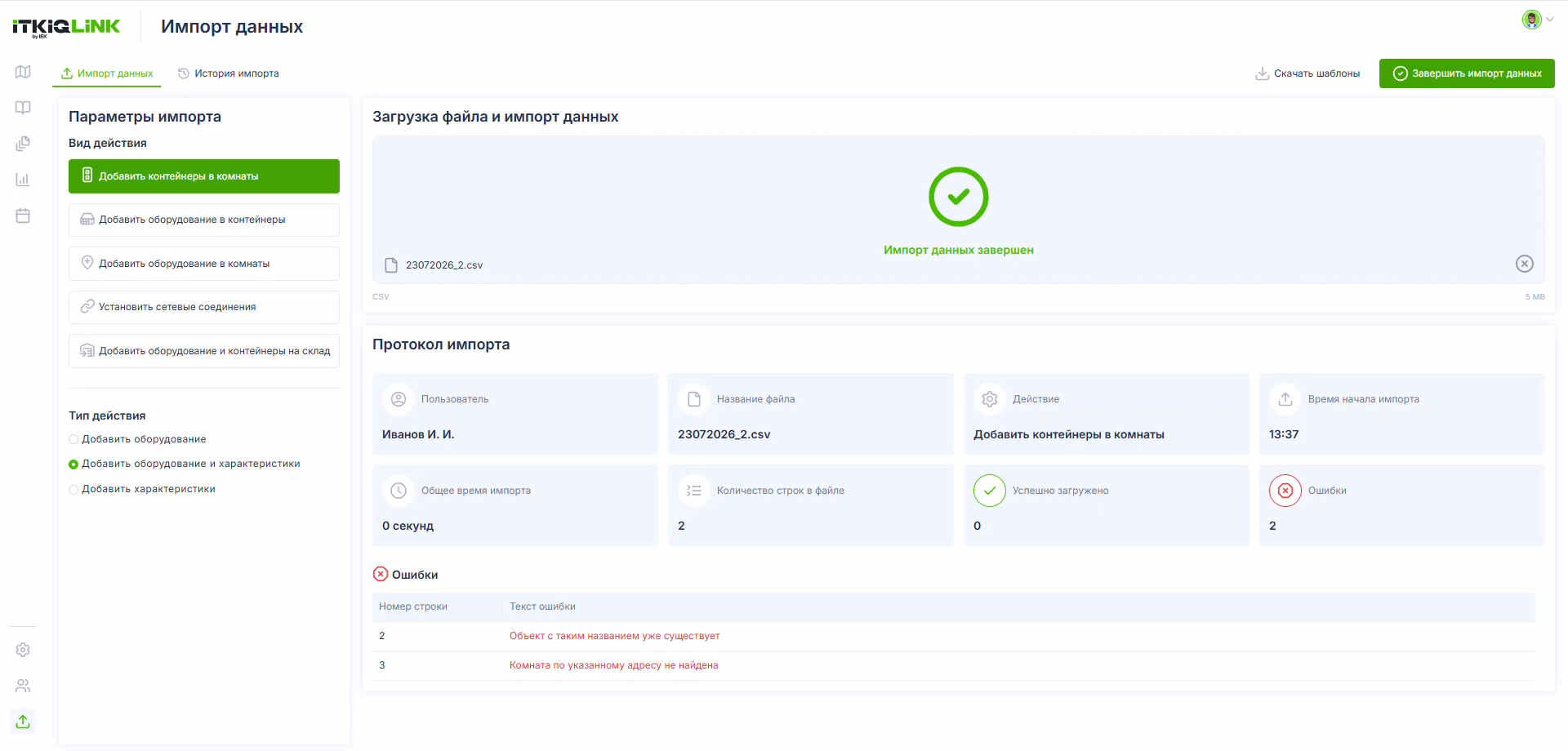
Если при обработке данных обнаружены ошибки, в таблице Ошибки отображаются:
•номер строки CSV-файла;
•текст ошибки.
Строка, содержащая ошибку, не обрабатывается. По указанному номеру строки можно найти соответствующие данные в исходном файле, исправить их и выполнить импорт повторно.
Результат импорта
При выборе типа действия Добавить оборудование или Добавить оборудование и характеристики успешно импортированное оборудование добавляется в указанную комнату и помещается в колоду. Координаты оборудования при импорте не задаются. Для отображения оборудования на плане комнаты его необходимо разместить вручную.
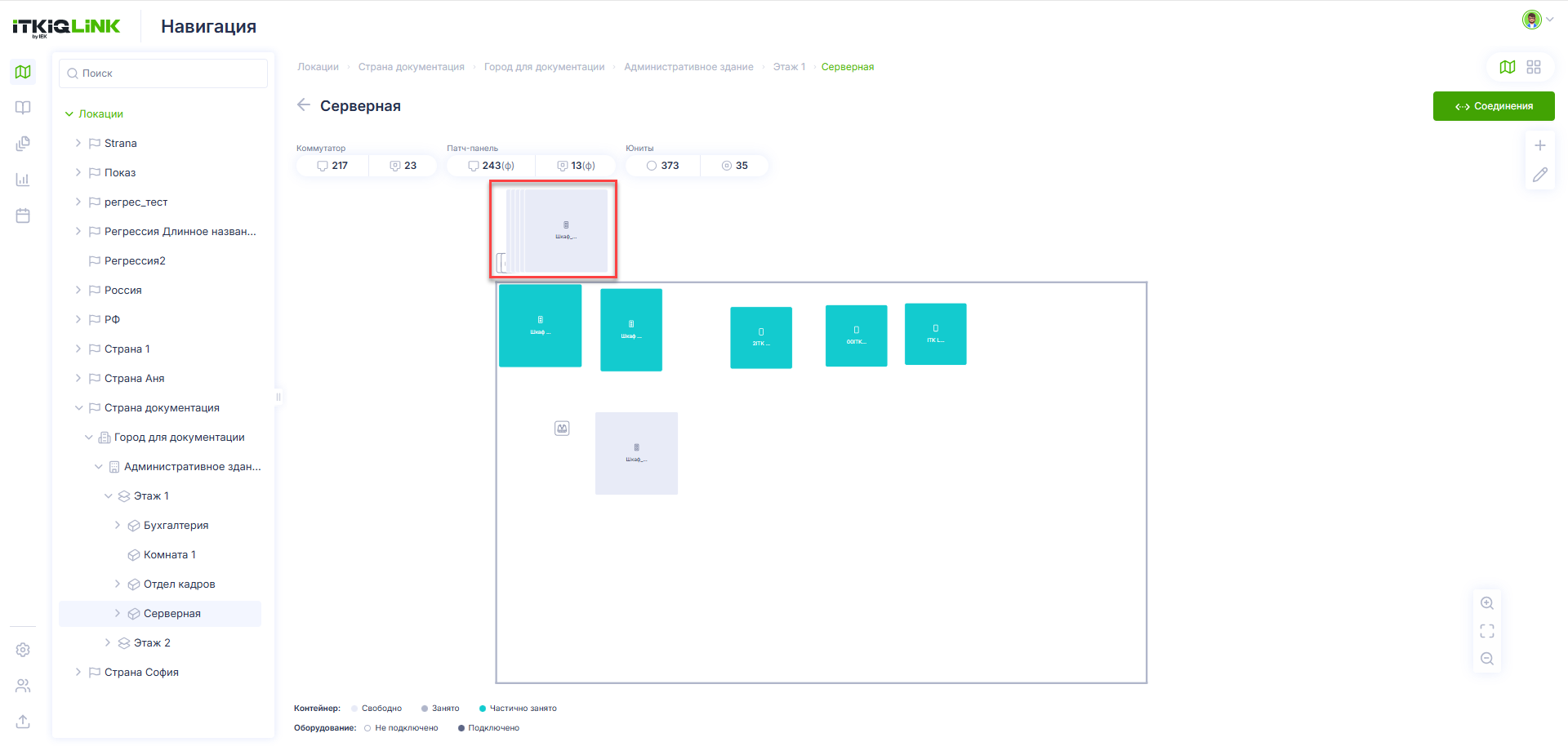
При выборе типа действия Добавить характеристики расположение существующего оборудования не изменяется, а только добавляются характеристики к существующему оборудованию.
Характеристики, добавленные с помощью импорта данных, можно просмотреть в карточке оборудования.
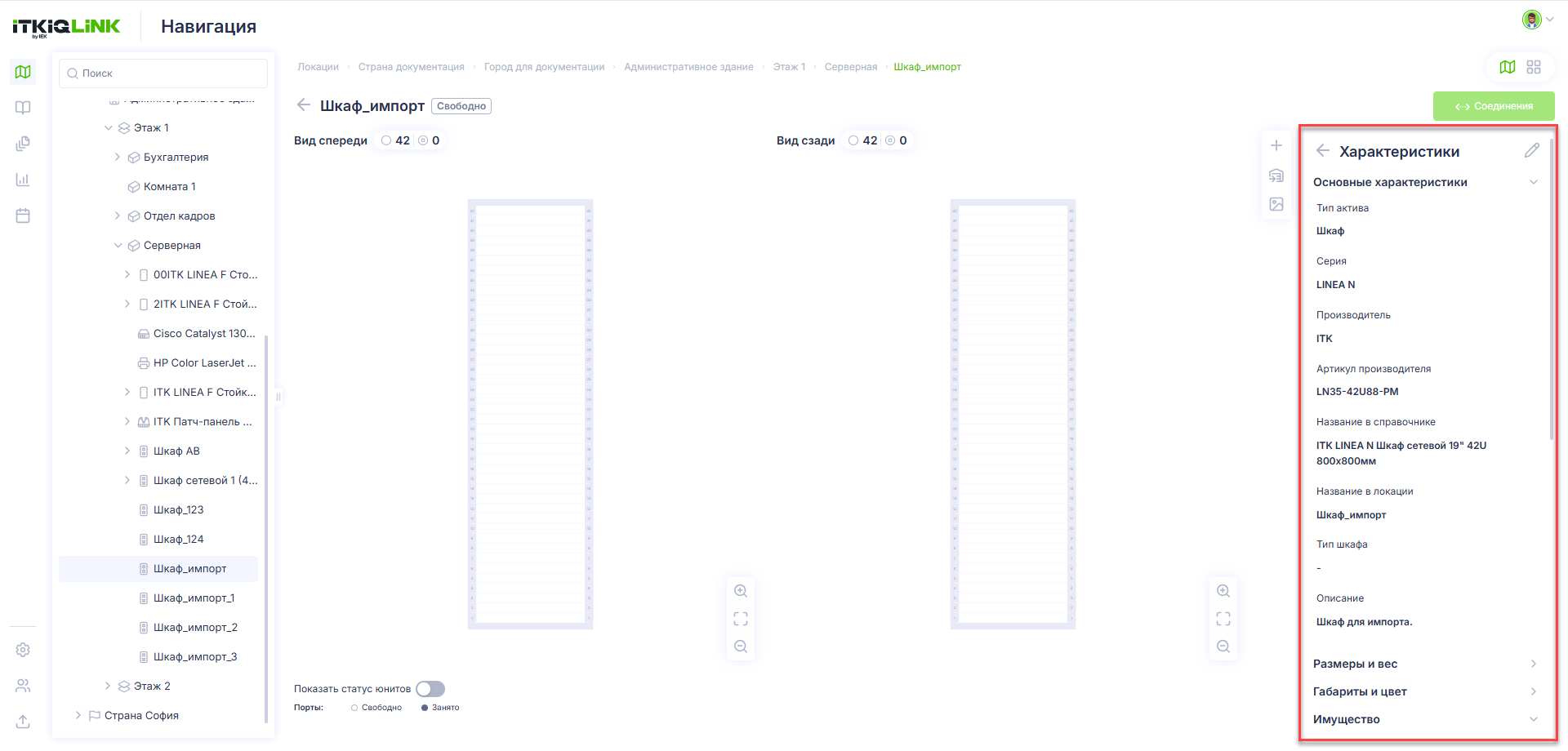
Рассмотрим добавление характеристик к существующему оборудованию. Заполним столбцы Дата производства, Дата поставки, Серийный номер и Ответственный.

Выполним импорт данных, выбрав тип действия Добавить характеристики и проверим новые характеристики в карточке оборудования контейнера.

Завершение импорта
После окончания обработки файла выполните одно из действий:
•нажмите кнопку Завершить импорт данных, чтобы сбросить выбранные параметры импорта и сбросить файл из области загрузки;
•нажмите на кнопку с крестиком области Загрузка файла и импорт данных, чтобы сбросить только файл, сохранив выбранные Параметры импорта.
После этого можно приступить к выполнению новой операции.
Сведения о выполненной операции сохраняются на вкладке История импорта.