Для подключения среды разработки к среде исполнения и для загрузки пользовательского приложения в память контроллера необходимо выделить в дереве контроллер и либо в контекстном меню выполнить пункт Узел \ Подключить узел с загрузкой конфигурации, либо нажать на кнопку Подключить и загрузить во вкладке инструментов Исполнение:

После этого проект будет загружен в контроллер и запущен на исполнение.
Для подключения к узлу без загрузки конфигурации проекта нужно выполнить пункт Узел \ Подключить узел без загрузки конфигурации, либо нажать на кнопку Подключить без загрузки во вкладке инструментов Исполнение:

После выполнения команд Подключить произойдет подключение среды разработки к уже запущенной среде исполнения. Если запущенная среда исполнения не будет найдена, то появится сообщение об ошибке. В этом случае среда разработки не будет пытаться запустить среду исполнения.
Перед использованием контроллера убедитесь, что на нем установлена исполнительная система MasterSCADA 4D.
Для этого стоит обратить внимание на значок, расположенный рядом с добавленным в дерево системы ПЛК.
Если исполнительная система установлена на ПЛК, то при подключении среды разработки к контроллеру рядом с устройством в дереве системы должен появиться значок, говорящий об успешном подключении (галочка):
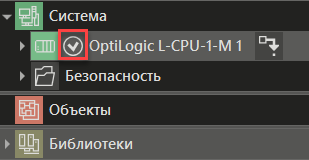
Если этого не произошло и открылось диалоговое окно с системными сообщениями об отсутствии соединения с узлом, то убедитесь, что заданный IP-адрес контроллера введен правильно.
Если данные верны, проверьте наличие исполнительной системы в контроллере.
После подключения среды разработки к работающей среде исполнения во вкладке Управление Панели Узла появится возможность получать информацию: о состоянии контроллера, о загруженном в него программном обеспечении, об используемой версии среды исполнения:
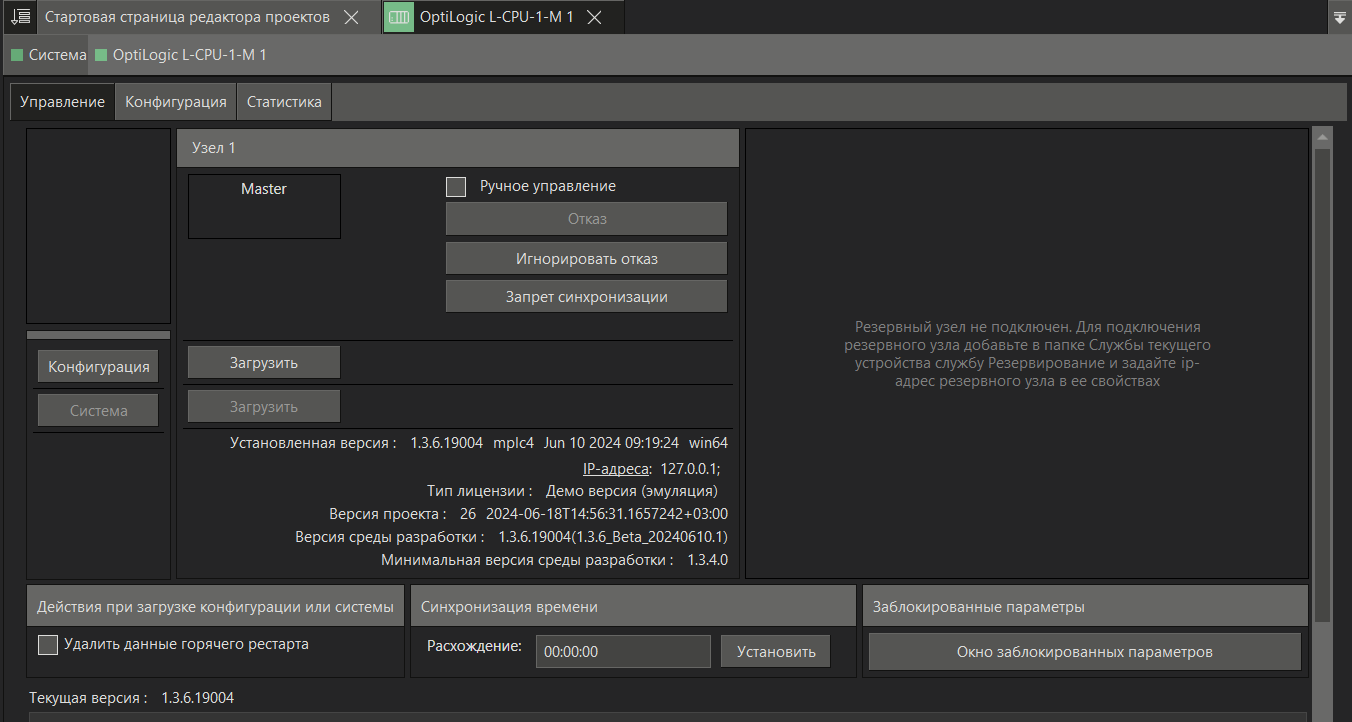
Для открытия Панели Узла нужно дважды кликнуть по узлу в дереве системы.