Графический интерфейс оператора создается в редакторе HMI, который входит в состав среды разработки MasterSCADA 4D, в режиме исполнения созданные окна открываются в клиенте визуализации.
Редактор HMI
При создании элемента Окно редактор HMI открывается автоматически в виде вкладки в рабочей области среды разработки, либо двойным нажатием левой кнопки мыши на уже созданный элемент Окно в дереве.
Окна создаются в группах Ресурсы.Окна следующих элементов:
•объект
•канал
•тег
Интерфейс редактора HMI выглядит следующим образом:

Интерфейс редактора HMI состоит из следующих областей:
1 – панель инструментов;
2 – рабочая область редактора HMI - в этой рабочей области создается внешний вид окна (мнемосхемы), в котором оно будет отображаться в клиенте визуализации в режиме исполнения;
3 – клеммники;
4 – палитра, легенда;
5 – панель свойств;
6 – миникарта – полное уменьшенное изображение окна (мнемосхемы), на котором прямоугольной рамкой выделена зона, отображаемая в рабочей области редактора HMI. Путем перемещения рамки по миникарте выбирается требуемая для редактирования зона. Используется для работы с мнемосхемами, размеры которых превышают размеры рабочей области редактора HMI.
Работа с клиентом визуализации
В качестве клиента визуализации может выступать браузер, поддерживающий HTML5, а также специальное приложение для ОС Windows или Linux, поставляемое компанией ИЕК ДИДЖИТАЛ.
Важно! Браузеры Internet Explorer и Microsoft Edge не поддерживаются. Версия браузера Google Chrome должна быть не ниже v.67, а браузера Firefox - не ниже v.63.
При подключении клиента к среде исполнения загрузится окно, назначенное стартовым при разработке проекта. Для назначения окна стартовым следует вызвать контекстное меню окна правой кнопкой мыши:

Если среда разработки подключена к среде исполнения, то при помощи пункта Узел.Открыть окно клиента контекстного меню любого Узла можно вызвать клиент визуализации:
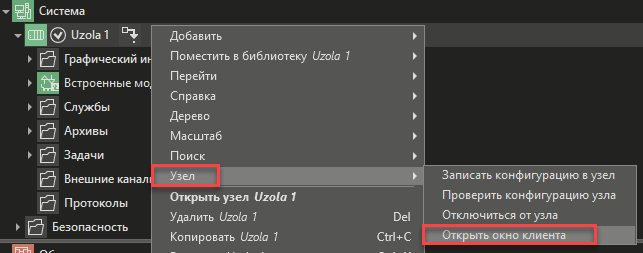
В качестве клиента откроется то приложение, которое выбрано в настройках среды:
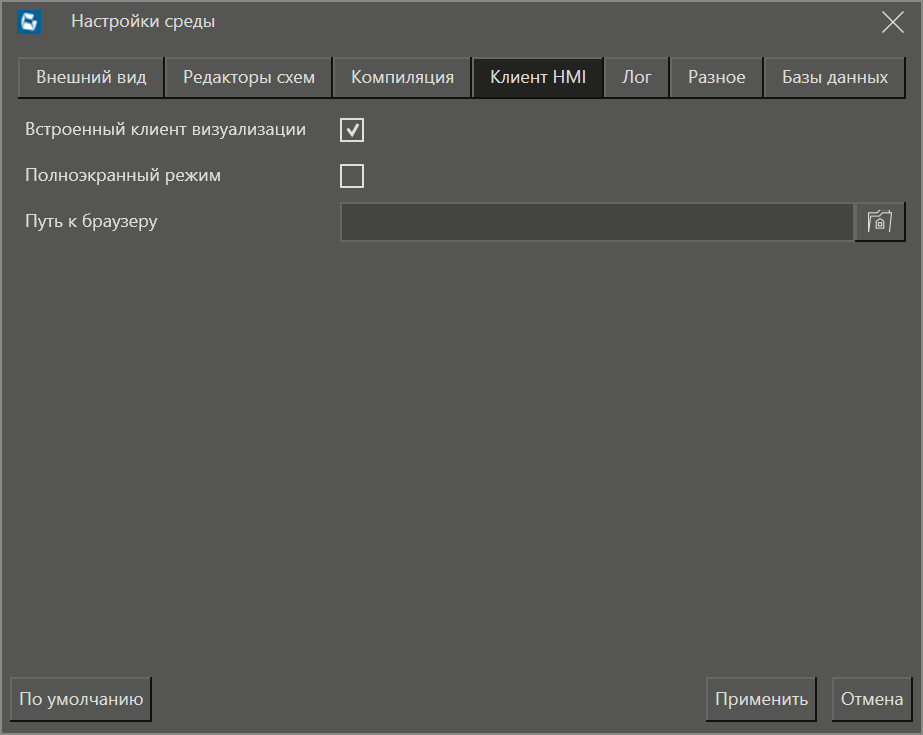
Если установлен флаг Встроенный клиент визуализации, то откроется клиент, разработанный компанией ИЕК ДИДЖИТАЛ – MasterSCADA 4D Client, который для ОС Windows поставляется в комплекте со средой разработки. Если флаг не установлен, то откроется браузер, путь к которому задан в соответствующем поле.
Если необходимо открыть окно клиента на весь экран, то в настройках Шаблона экрана следует включить настройку Полноэкранный режим.
Важно! Свойство Полноэкранный режим в настройках Шаблона экрана влияет только на клиент, открытый из среды разработки.
Подробнее о редакторе HMI и клиенте визуализации смотрите в основной справке в следующих разделах: