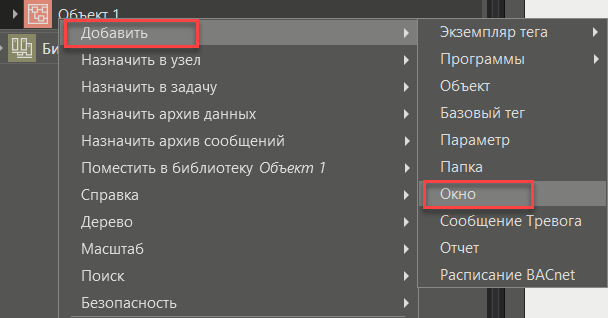
Сначала добавим в Объект 1 ещё одно окно. Для этого нажатием пкм вызовем контекстное меню, после выберем пункт Добавить - Окно:
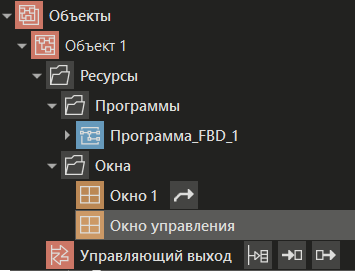
Пусть новый элемент называется Окно управления. Для изменения имени, присвоенного добавленному элементу по умолчанию , можно воспользоваться панелью свойств, либо вызовом контексного меню и выбором пункта Переименовать, либо, дважды нажав мышью на элемент в дереве, ввести с помощью клавиатуры новое имя в появившееся поле:
После создания окна автоматически откроется графический редактор:
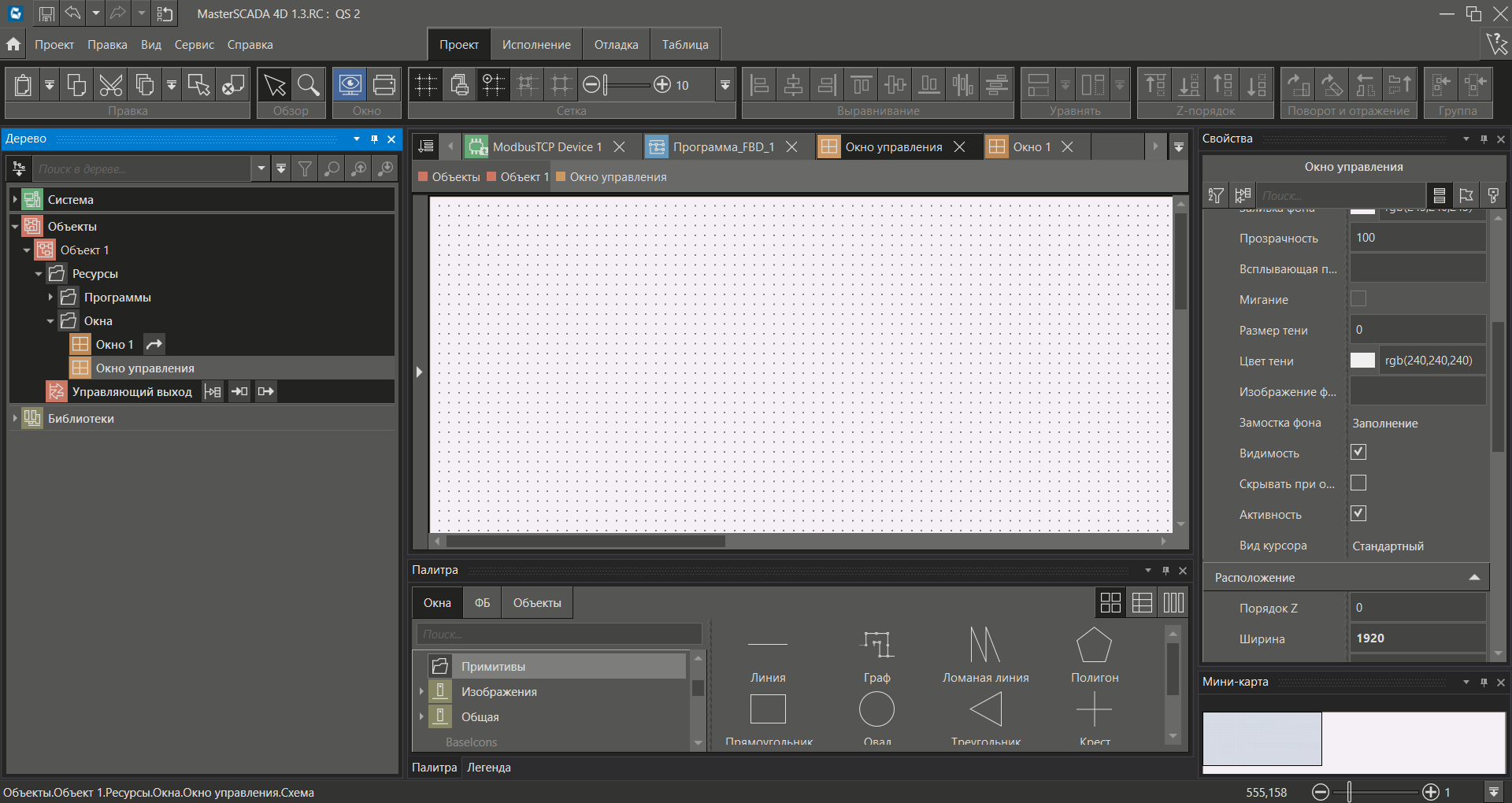
Перенесём в него элементы управления и индикации из основного окна.
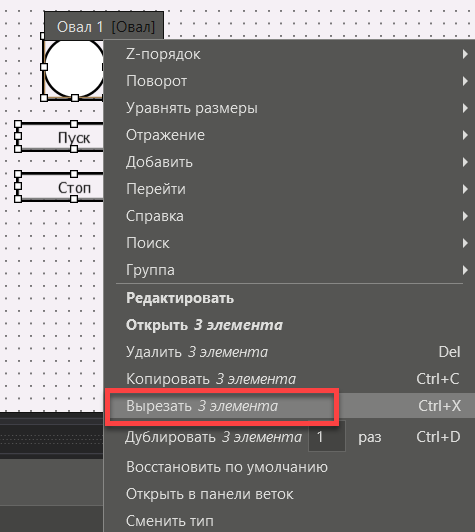
Для этого перейдём на вкладку Окно 1, при помощи мыши выделим обе кнопки и индикатор, и вырежем эти элементы, либо нажав комбинацию клавиш Ctrl+X, либо при помощи кнопки Вырезать на панели инструментов, либо при помощи контекстного меню выделенных элементов.
Теперь перейдём на вкладку Окно управления и, либо через контекстное меню Вставить, либо нажав комбинацию клавиш Ctrl+V, вставим туда вырезанные элементы.
При этом появится диалоговое окно восстановления связей:
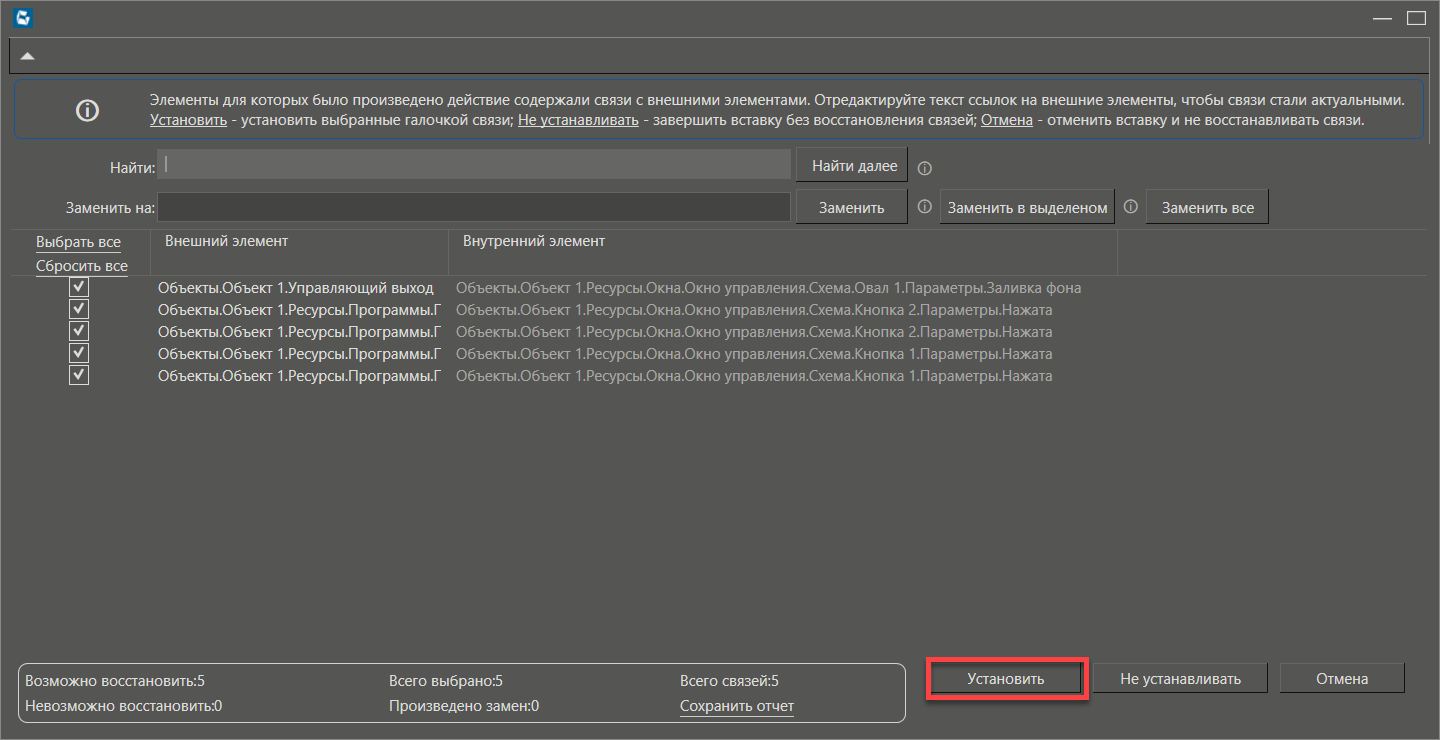
Нажмем кнопку Установить, затем уменьшим размер окна, изменив параметры размера окна в свойствах или потянув влево правую границу окна и вверх - нижнюю:
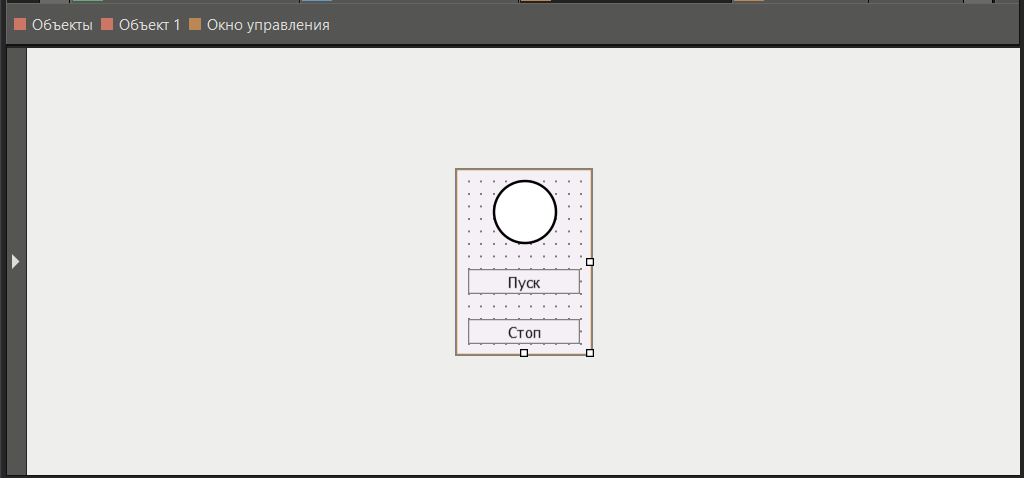
Теперь нам предстоит сделать так, чтобы это окно открывалось по клику мыши на изображении насоса.
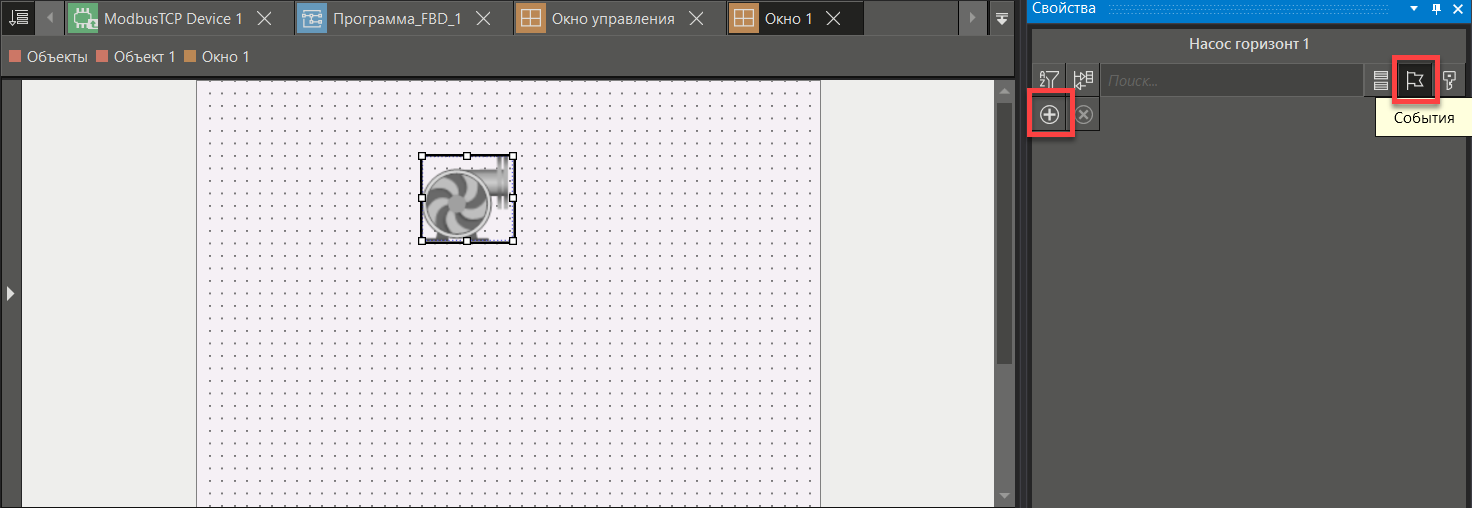
Для этого перейдём на вкладку Окно 1, которое является основным. Выделим в окне изображение насоса, нажав на него левой кнопкой мыши. Панель свойств переведём в режим отображения событий:
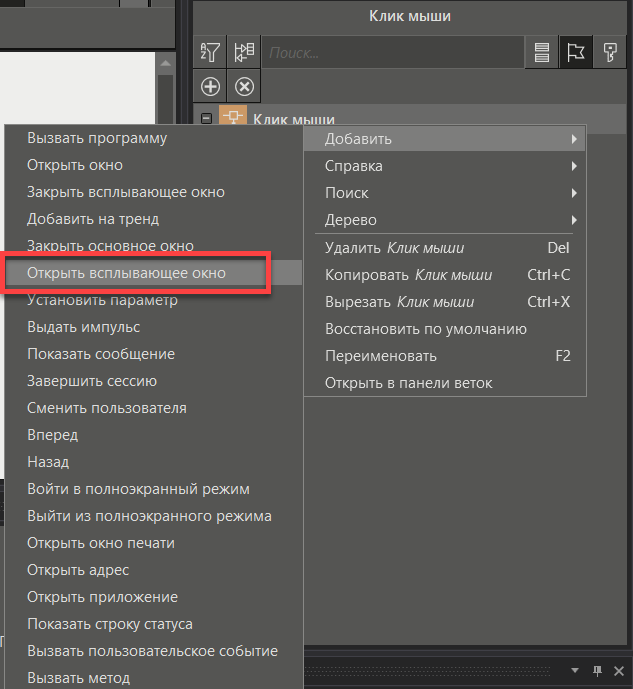
Нажмем правой кнопкой мыши на событие Клик мыши. Из контекстного меню выберем Добавить, а из появившегося списка доступных действий – Открыть всплывающее окно:
Раскроем подробные параметры этого действия. Укажем, какое именно окно будет открываться по клику мыши. Для этого достаточно перетащить требуемое окно (в нашем случае это Окно управления) на параметр Окно действия. В результате этого название окна появится в качестве значения параметра Окно.
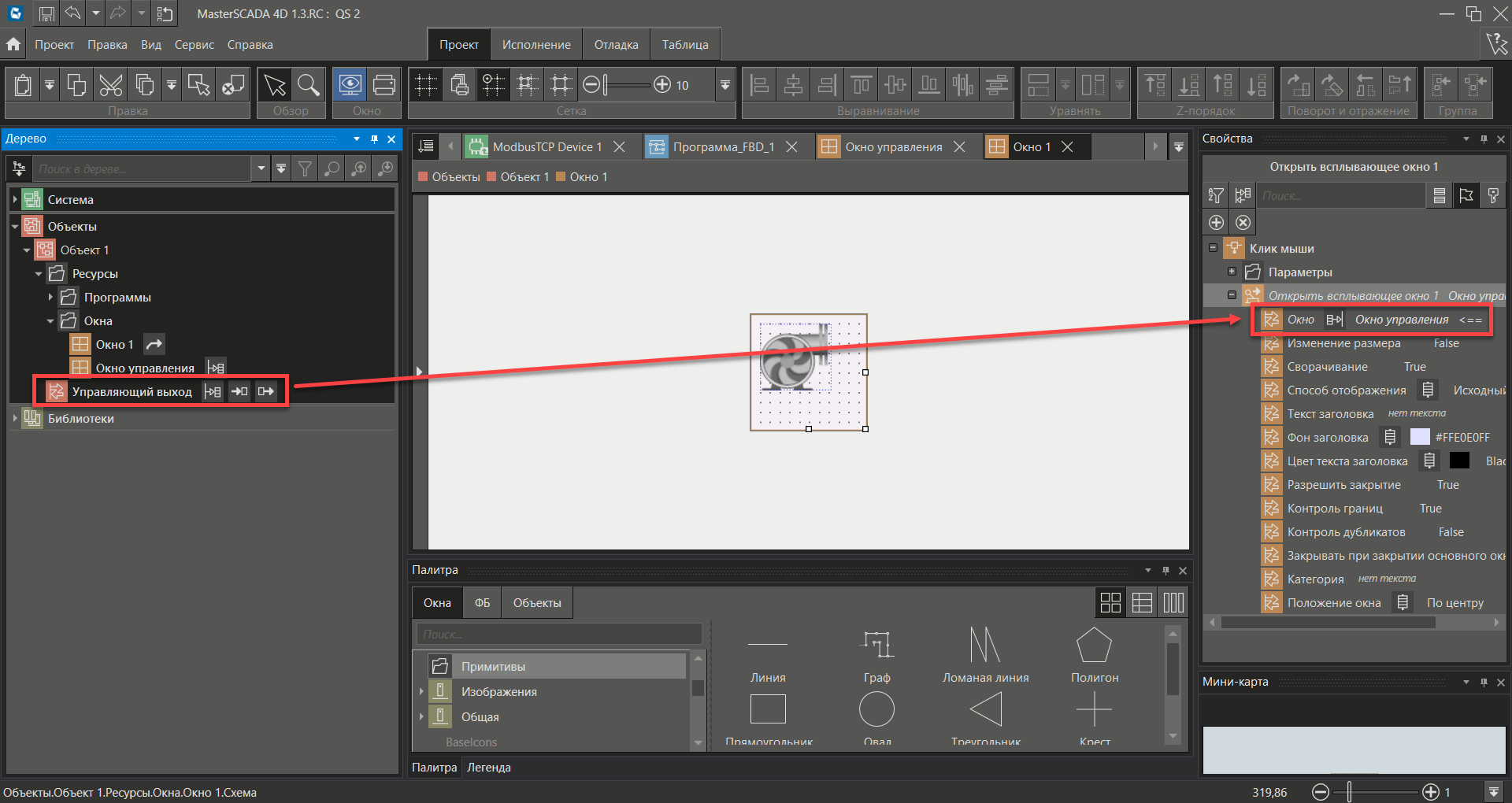
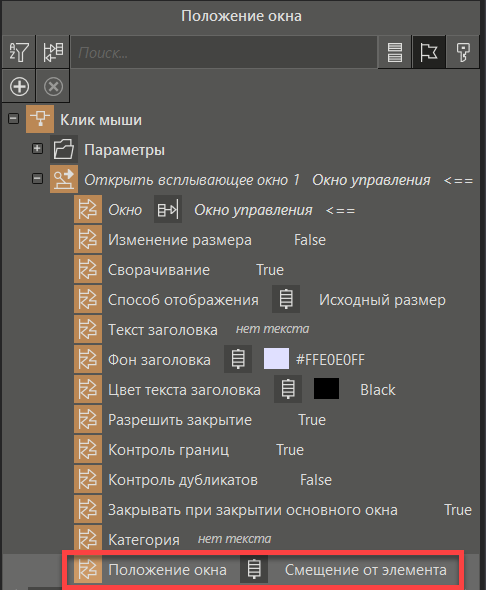
Также обозначим положение для всплывающего окна относительно элемента:
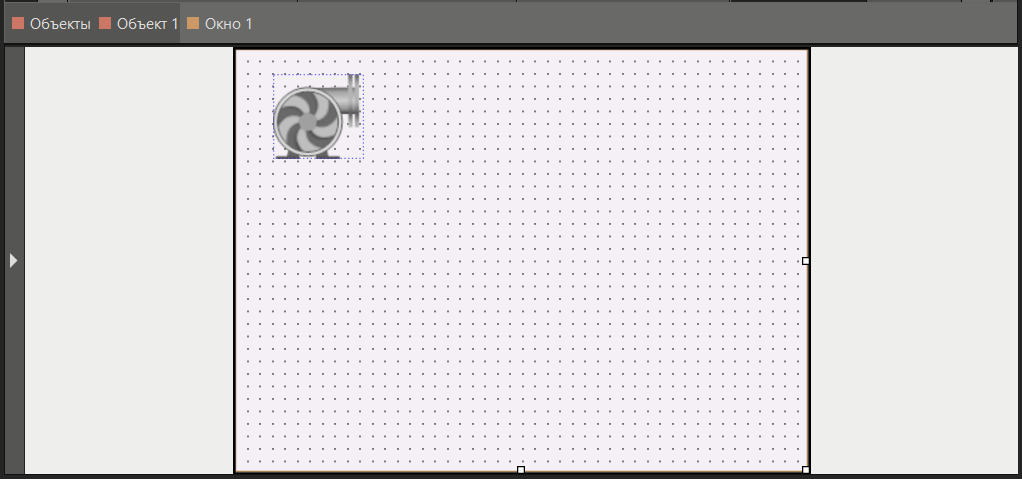
Переместим элемент Насос левее:
На этом конфигурирование нашего простого задания закончено.