Если выполняется действие Импортировать проект, то появляется диалог импорта проекта, который содержит 2 вкладки: Список проектов и Настройки импорта.
Вкладка Список проектов
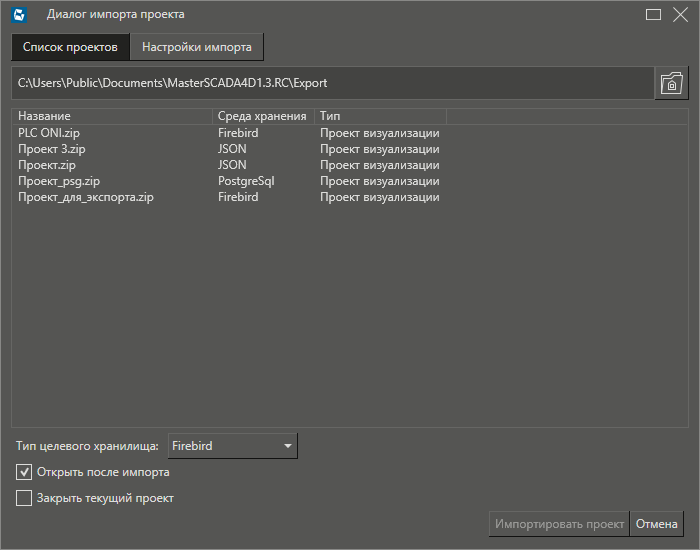
На этой вкладке отображается таблица параметров архивов с хранящимися там проектами.
По умолчанию, проекты хранятся в папке C:\Users\Public\Documents\MasterSCADA4D[номер версии]\Export
Вкладка Настройки импорта
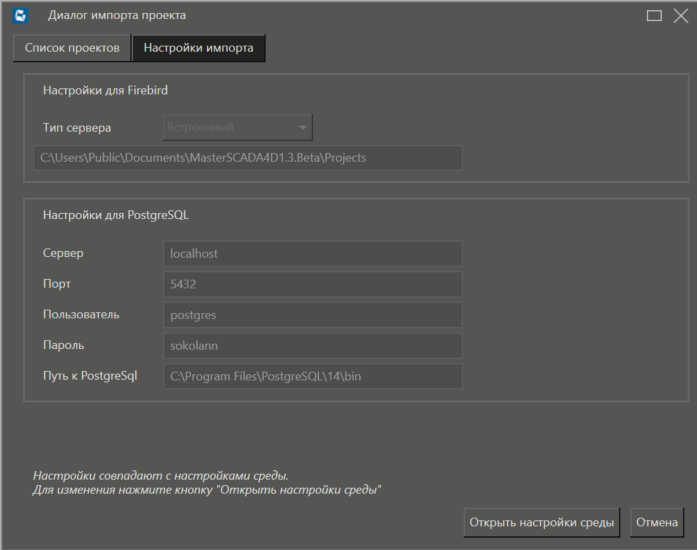
На данной вкладке отображаются настройки для двух видов хранилищ (Firebird и PostgreSQL). Они совпадают с настройками среды и могут быть изменены во вкладке настроек Базы данных.
Важно! Для импорта проекта с хранилищем проектов PostgreSQL БД PostgreSQL должна быть установлена пользователем самостоятельно. Для оптимальной работы рекомендуется выбирать самые свежие версии БД PostgreSQL.
Описание элементов управления
Название |
Описание |
Рабочие элементы вкладки Список проектов |
|
Строка ввода адреса |
Задаётся папка, из которой нужно открыть файл с проектом |
|
Кнопка позволяет открыть проект, находящийся в любом месте компьютера. После нажатия на неё открывается диалоговое окно Windows для выбора места на диске |
Столбцы таблицы |
|
Название |
Указано имя архива с проектом |
Среда хранения |
Указано хранилище, в котором находится проект. На данный момент доступно три типа хранилища: Firebird, PostgreSQL и JSON |
Тип |
Задан тип проекта. В текущей версии среды разработки все проекты имеют тип Проект визуализации, независимо от настроек, сделанных внутри проекта |
Тип целевого хранилища |
Выпадающий список для выбора типа хранилища (Firebird/PostgreSql). Используется при импорте проекта с форматом хранения данных: JSON или бинарный (.ms4proj). Если в списке проектов выбран проект, для которого в качестве среды хранения уже задан Firebird или PostgreSQL, поле выбора становится дизаблированным |
Открыть после импорта |
Позволяет открыть выбранный проект сразу после его импортирования |
Закрыть текущий проект |
Позволяет закрывать открытый ранее проект в текущей сессии среды разработки. Если флаг не установлен, то по команде открытия указанный проект открывается в новом окне редактора проекта. Если флаг установлен, то указанный проект открывается в текущем окне. При этом, если в текущем окне был открыт другой проект, то он закрывается. Если проект редактировался, и после этого не был сохранен, то на экране появится диалог, с помощью которого можно сохранить или отменить выполненные изменения) |
Импортировать проект |
При нажатии кнопки происходит импорт проекта, выделенного в таблице. Командой импорта проекта является также двойное нажатие левой кнопки мыши на проекте в списке |
Отмена |
Отменяет импорт проекта, закрывает диалог |
Рабочие элементы вкладки Настройки импорта |
|
Открыть настройки среды |
Кнопка перехода к настройкам среды для изменения настроек подключения к хранилищам проектов и библиотек |
Отмена |
Отменяет импорт проекта, закрывает диалог |

При выполнении команды импортирования может возникнуть следующие ситуации.
Если выбранный проект уже был импортирован, то на экране появляется соответствующий диалог подтверждения/отмены действия:
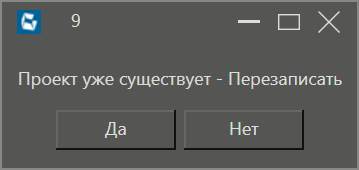
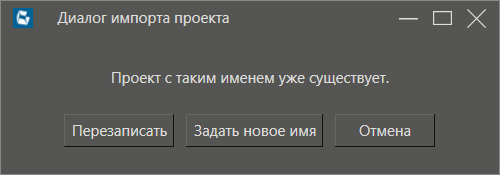
Если имя выбранного проекта совпадает с другим, то на экране появляется соответствующий диалог:
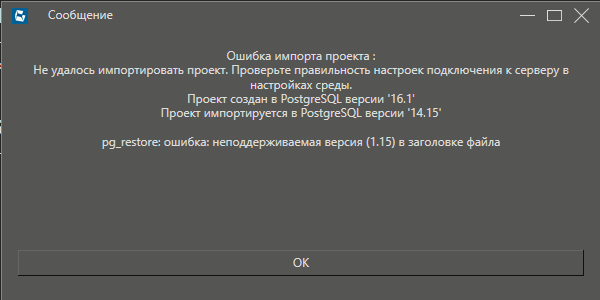
При импорте проекта с хранилищем PostgreSQL система проверяет совместимость версий СУБД. Если мажорная версия текущей БД PostgreSQL (первое число в нумерации) отличается от версии, на которой был создан проект, то может возникнуть окно с сообщением об ошибке импорта: