С точки зрения файловой системы, проект представляет собой папку, содержащую файлы (в т.ч. файл БД *.fdb) и вложенные папки. Переименовывать эти элементы средствами ОС не рекомендуется. Для переименования проекта следует использовать инструмент Сохранить как.
Важно! Если проект не отображается в диалоге открытия проекта, то, возможно, что папка проекта и файл БД имеют разные имена.
Диалог открытия проекта содержит 4 вкладки.
Вкладка Предыдущие
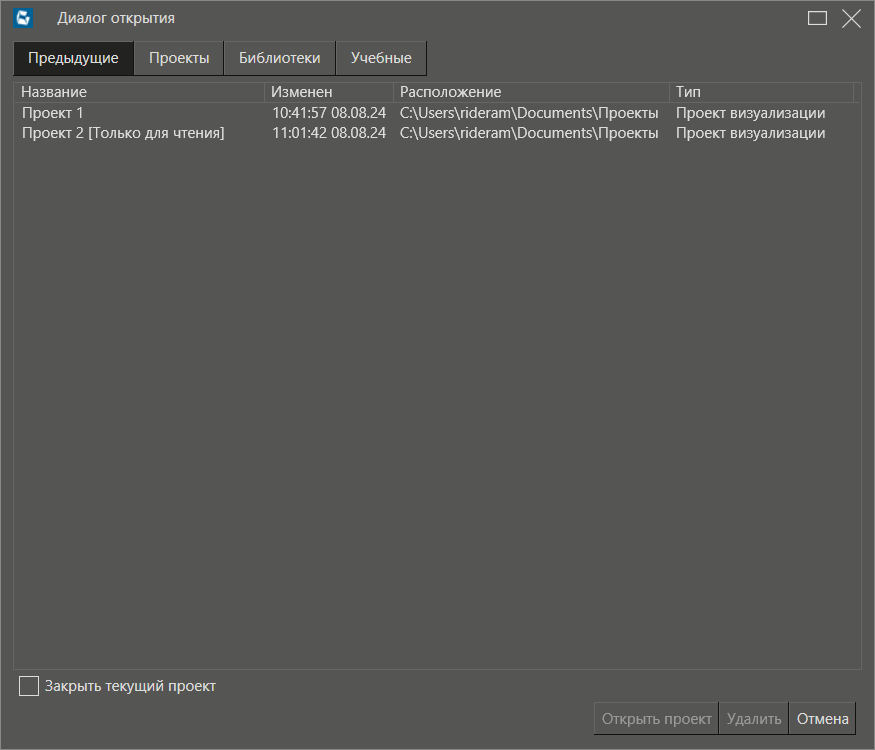
На этой вкладке отображается таблица параметров последних открытых проектов.
Важно! Если проект помещён в архив, то он будет доступен только для чтения и в столбце Название появится соответствующая надпись.
Вкладка Проекты
Встроенный тип сервера
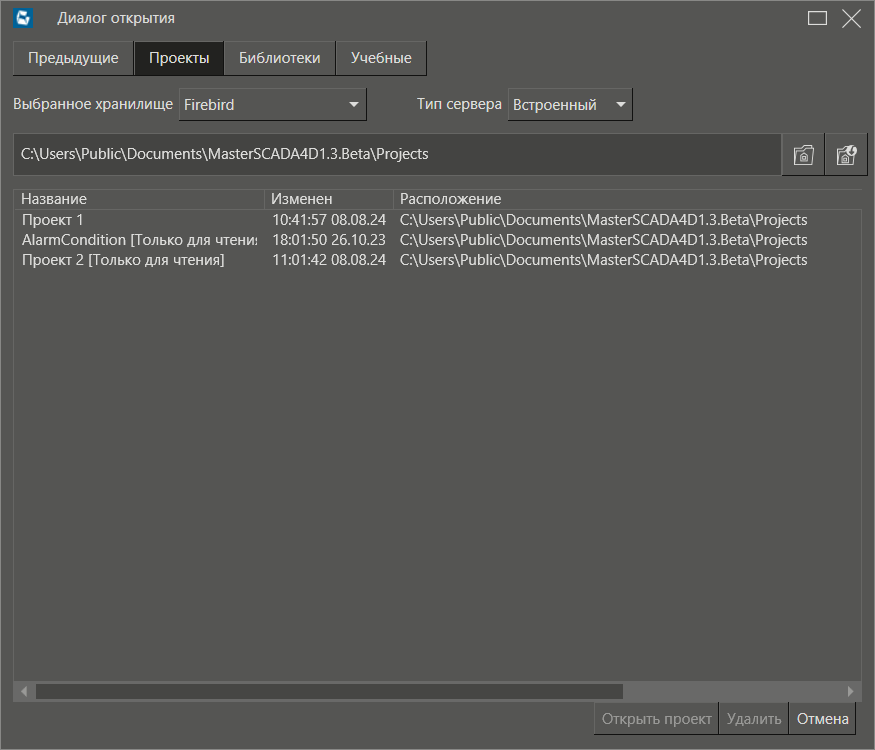
На этой вкладке отображается таблица параметров проектов, хранящихся в указанной папке. На данном примере показан вид вкладки с выбранным встроенным Типом сервера.
По умолчанию, проекты хранятся в папке C:\Users\Public\Documents\MasterSCADA4D[номер версии]\Projects
Важно! Если проект помещён в архив, то он будет доступен только для чтения и в столбце Название появится соответствующая надпись.
Внешний тип сервера
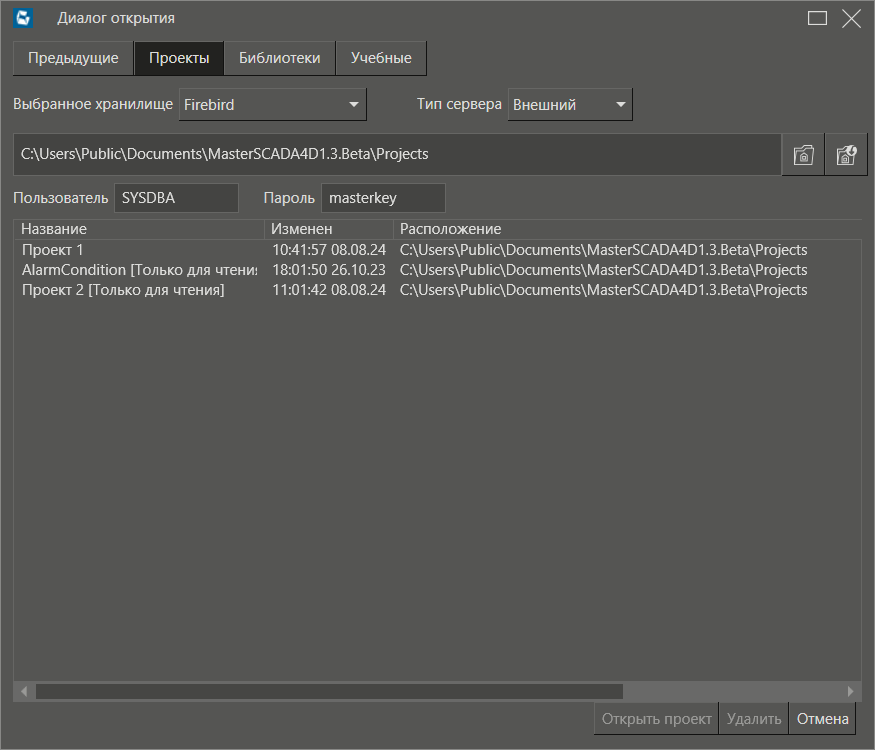
На этой вкладке отображается таблица параметров проектов, хранящихся в указанной папке. На данном примере показан вид вкладки с выбранным внешним Типом сервера.
По умолчанию, проекты хранятся в папке C:\Users\Public\Documents\MasterSCADA4D[номер версии]\Projects
Важно! Если проект помещён в архив, то он будет доступен только для чтения и в столбце Название появится соответствующая надпись.
Хранилище PostgreSQL
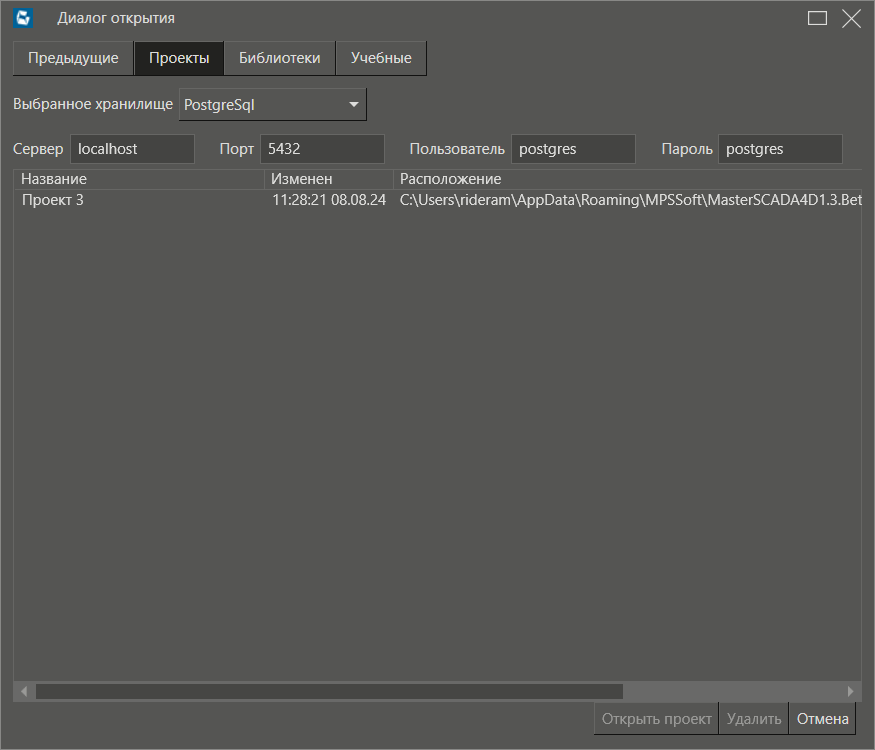
На данном примере показан вид вкладки при Выбранном хранилище проектов PostgreSQL.
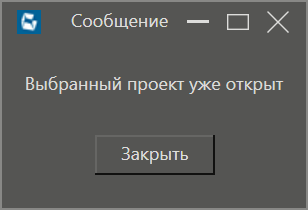
В проектах, использующих PostgreSQL в качестве хранилища, отсутствует возможность многопользовательской работы. Это означает, что проект можно открыть только в одном экземпляре. Если попытаться открыть тот же проект повторно (на том же или другом устройстве), появится сообщение: Выбранный проект уже открыт:
Важно! Для открытия проекта, БД PostgreSQL должна быть установлена пользователем самостоятельно. Можно использовать БД PostgreSQL версии 10 и более поздние. Для оптимальной работы, рекомендуется выбирать самые свежие версии БД PostgreSQL.
Вкладка Библиотеки
Встроенный тип сервера
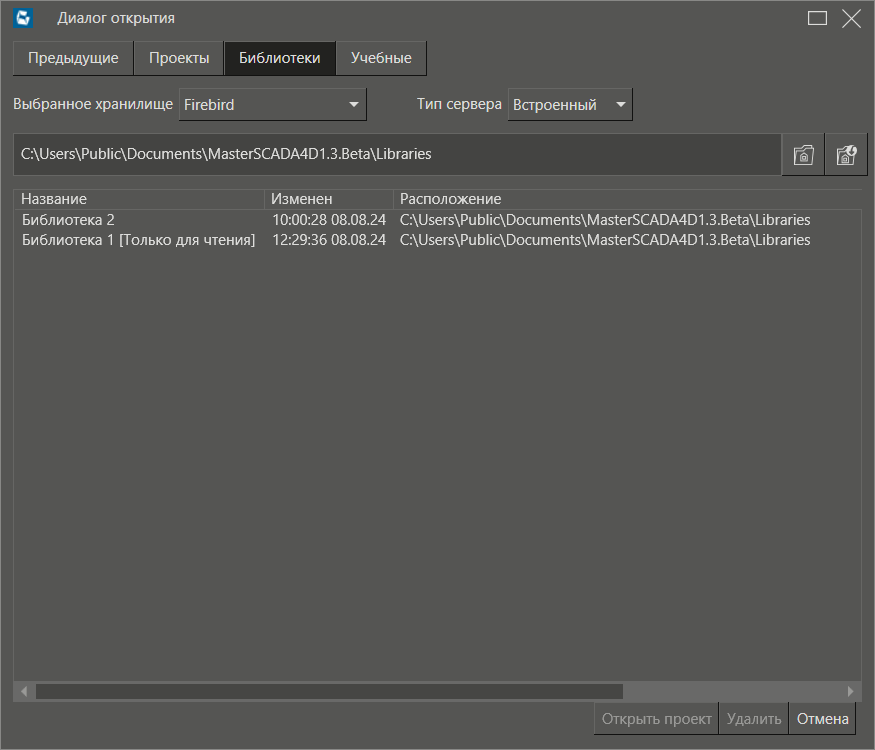
На этой вкладке отображается таблица параметров библиотек, которые были созданы пользователем и сохранены. На данном примере показан вид вкладки с выбранным встроенным Типом сервера.
По умолчанию, библиотеки хранятся в папке C:\Users\Public\Documents\MasterSCADA4D[номер версии]\Libraries
Внешний тип сервера
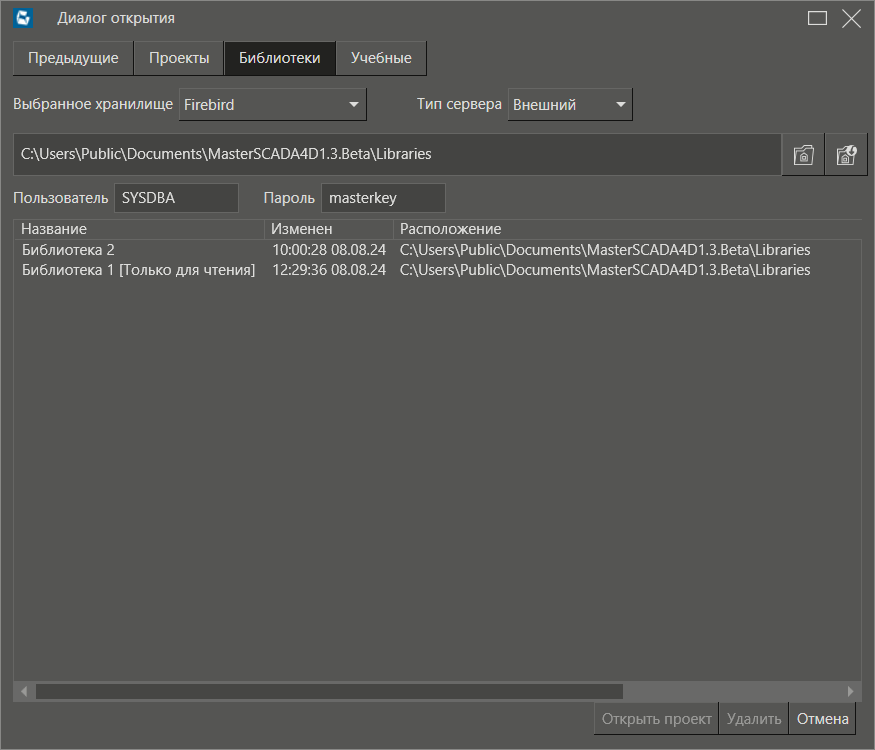
На этой вкладке отображается таблица параметров библиотек, которые были созданы пользователем и сохранены. На данном примере показан вид вкладки с выбранным внешним Типом сервера.
По умолчанию, библиотеки хранятся в папке C:\Users\Public\Documents\MasterSCADA4D[номер версии]\Libraries
Хранилище PostgreSQL
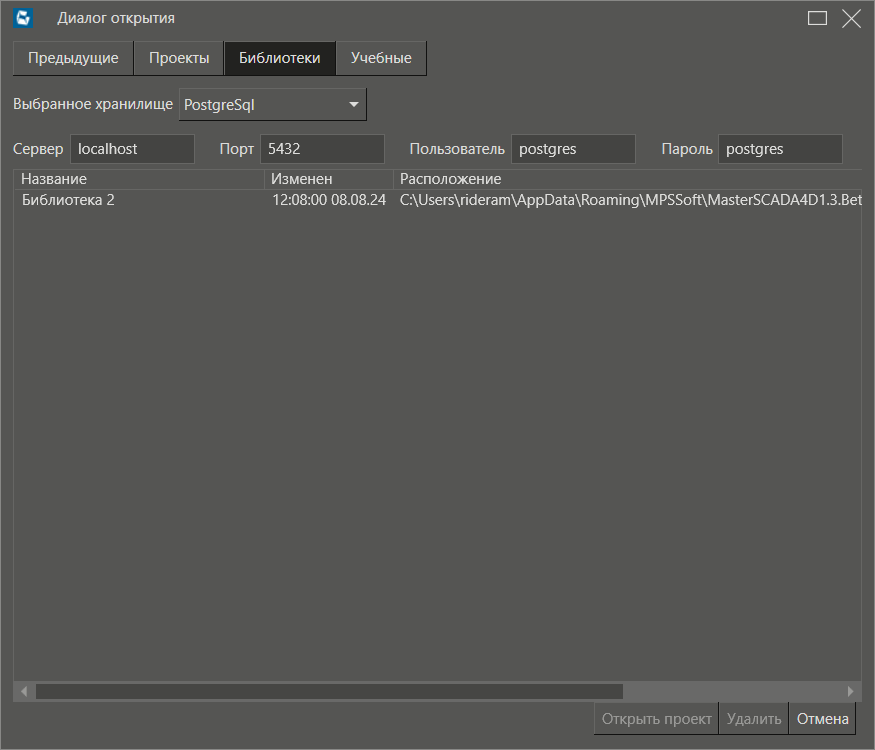
На этой вкладке отображается таблица параметров библиотек, которые были созданы пользователем и сохранены. На данном примере показан вид вкладки при Выбранном хранилище проектов PostgreSQL.
Важно! Для открытия библиотеки, БД PostgreSQL должна быть установлена пользователем самостоятельно. Можно использовать БД PostgreSQL версии 10 и более поздние. Для оптимальной работы, рекомендуется выбирать самые свежие версии БД PostgreSQL.
Вкладка Учебные
В текущей версии MasterSCADA 4D демо-проекты отсутствуют, но работа над их подготовкой ведётся, и они будут добавлены в будущих версиях.
Описание рабочих элементов окна
Название |
Описание |
Выбранное хранилище |
Доступно на вкладках Проекты и Библиотеки. Выбирается хранилище, из которого будет открыт проект/библиотека. Процесс редактирования библиотеки аналогичен процессу редактированию проекта и выполняется по тем же принципам. На данный момент доступно два варианта хранилища: Firebird и PostgreSQL. |
Рабочие элементы вкладок для хранилища PostgreSQL |
|
Сервер |
Указывается IP-адрес компьютера, на котором установлено хранилище (по умолчанию localhost). |
Порт |
Порт TCP/IP, который используется для передачи данных между средой разработки и хранилищем (по умолчанию 5432). |
Пользователь |
Поле ввода имени пользователя для доступа к хранилищу (по умолчанию postgres). |
Пароль |
Поле ввода пароля для доступа к хранилищу (по умолчанию 123). |
Рабочие элементы вкладок для хранилища Firebird |
|
Строка ввода адреса |
Задается папка, из которой нужно открыть проект/библиотеку. |
|
Кнопка позволяет открыть проект/библиотеку, находящийся в любом месте компьютера. После нажатия на неё открывается диалоговое окно Windows для выбора места на диске. |
|
В строке ввода адреса автоматически задается путь к папке хранения по умолчанию. |
Тип сервера |
Указвается тип сервера (встроенный/внешний). |
Пользователь |
Доступно только при выбранном внешнем сервере. Поле ввода имени пользователя для доступа к внешнему серверу Firebird (по умолчанию SYSBDA). |
Пароль |
Доступно только при выбранном внешнем сервере. Поле ввода пароля для доступа к внешнему серверу Firebird (по умолчанию masterkey). |
Столбцы таблицы |
|
Название |
Указано имя проекта/библиотеки. Если проект или библиотека помещены в архив, то будет дополнительно отображаться атрибут Только для чтения. |
Изменен |
Показано время последнего сохранения проекта/библиотеки. |
Расположение |
Указано место хранения проекта/библиотеки на диске. |
Тип |
Отображается тип проекта/библиотеки. В текущей версии среды разработки все проекты имеют тип Проект визуализации, а библиотеки Библиотека HMI. Тип определяется независимо от настроек, сделанных внутри проекта/библиотеки. |
Открыть проект |
Кнопка открывает проект/библиотеку, выделенный в таблице. Командой открытия является также двойное нажатие левой кнопки мыши на проекте/библиотеки в списке. При выполнении команды открытия возможны следующие случаи: • если выбранный проект/библиотека открыт в некотором окне редактора проекта, то это окно активируется; • если выбранный проект/библиотека не открыт ни в одном из окон редактора, то проект открывается в новом окне. Если открывается проект, созданный в другой версии (более ранней или поздней), то появится диалог, предлагающий выполнить конвертации проекта. Описание диалога см. ниже. При открытии проекта сравниваются версии библиотек, используемых в проекте, с версиями библиотек среды разработки, в случае их различия появляется диалог обновления библиотек. |
Удалить |
Удаляет проект или библиотеку, выделенную в таблице |
Отмена |
Отменяет открытие проекта/библиотеки, закрывает диалог. |
Закрыть текущий проект |
Позволяет закрывать открытый ранее проект в текущей сессии среды разработки. Если флаг не установлен, то по команде открытия указанный проект открывается в новом окне редактора проекта. Если флаг установлен, то указанный проект открывается в текущем окне. При этом, если в текущем окне был открыт другой проект, то он закрывается. Если проект редактировался, и после этого не был сохранен, то на экране появится диалог, с помощью которого можно сохранить или отменить выполненные изменения). |


Конвертация проекта
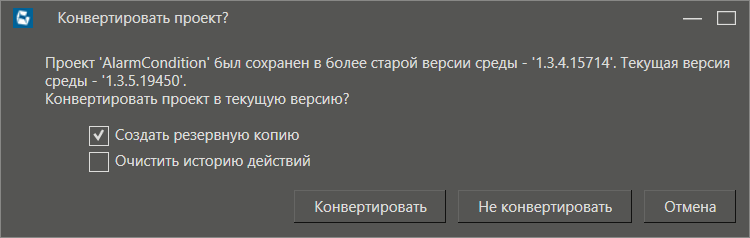
Если проект был последний раз сохранен в одной из предыдущих версий среды разработки, то при открытии проекта появится диалог:
Если версия, в которой последний раз сохранялся проект, была более поздняя (новая), чем версия, в которой происходит открытие, то появится диалог:
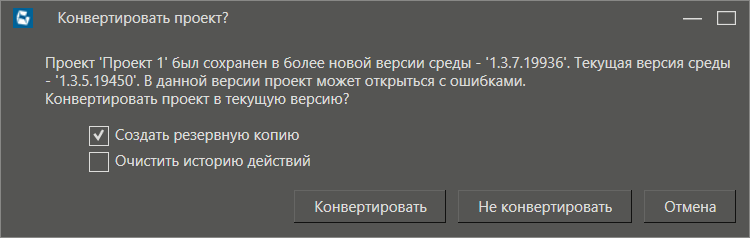
Описание диалога:
Название |
Описание |
Создать резервную копию |
Если флаг установлен, то после конвертации проекта рядом с папкой проекта будет сохранен архив backup_[имя проекта].zip, содержащий проект до конвертации. |
Очистить историю действий |
Если флаг установлен, то проект, открытый после конвертации, не будет содержать историю действий разработчика. |
Конвертировать |
Кнопка запускает процесс конвертации проекта. Время, необходимое для конвертации, зависит от размеров проекта. |
Не конвертировать |
Кнопка не запускает процесс конвертации. Проект будет открыт, но работать может с ошибками. |
Отмена |
Кнопка отменяет открытие проекта и закрывает диалог открытия |
Конвертация журнала
В версии MasterSCADA 4D 1.2.5 появилось два журнала для работы с сообщениями в режиме исполнения: архивный и текущий (оперативный). В более ранних версиях для работы с сообщениями был только один элемент, который работал со всеми сообщениями. Если проект был сделан в более ранних версиях, то при его открытии появится сообщение: 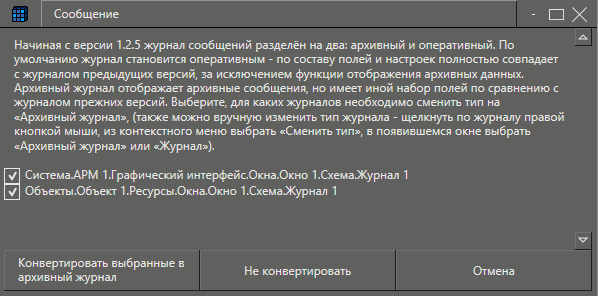
Необходимо выбрать нужное действие, следуя описанию, отображаемому в окне. Подробнее о различиях журналов читайте в разделе Журнал и архивный журнал.
Список последних проектов хранятся в файле с названием RecentUserUsages.xml. Данный файл располагается по следующему пути: C:\Users\[User]\AppData\Roaming\MPSSoft\MasterSCADA4D[номер версии]