Данный элемент предназначен для отображения содержимого различных окон или страниц сайтов.
В палитре редактора HMI элемент Контейнер окна находится в категории Панели.
Вид элемента в палитре:

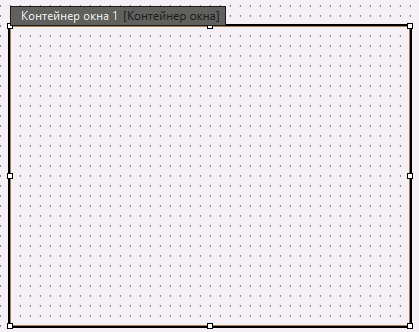
Вид элемента после добавления в рабочую область редактора HMI:
Вид панели свойств элемента:
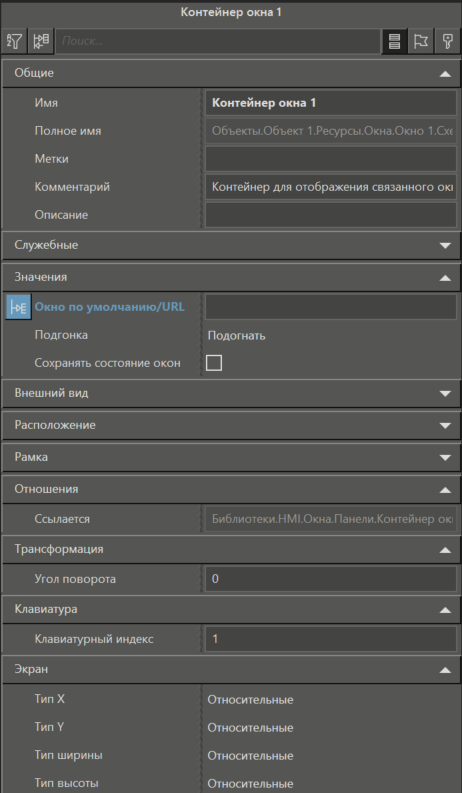
Описание основных свойств графического элемента Контейнер окна:
Название |
Описание |
Категория Значения |
|
Окно по умолчанию/URL |
Указывает, что должно отображаться в контейнере. Если перетащить в данное поле какое-либо окно из дерева, то в режиме исполнения в контейнере будет отображаться содержимое этого окна (при наличии доступа к окну). Если в данном поле задать адрес страницы сайта, то в режиме исполнения в контейнере будет отображаться содержимое этой страницы (при наличии доступа к сайту). |
Подгонка |
Определяет, каким образом будет отображаться содержимое окна или страницы сайта в случае, если их размер отличается от размера контейнера. Возможны следующие значения: •Исходный размер - не используется; •Подогнать - отображаемое содержимое масштабируется под размеры контейнера; •Обрезать - в случае превышения размеров контейнера, содержимое при отображении будет совмещено с левым верхним углом контейнера и обрезано снизу и справа; •Прокрутить - если содержимое превышает размеры контейнера, то появляются линейки прокрутки. |
Сохранять состояние окон |
Сохраняет последнее открытое окно в контейнере в режиме исполнения, сделанным пользователем. Так можно обеспечить для каждого пользователя персональную настройку элемента. |
Запрет масштабирования содержимого |
Запрещает масштабировать содержимое контейнера независимо от контента основного окна. При значении TRUE (по умолчанию) - масштабирование запрещено. Содержимое отображается в фиксированном масштабе, независимо от действий пользователя. При значении FALSE - масштабирование разрешено и осуществляется следующими способами: •Ctrl + «+» - увеличение масштаба; •Ctrl + «–» - уменьшение масштаба; •"Ctrl + колесико мыши" - плавное изменение масштаба. C помощью команды "Shift + колесико мыши" осуществляется прокрутка контекста влево-вправо. Поведение полос прокрутки при разрешенном масштабировании (в состоянии FALSE) зависит от состояния свойства Подогнать: •Исходный размер, Подогнать - полосы прокрутки отсутствуют в исходном состоянии. Появляются автоматически при увеличении масштаба, если содержимое выходит за границы контейнера; •Обрезать - полосы прокрутки не отображаются. Прокрутка с помощью "Shift + колесико мыши" запрещена; •Прокрутить - полосы прокрутки всегда отображаются. |
Описание других свойств элемента смотрите в разделе HMI.Свойства.
Важно! Для отображения файлов в контейнере рекомендуется использовать встроенный клиент визуализации. При использовании сторонних браузеров могут возникать ограничения на открытие файлов.
Важно! Если заливка фона Контейнера окна установлена как Transparent, клики мыши и всплывающие подсказки будут срабатывать по элементам, которые находятся за контейнером. При использовании другой любой заливки фона (или в случае открытии какого-либо контента в контейнере) панель Контейнер окна будет перехватывать клики мыши на себя.
Рекомендации
Отображение различных окон в одном контейнере
Рассмотрим пример, когда требуется при нажатии на кнопки открывать разные окна в одном контейнере.
Допустим имеется три окна: Окно 1 - основное стартовое окно, которое содержит элемент Контейнер окна и две кнопки. Окно 2 и Окно 3 должны открываться при нажатии на эти кнопки.
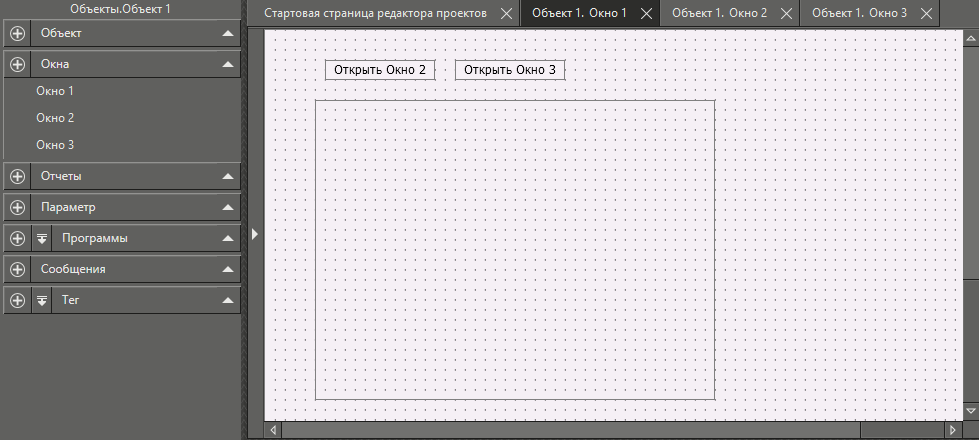
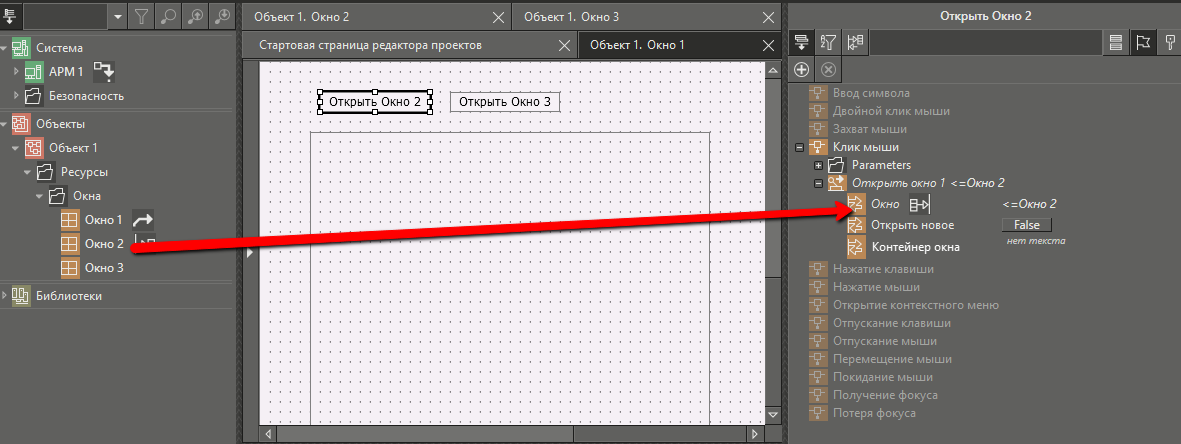
Выделим кнопку Открыть окно 2. Перейдем в ее панель свойств, переключимся в режим работы с событиями. И добавим в событие Клик мыши действие Открыть окно:
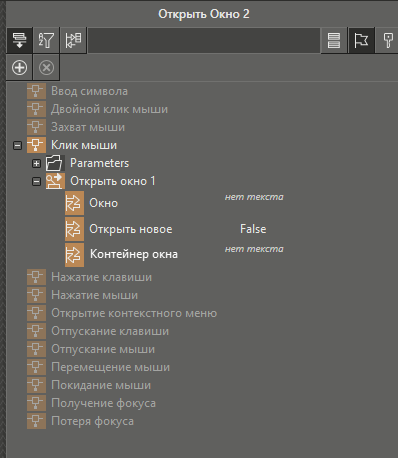
Затем перетащим левой кнопкой мыши Окно 2 из дерева в параметр действия Окно:
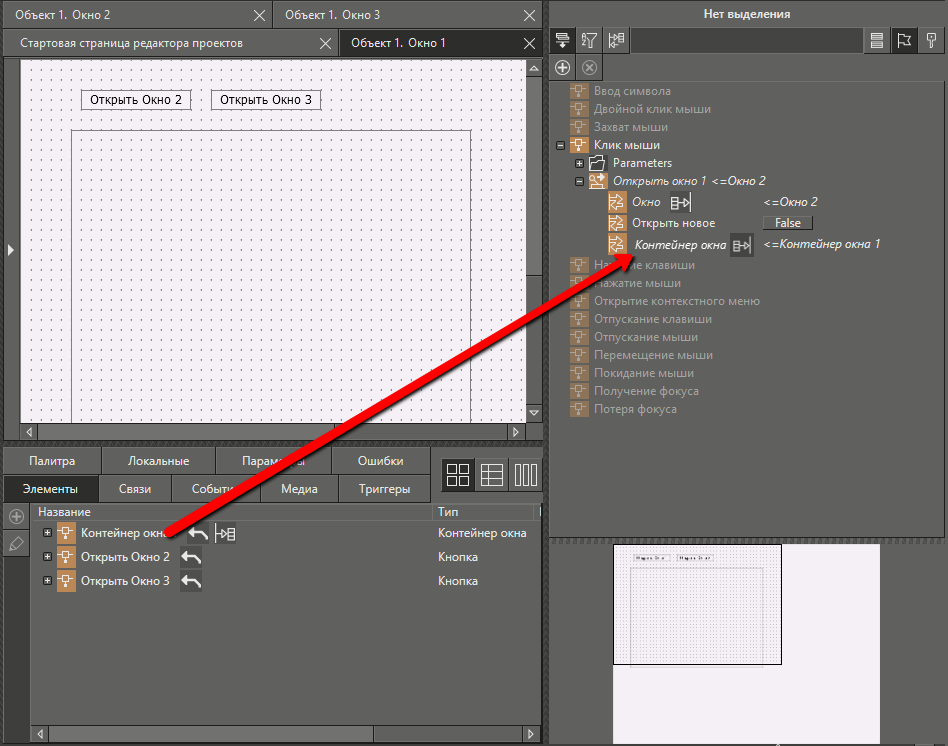
Откроем вкладку Элементы в легенде редактора HMI. Перетащим элемент Контейнер окна на параметр Контейнер окна действия:
Аналогичные операции необходимо проделать с кнопкой Открыть окно 3.
•Добавить в событие Клик мыши действие Открыть окно
•Перетащить Окно 3 на параметр действия Окно
•Перетащить Контейнер окна из легенды на свойство Контейнер окна.
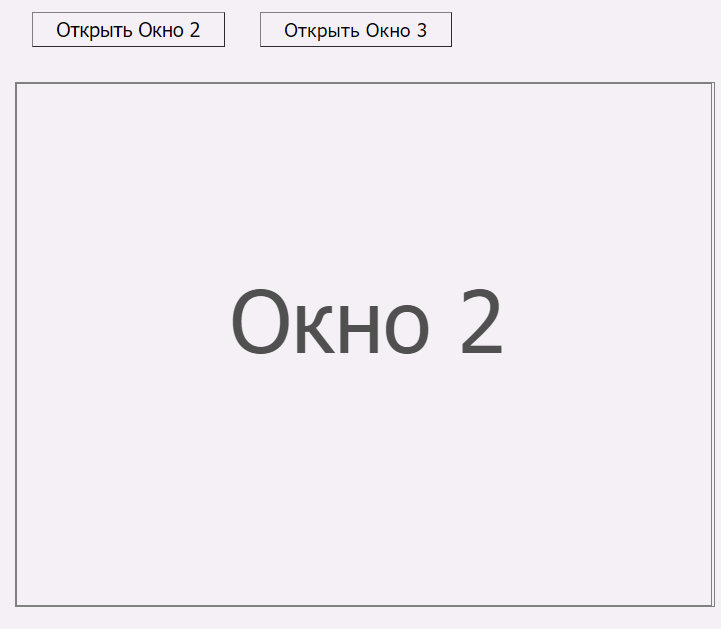
Вид в режиме исполнения после нажатия на кнопку Открыть окно 2
Отображение различных сайтов в одном контейнере
Допустим, что при нажатии на одну кнопку требуется отображать сайт 1, а при нажатии на другую - сайт 2. Для этого применим точно такой же алгоритм как и в описанном выше случае, но только вместо действия Открыть окно используется действие Открыть адрес
Отображение одного окна в другом окне
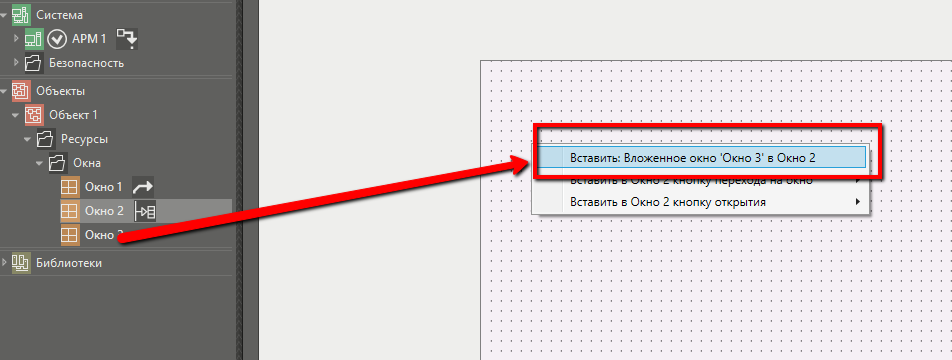
Если необходимо, чтобы в одном окне всегда отображалось одно и тоже другое окно, то можно использовать контейнер окна, перетащив требуемое окно в свойство Окно по умолчанию/URL. Однако можно просто перетащить левой кнопкой мыши окно, требующее отображения, в нужное место другого окна. И в появившемся списке выбрать:
Смотрите также: