Для каждого события (см. HMI. События) может быть задано одно или более предопределенных действий.
Для задания действий используется команда Добавить контекстного меню события, а также команда удаления выделенных элементов:
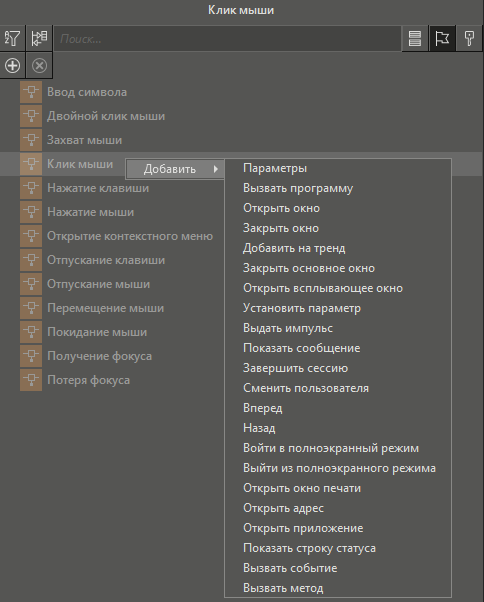
Список доступных действий:
•Действие Закрыть основное окно
•Действие Открыть всплывающее окно
•Действие Выдать импульс
•Действие Сменить пользователя
•Действие Войти в полноэкранный режим
•Действие Выйти из полноэкранного режима
•Действие Показать строку статуса
В каждое действие можно добавить дополнительное Условия или Аргумент:
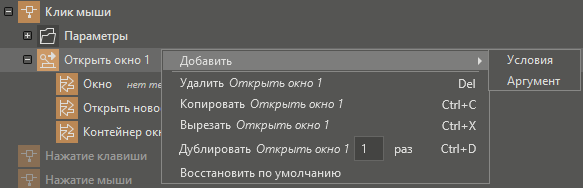
Условие выполнения действия
После выполнения пункта Условия контекстного меню действия, будет добавлена папка Условия, в которую можно добавлять условия:
•Проверка параметра;
•Изменение параметра.
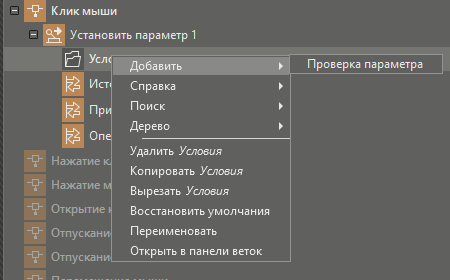
Проверка параметра
Если выбрано условие Проверка параметра, необходимо связать Параметр условия, с каким-либо параметром проекта, и настроить Значение условия (можно установить связь с параметром или задать константу):
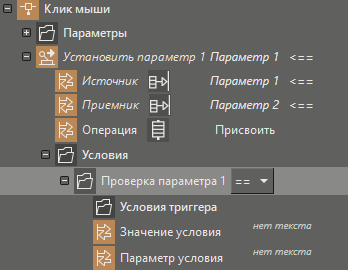
В этом случае, после выполнения клика мыши по элементу в клиенте визуализации действие выполнится только в том случае, если Параметр условия будет равен Значению условия. Т.е. по умолчанию проверяется условие равенства. Если необходимо изменить условие проверки параметра, то необходимо нажать на кнопку рядом с группой Проверка параметра и выбрать нужный вариант вариант функции сравнения:
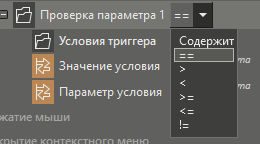
Если два условия идут друг за другом, то действие сработает, если выполнилось хотя бы одно условие.
Если в условие добавлены другие условие, то действие сработает, если выполнились оба условия.
Изменение параметра
Изменение параметра - условие для проверки на любое изменение значения параметра. Данное условие конфигурируется с помощью параметра Параметр условия:
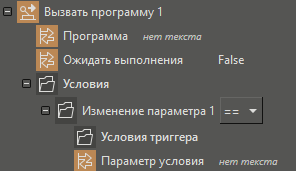
Параметр условия связывается с каким-либо параметром, значение которого нужно отслеживать.
Аргументы действия
Аргумент действия необходим для передачи данных между основным окном и открываемым окном (в контейнере или всплывающем окне) при выполнении действия - например, Открыть окно по триггеру или по нажатию кнопки:
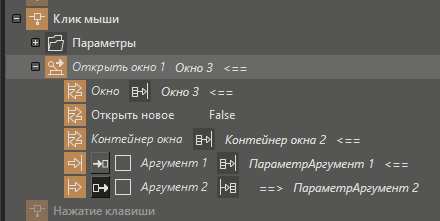
Имена аргументов можно изменять.
Аргумент действия связывается с параметром проекта.
Аргумент может быть аргументом и результатом вызова. Направление задается с помощью переключателя:
•Кнопка отжата - аргумент вызова;
•Кнопка нажата - результат вызова.

Если путь к открываемому окну задается динамически, выходные аргументы не поддерживаются.
Смотрите также видео, необходимо подключение к интернету:
MasterSCADA 4D: произвольное сообщение о действии пользователя