Окно редактирования модели открывается автоматически после добавления модели в узел BIM сервер.
Вид окна редактирования модели по умолчанию:
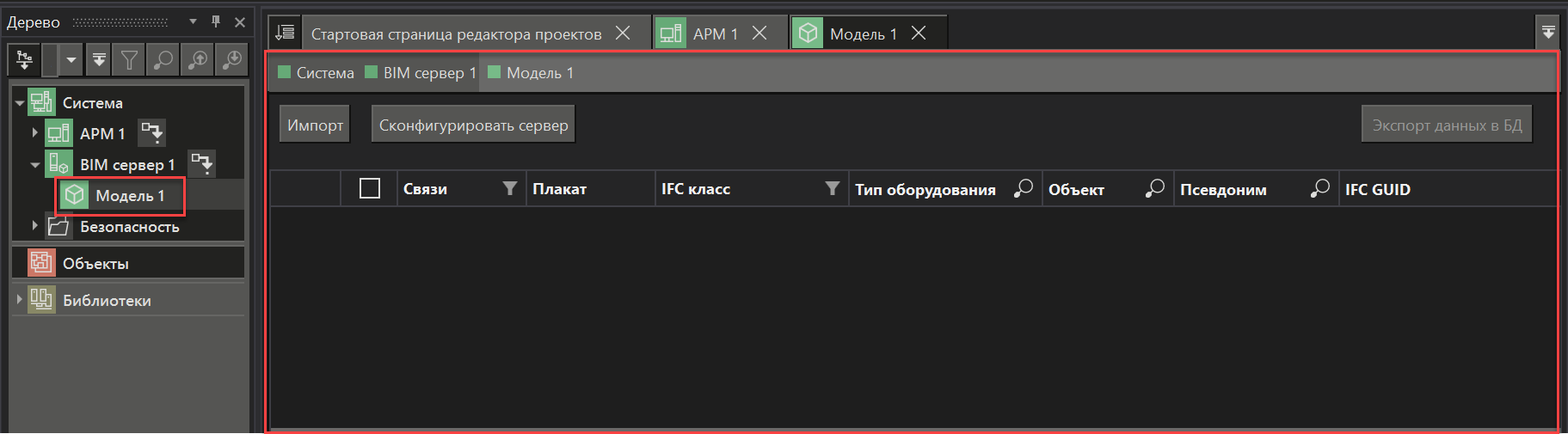
Описание элементов управления окна редактирования модели:
Элемент |
Описание |
Импорт |
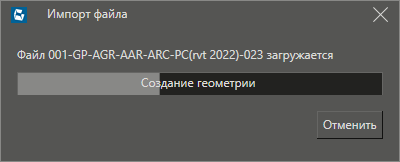
Открывает диалоговое окно Windows, в котором можно выбрать IFC-файл, из которого нужно выполнить импорт BIM-модели, сделанной проектировщиком. После выбора файла IFC, открывается окно Импорт файла:
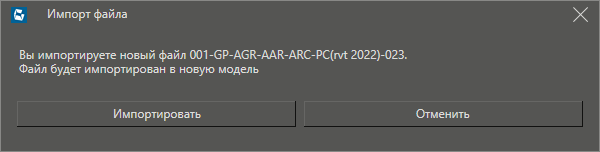
После выбора IFC-файл загружается в оперативную память и конвертируется в облегченный формат для открытия файла в MasterSCADA 4D. откроется список всех элементов загруженной модели с возможностью сортировки и фильтрации. Если в модель уже был импортирован IFC-файл, то при повторном нажатии на кнопку откроется с предупреждением об импорте нового файла:
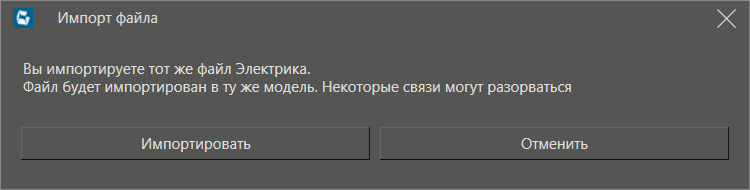
В окне можно выбрать следующие действия: ●Импортировать - создать новую модель в узле BIM сервер в дереве системе и создать дерево сущностей в ней. ●Отменить - оставить старую модель. В случае если guid BIM-модели совпадает, то окно импорта файла примет следующий вид:
Окно также позволяет: ●Импортировать - заменить старую модель на обновленную. ●Отменить - оставить старую модель |
Сконфигурировать сервер |
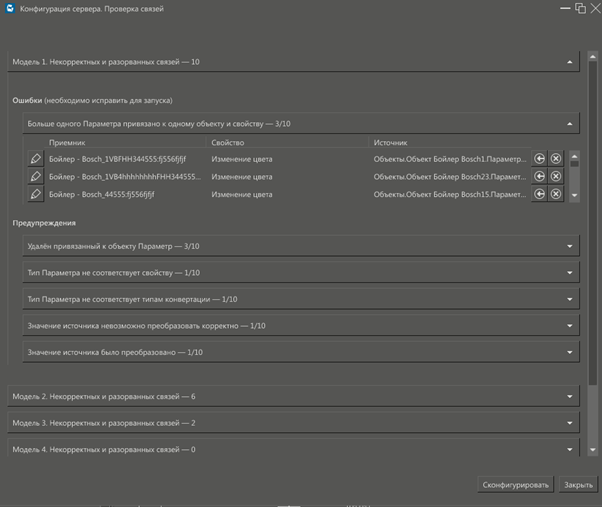
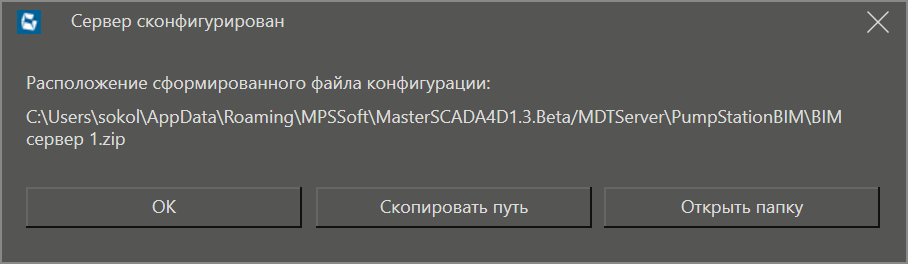
После нажатия на данную кнопку запускается проверка корректности связей между параметрами MasterSCADA 4D и объектами (их свойствами) модели. После окончания проверки в MS4D формируется окно с ошибками и предупреждениями обнаруженными в процессе проверки: Ошибочные связи разделяются на модели в которых они содержатся, а также на ошибки и предупреждения. Если ошибки привязки параметров и сущностей отсутствуют, то при нажатии на кнопку Сконфигурировать формируется JSON-файл с настройками модели. После завершения конфигурации сервера в соответствующем окне будет отображаться пусть к сформированному файлу конфигурации:
По умолчанию файлы проекта сохраняются в виде архива по пути C:\Users\User\AppData\Roaming\MPSSoft\MasterSCADA4D<номер версии>\MDTServer\<наименование проекта>\<наименование BIM сервера>. Архив содержит конвертированные IFC файлы и файлы настроек в формате JSON |
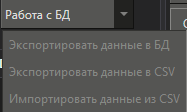
Экспорт данных в БД |
Выпадающий список содержит три команды: •Экспортировать данные в БД (см. раздел Экспорт данных в БД); •Экспортировать данные в CSV (для выполнения команды, предварительно необходимо выполнить Экспортировать данные в БД); •Импортировать данные из CSV.
Команды активны, если для BIM сервера была задана БД для хранения свойств элементов. |
После импортирования файла IFC в окне редактирования модели сформируется дерево объектов с элементам загруженной модели, с возможностью сортировки и фильтрации (по классам, наименованиям).
Пример с видом окна редактирования модели после импортирования и конвертирования файла IFC:
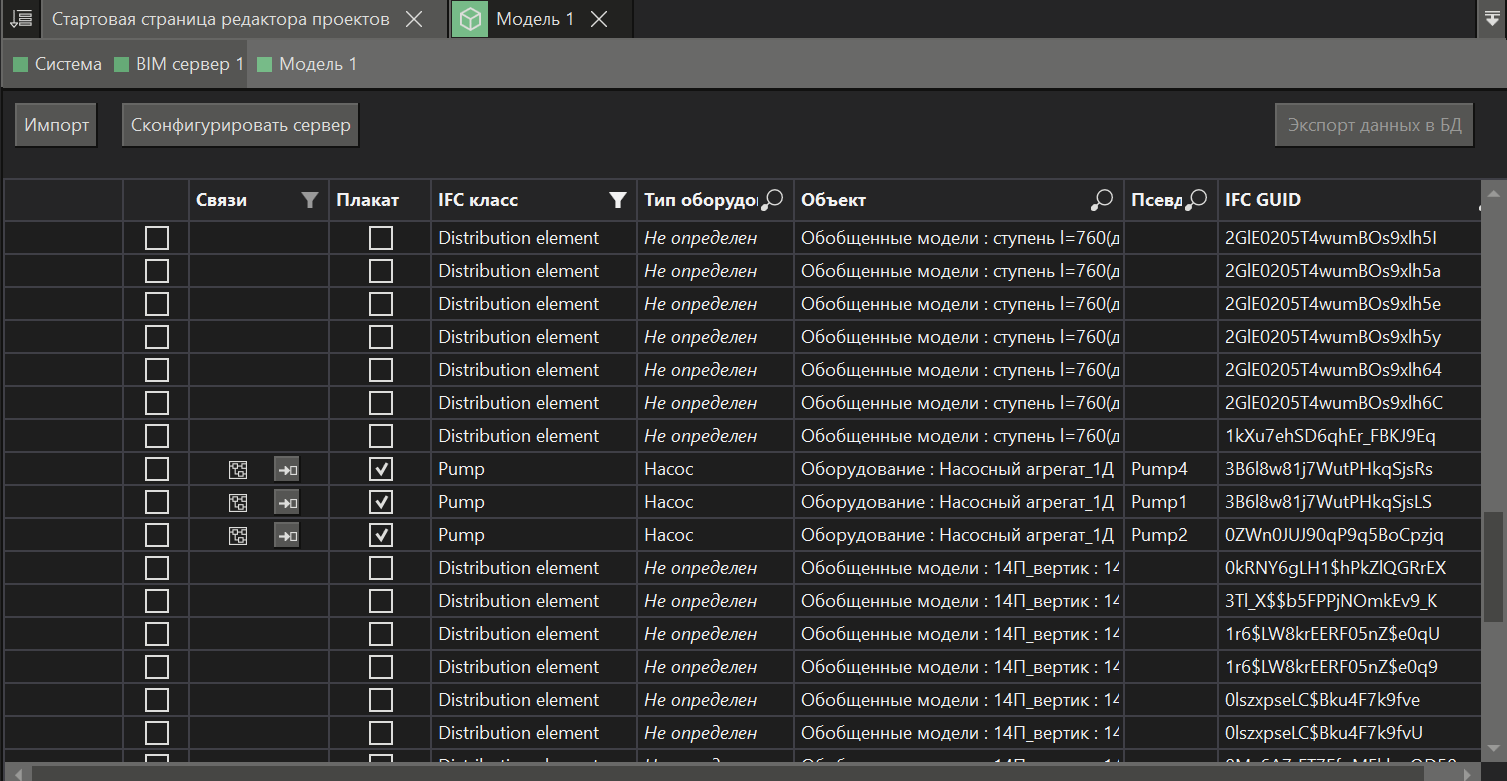
Дерево объектов имеет следующую структуру:
•Уровень 1 - название модели (название, заданное файлу IFC);
•Уровень 2 - название этажа (уровня), на котором расположены объекты;
•Уровень 3 - название объекта.
Описание столбцов дерева объектов:
Название столбца |
Описание |
Столбец с иерархией по модели и этажам |
Используется для скрытия и раскрытия ветвей дерева |
Столбец с чекбоксами |
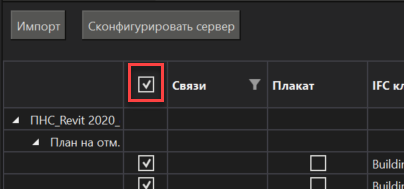
Используется для выбора отдельных элементов модели BIM или группового выделения элементов. Для группового выделения нужно активировать чекбокс массового выбора:
Элементы будут выделяться только при развернутом состоянии этажа, на котором они расположены. |
Отображение элементов в RT |
Столбец содержит кнопки-индикаторы (глазик), управляющие отображением элементов в клиенте визуализации. По умолчанию все элементы сцены видимы в RT. Изменять видимость можно как для одного, так и для нескольких элементов: •Один элемент - клик по иконке в строке элемента; •Группа элементов - применить фильтр по столбцам для выделения нужных элементов, кликнуть по иконке в заголовке столбца - действие применится ко всем отфильтрованным элементам. Состояние индикатора видимости: • • • Если у элемента настроены связи, но видимость отключена: •Иконка связей в таблице отображается желтым цветом; •При конфигурировании сервера выводится предупреждение: Отключена видимость элемента в RT, хотя связи для элемента установлены:
|
Связи |
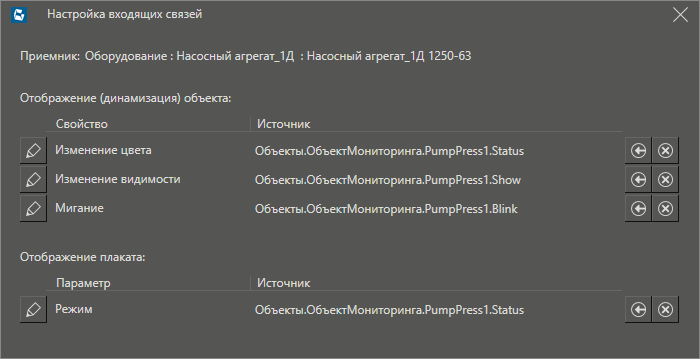
При создании связи между элементами модели и параметрами проекта в столбце появляются иконки связей с параметрами проекта- где можно: •изменить уже настроенные связи, нажав на кнопку редактирования связей - •перейти к связанному параметру в дереве проекта при помощи кнопки •удалить созданную связь при помощи кнопки |
Плакат |
Отвечает за включение и отключение плаката для текущего элемента цифровой модели. Под плакатом подразумевается отображение связанного параметра MasterSCADA 4D в MasterDigitalTwin. Если у свойства Отображения плаката формируется связь, то флаг устанавливается автоматически |
IFC класс |
Значение IFC-класса объекта, считанное из исходного файла |
Тип оборудования |
Тип оборудования, сопоставляется автоматически каждому IFC классу. При загрузке каждого объекта в базу данных, ему будет присвоен набор свойств, соответствующий типу оборудования. Для классов IFC, которым не удалось автоматически определить тип, устанавливается тип Не определен. Также можно изменить тип оборудования для каждого объекта по-отдельности или для группы объектов. Список всех типов и соотношение IFC-классов и типах оборудования смотрите в соответствующем разделе. Тип оборудования должен быть определен для того, чтобы можно было работать с карточками оборудования в среде исполнения. Если у элемента тип оборудования не определен, то в режиме исполнения карточка оборудования по клику на этот элемент открываться не будет. |
Элемент модели |
Наименование объекта, считанное из исходного файла |
Группа |
Позволяет пользователю объединять элементы модели в произвольные группы с настраиваемой иерархией для отображения в дереве. Иерархия задается строкой с использованием прямого слэша (/) для уровней вложенности (например, /Насосная/Площадка 1), где начальный слэш обозначает корневой узел Модель, а пробелы и символы табуляции по краям автоматически отсекаются. Значение группы можно скопировать или очистить на выбранных элементах с помощью команды контекстного меню Распространить группу на выбранные:
|
Псевдоним |
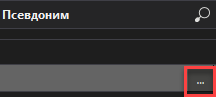
Если у объектов и групп модели в данном поле установлено значение, то в режиме исполнения в дереве навигации проекта и на плакате, будут отображаться не имена элементов, а заданные псевдонимы. Можно задать любому элементу, за исключением ячейки напротив наименования самой BIM-модели. Для плаката можно задать двухстрочный псевдоним. Для этого нужно нажать кнопку с троеточием:
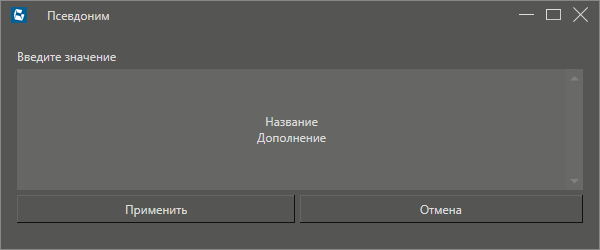
Откроется редактор текста псевдонима, где нужно ввести две строки, разделив их клавишей Enter:
|
IFC GUID |
Значение GUID объектов |


 , а также иконки
 ;
; ;
;

После импорта модели из файла IFC настраиваются связи между параметрами (тегами) MasterSCADA 4D и объектами модели.
Для повторного открытия окна редактирования модели необходимо дважды кликнуть на модель в дереве системы.