Создадим пример, в котором, используя редактор отчетов, мы получать данные из SQL-сервера в зависимости от значения одного из столбцов. Отчет должен содержать таблицу следующего вида:ID (уникальный номер записи),Время ,Величина значения . Все данные мы будет получать из SQL-сервера, переменные Min и Конец , для задания диапазона выборки значения, мы будем получать из дерева объектов MasterSCADA 4D . Для таких отчетов необходимо использовать источник данных Данные из SQL-соединения . В качестве SQL сервера будем использовать MS SQL. Сначала создадим базу данных и наполним ее данными.
Создание базы данных
Используя администратор баз Microsoft SQL Server Management Studio , создадим новую базу:
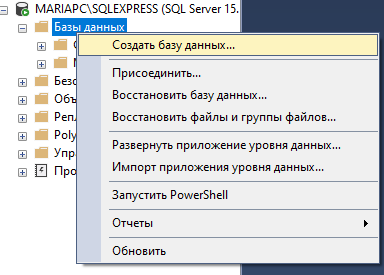
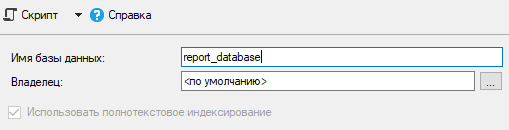
Укажем имя базы report_database :
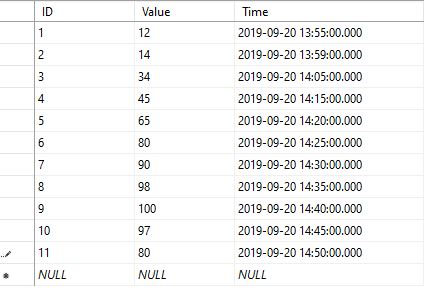
Добавим новую таблицу. Назовем ее table . Сделаем три поля: уникальный номер поля –ID (тип bigint, поле не может быть null), значение переменное –Value (тип int), и время переменной –Time (тип datetime). И зададим следующие значения:
Создание отчета в MasterSCADA 4D
В проект MasterSCADA 4D в объект добавим два параметра Max и Min типа Real . Можно указать Начальные значения параметров, ориентируясь на значения указанные в базе.
Далее в объект добавляем Отчет . В отчет в качестве источника добавляем группу Переменные и перетаскиваем в группу созданные параметры проекта. Далее синхронизируем источники отчета, чтобы источники отобразились в словаре отчета:
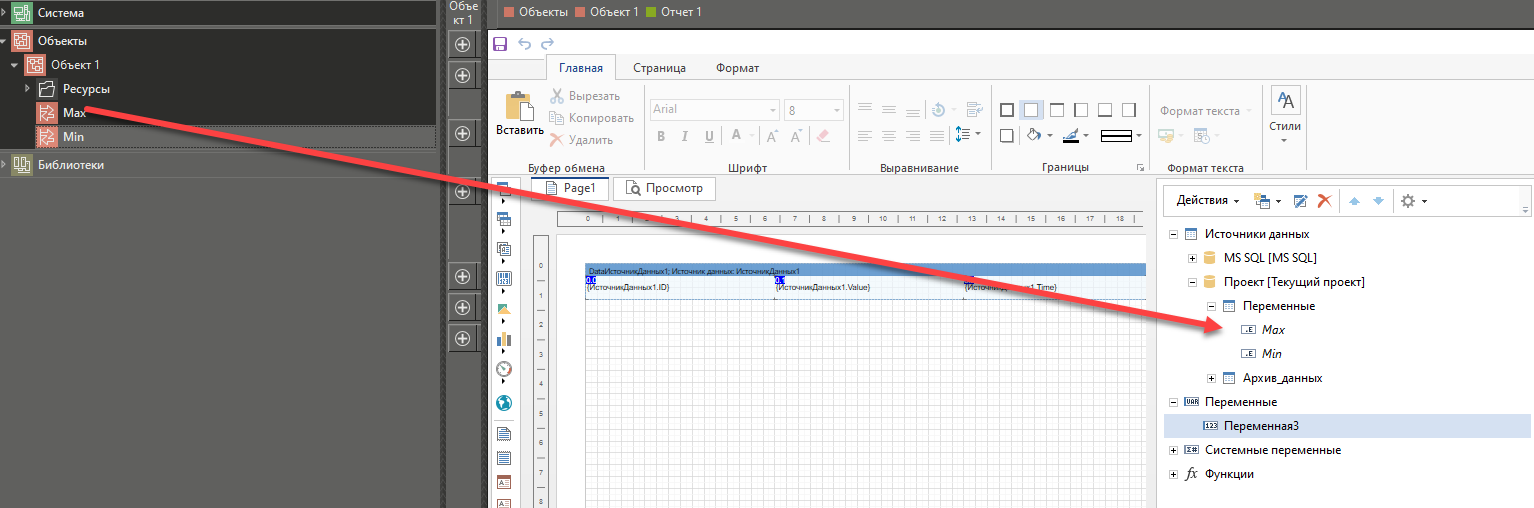
Воспользуемся контекстным меню Словаря пункт Добавить новый источник данных :
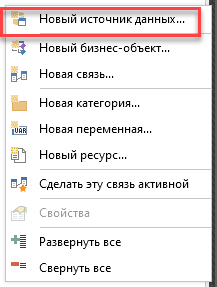
Далее выберем:
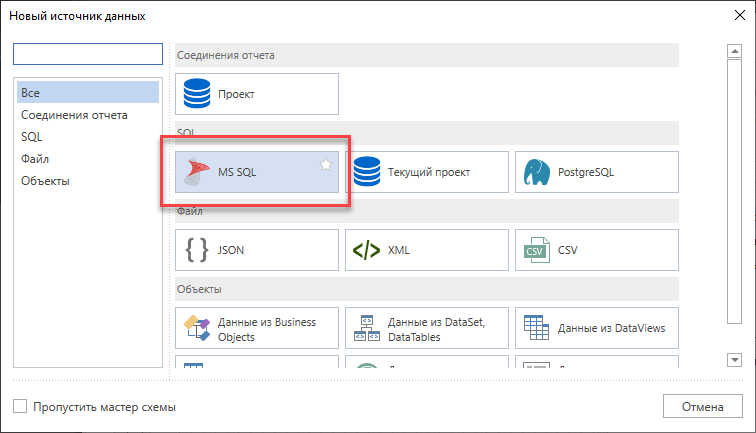
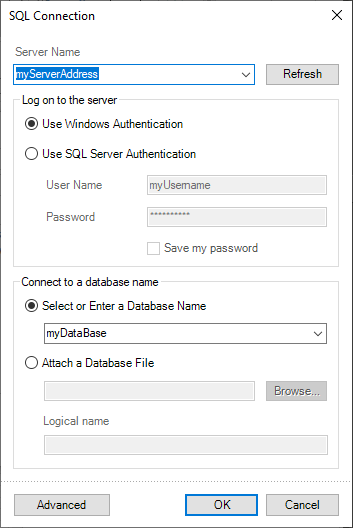
В появившемся окне нужно указать имя нового источника данных и параметры подключения. Чтобы вставить шаблон нужно строки подключения нужно нажать на кнопку Затем шаблон можно отредактировать - указать нужные значения. Либо можно нажать на кнопку
 и в диалоговом окне указать все параметры:
После нажатия на кнопку OK параметры подключения добавятся в окно:
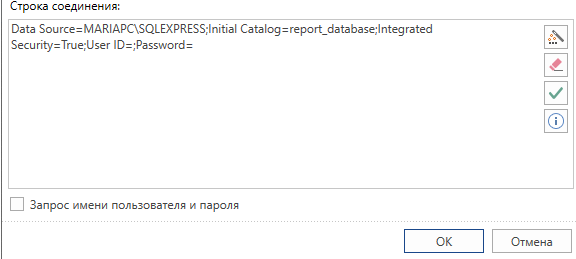
Если все настройки были заданы верно, то произойдет подключение к базе банных, после нажатия на кнопку OK . И откроется окно, в котором нужно указать, какие значения из базы нужно получить:
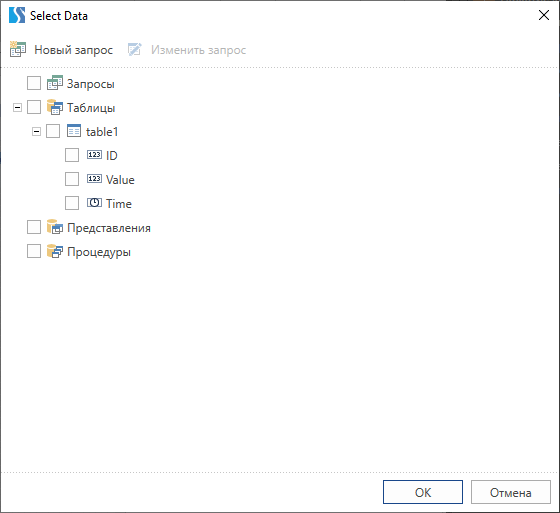
Чтобы из базы данных получить выборку значений нужно создать запрос. Для этого требуется нажать кнопку Новый запрос .
Откроется окно, где нужно указать текст запроса, проверить его, а затем получитьвсе колонки:

необходимо ограничить выборку при помощи двух параметров времени – начало и конец. Добавим эти параметры. Для этого в окне формирования запроса нажмем на кнопку .
.
В группе параметры появится новый элемент. Нужно указать его имя и тип данных DateTime . Таким образом нужно создать два параметра Начало и Конец .
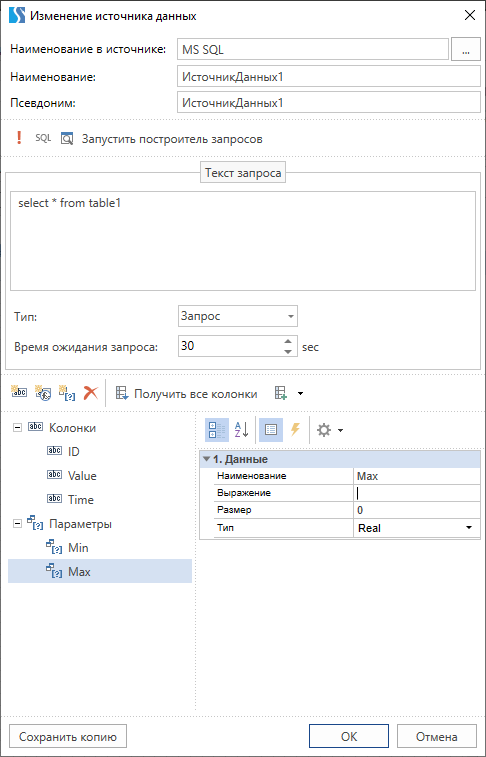
После этого необходимо уточнить Текст запроса. Необходимо построить запрос выборки при помощи этих двух параметров. Для того чтобы использовать в запросе параметр, перед его именем нужно поставить символ @. Получим:select * from table1 where Value < @Max and Value>@Min:
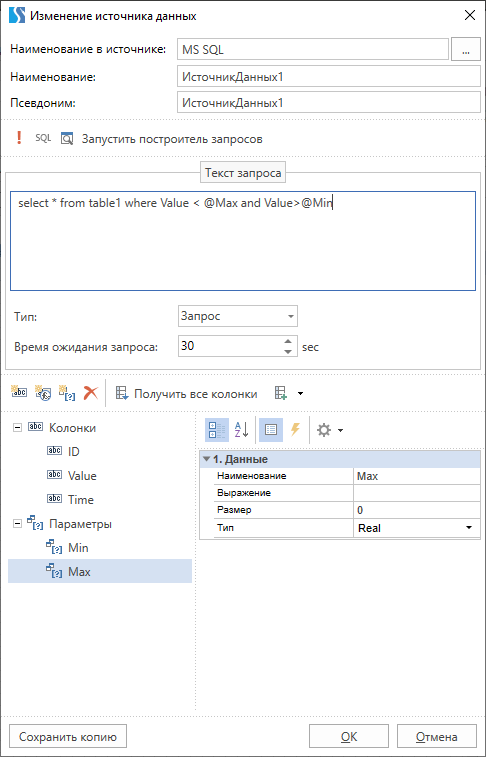
Нужно нажать кнопку ОК .
В Cловаре получим:
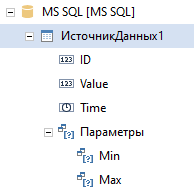
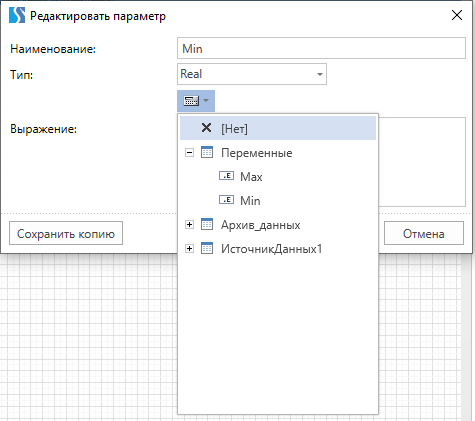
Далее необходимо настроить связь между параметрами источника данных и переменными, которые были получены в источнике данных Текущий проект.
Нужно дважды кликнуть по параметру. Появится окно, в окне выбрать нужную переменную:
Элемент Источник данных можно перетащить на страницу отчета левой кнопкой мыши. Там появится бэнд ***Данные .
В исполнительной системе сформируется отчет на основании данных, которые хранятся в указанной базе. и с учетом заданных параметров.
Важно! Следует обеспечить исполнительной системе доступ к базе данных.
Смотрите также: