Для детальной кастомизации аварийного состояния рамки SVG воспользуемся стандартными средствами MasterSCADA 4D:
1.В проекте заранее создадим переменную, в качестве примера данный параметр будет отвечать за статус аварии, назовем его alarm_status.
В рамках тестового проекта у параметра предполагаются следующие значения: 0 - по умолчанию, 1 - предупреждение, 2 - авария.
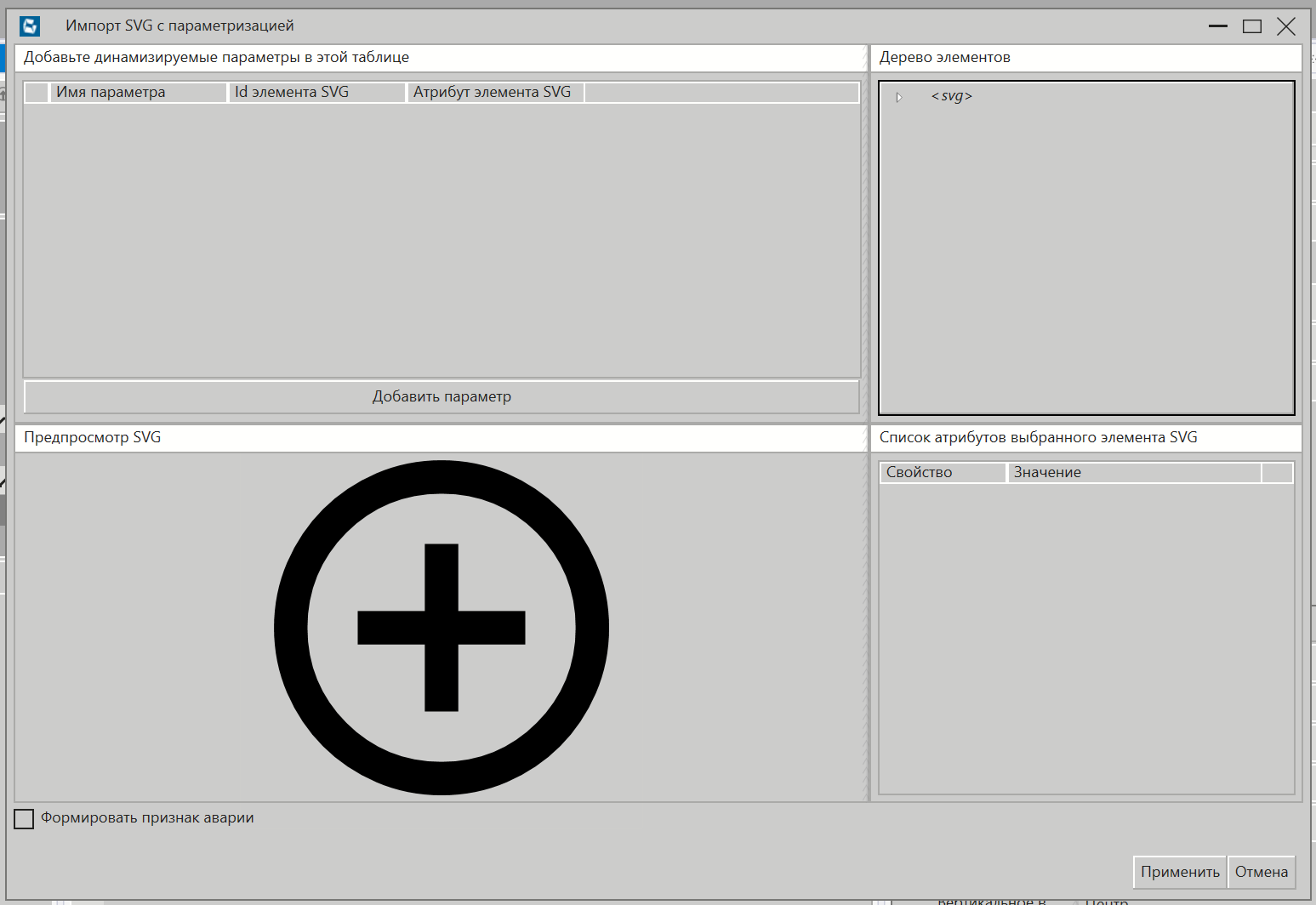
2.Импортируем SVG иконку и отключаем Формировать признак аварии.
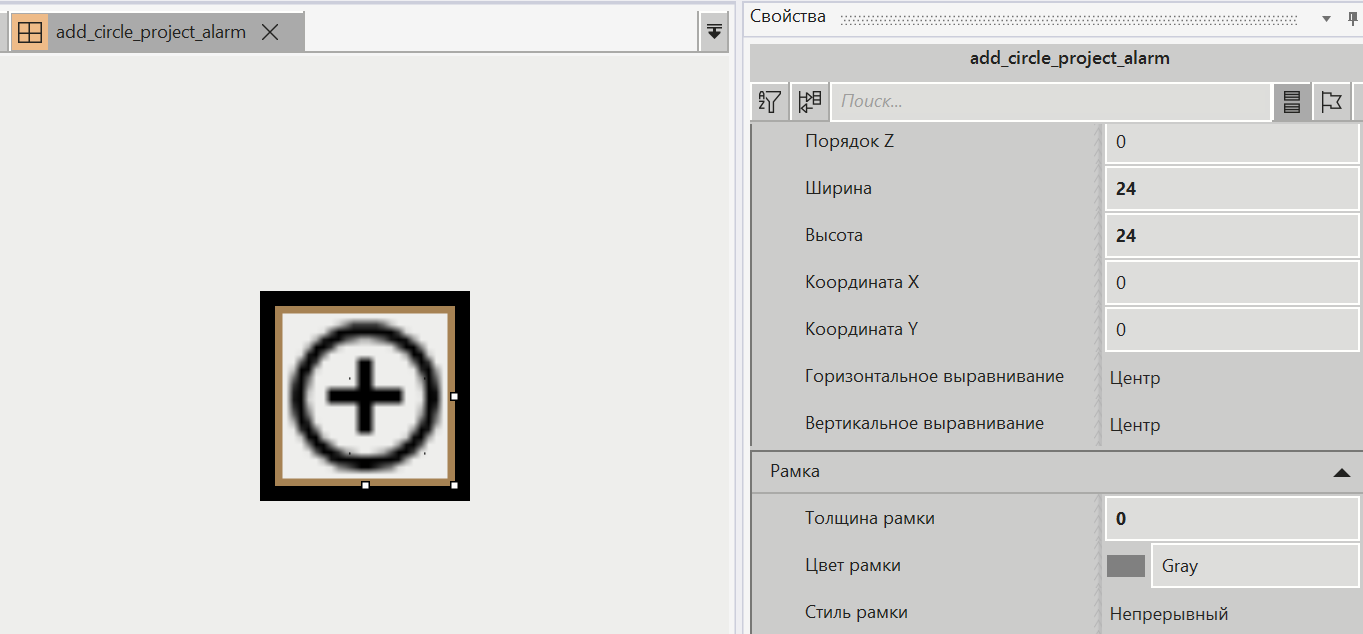
3.Для окна SVG add_circle_project_alarm установим толщину рамки на значение 0:

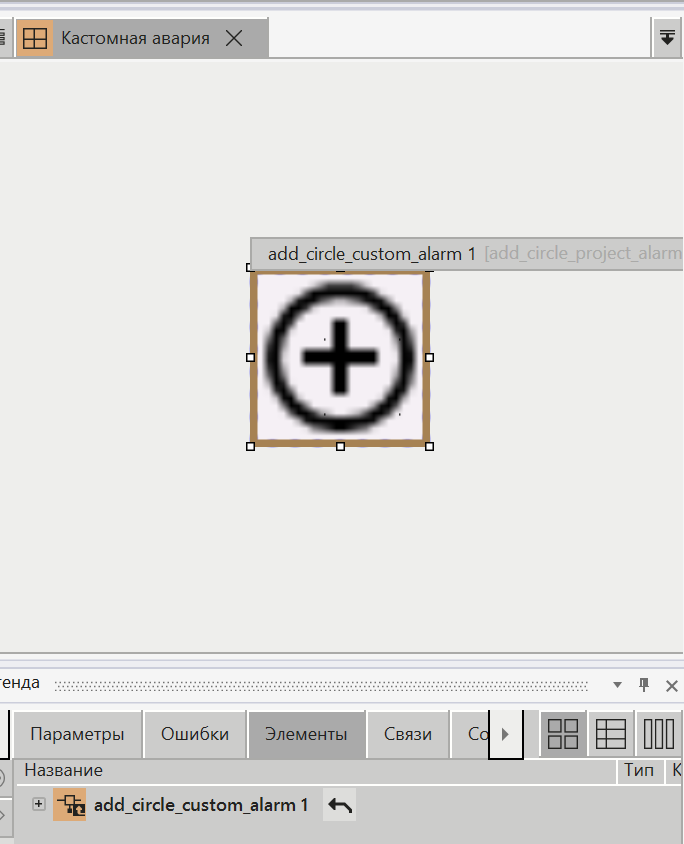
4.Создаем новое окно, например "Кастомная авария", устанавливаем толщину рамки на значение 0 и помещаем в него нашу импортируемую иконку.
Это нужно для того, чтобы создать обводку, которая будет появляться поверх иконки.
Важно! настройка SVG рамки работать не будет, поэтому SVG иконка перемещается в Окно:

В него перемещаем SVG иконку:
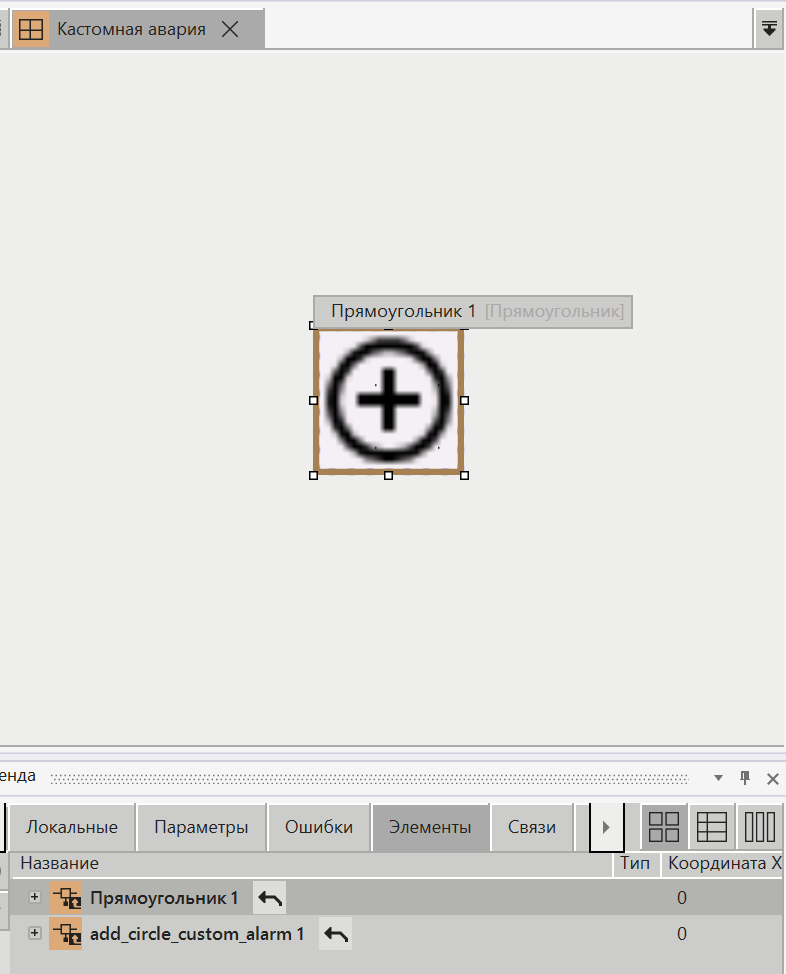
5.Далее, создадим внутри окна Кастомная авария примитив Прямоугольник. Его нужно сделать по всей ширине и длине окна Кастомная авария.
Он будет выступать в роли рамки, которая будет закрашиваться.
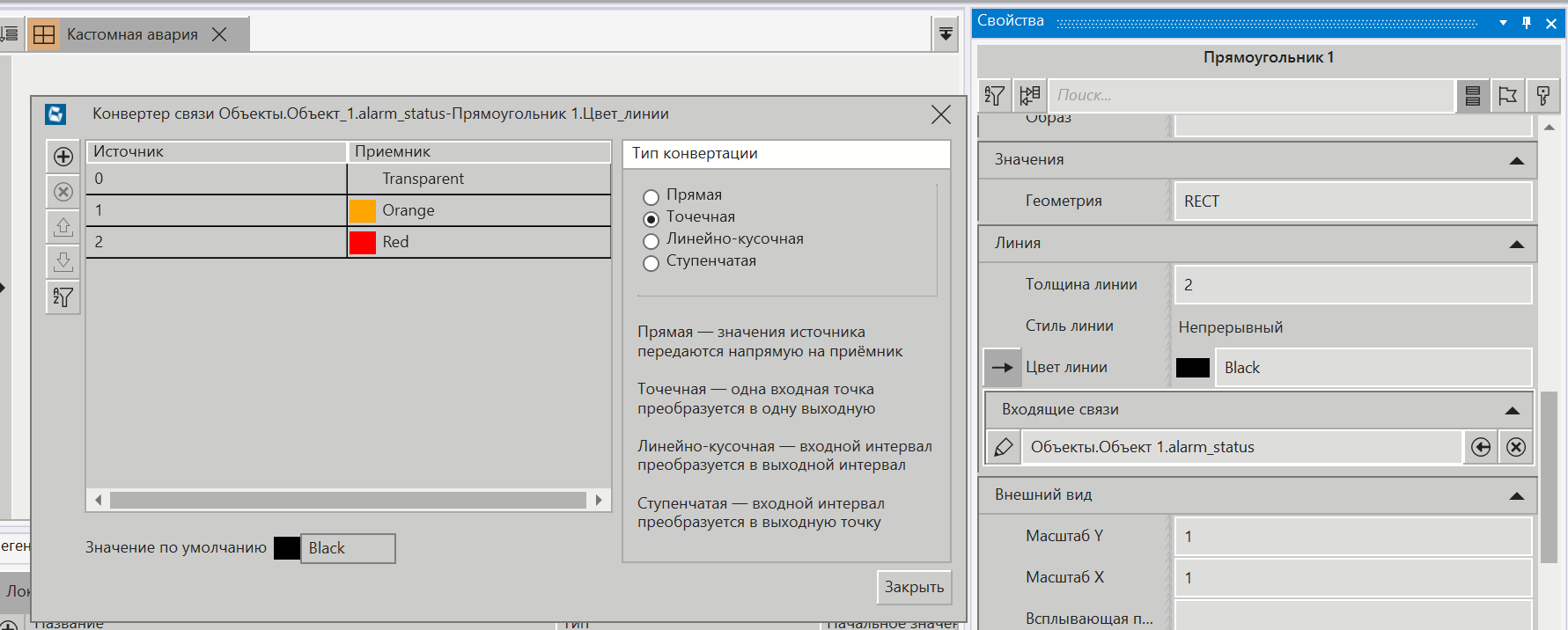
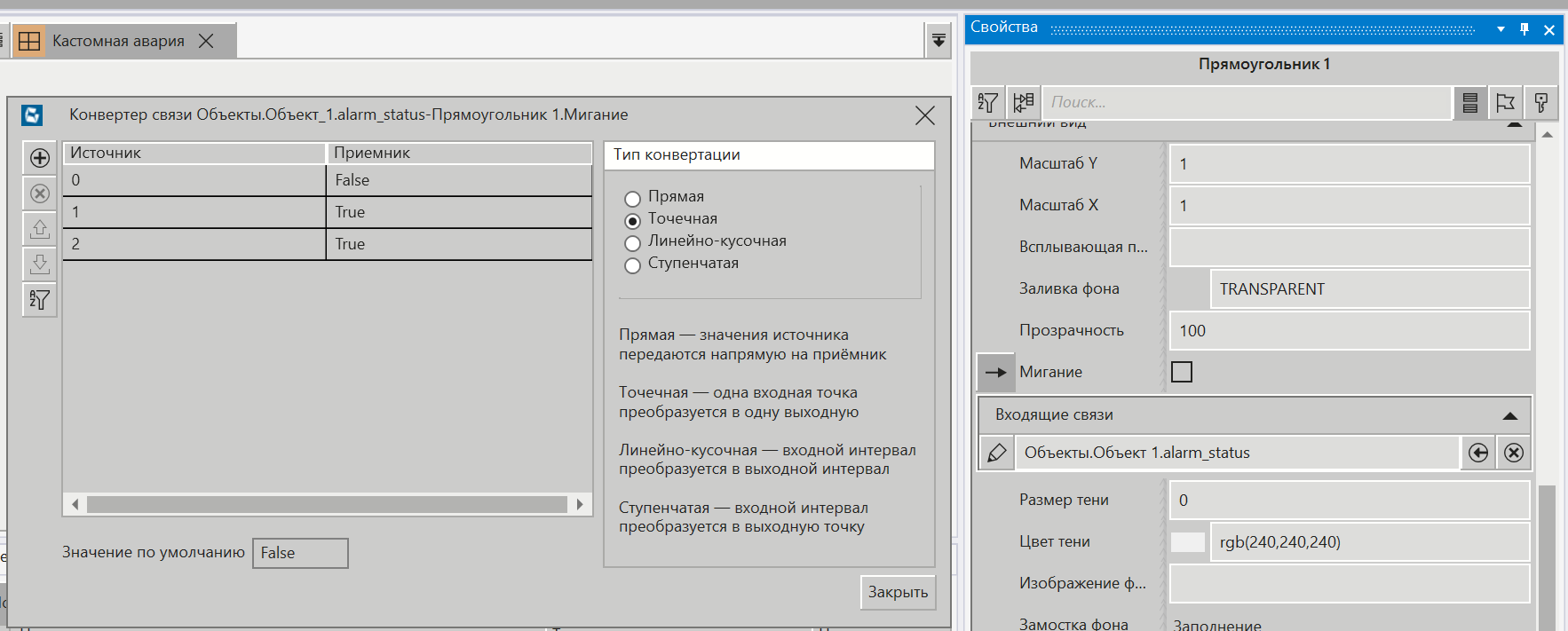
6.Данному прямоугольнику делаем две динамизации от параметра, который отвечает за статус аварии alarm_status:
a)для цвета линии:
b)для мигания:
7.Создадим Окно 1. В него добавим выпадающий список:
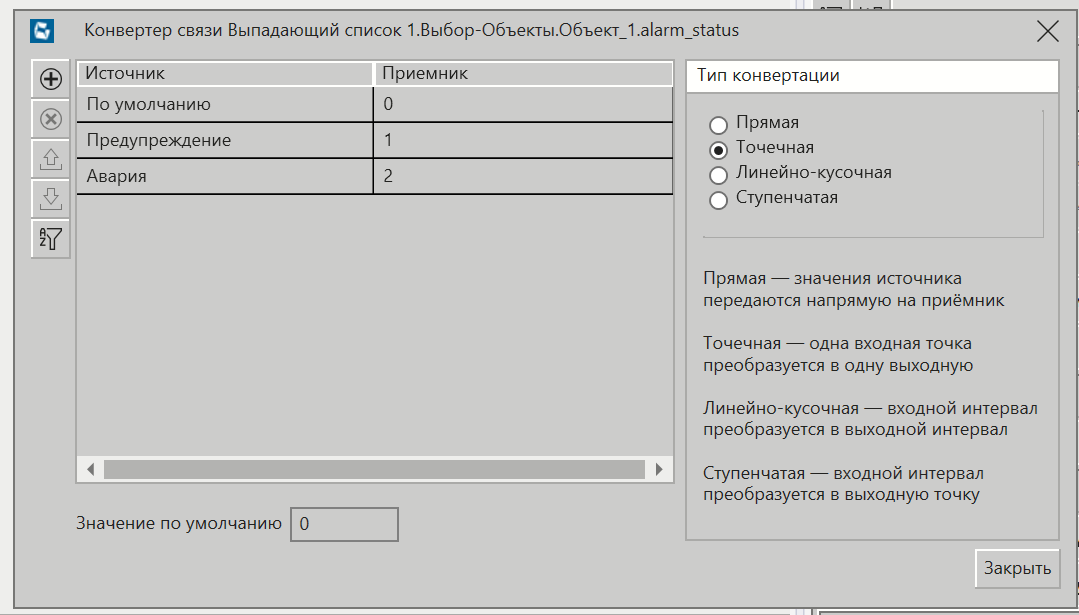
Свойство Список: По умолчанию~Предупреждение~Авария.
Свойство Выбор: По умолчанию.
Настроим динамизацию выпадающего списка, чтобы он отправлял верные данные в переменную alarm_status:
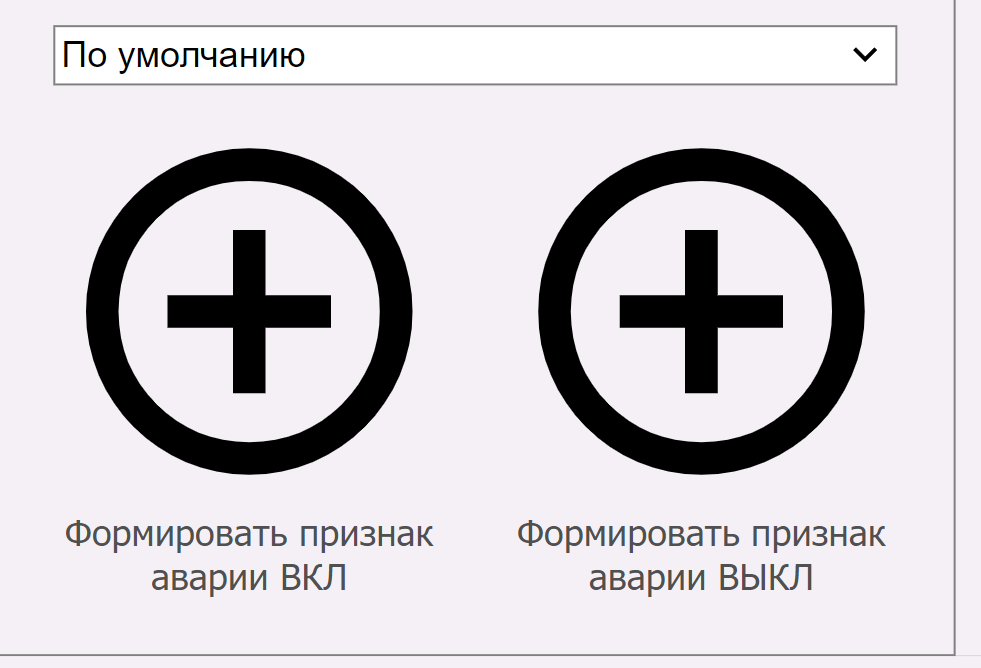
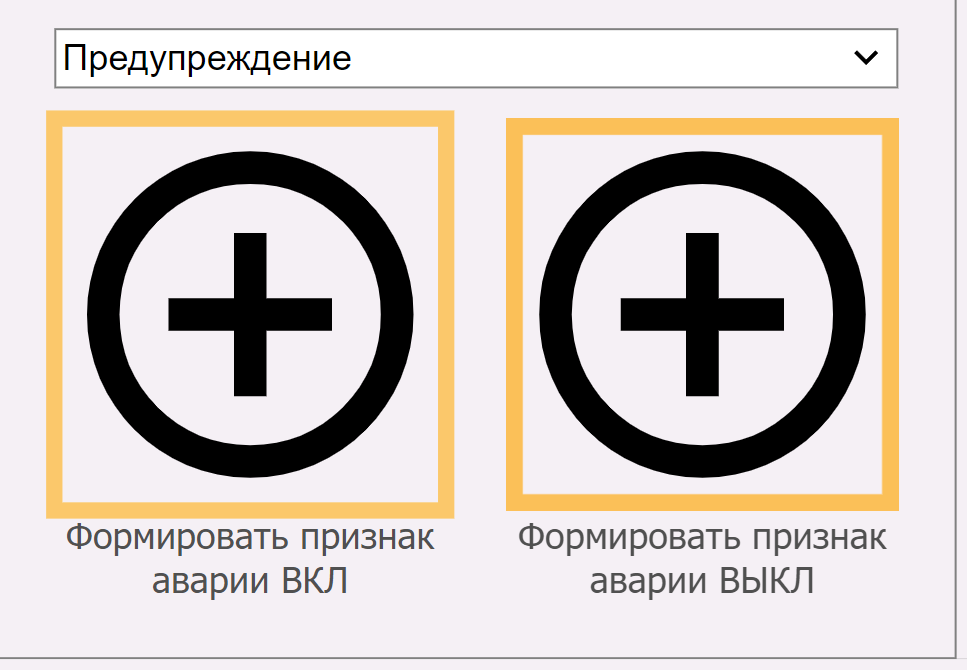
8.На общую мнемосхему для сравнения выставляем две иконки. У SVG иконки слева при импорте включен Формировать признак аварии.
У иконки справа Формировать признак аварии отключен, но, благодаря руководству выше, данная SVG будет повторять механику иконки слева:
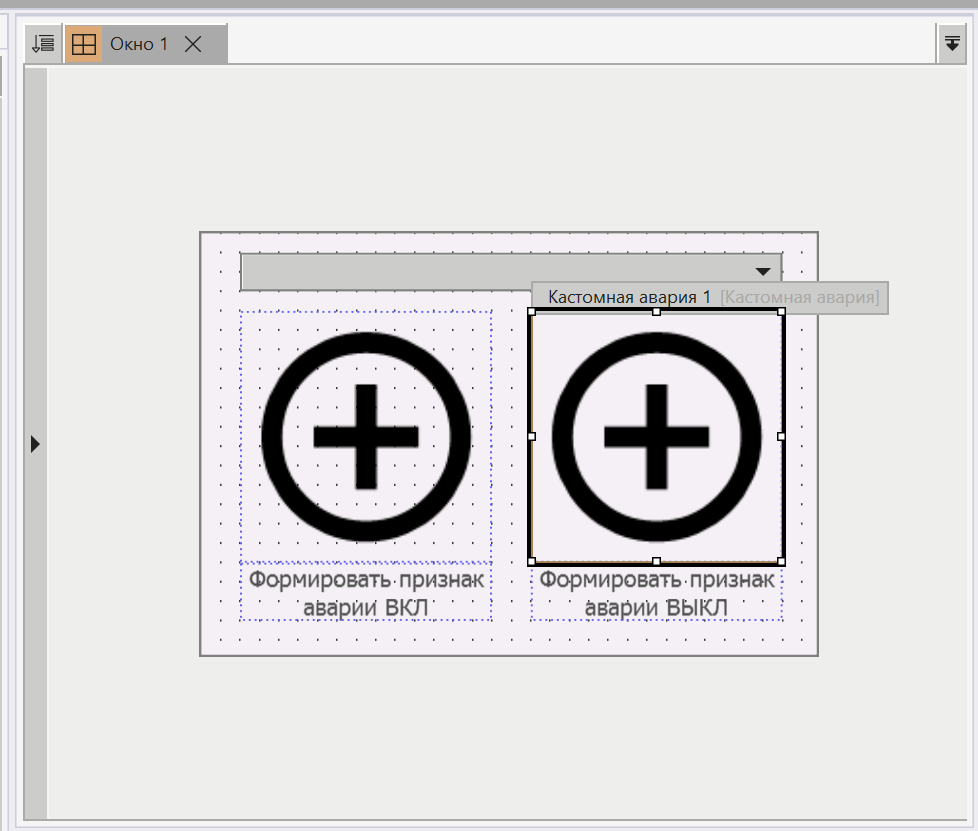
Получим:

Ссылка на проект, иконки и видео: https://disk.yandex.ru/d/axKlH4-6E8YoRg