Панель форматирования предназначена для настройки отображения компонентов отчета.
Вид панели:

Панель содержит три вкладки:Главная, Страница и Формат .
Вкладка Главная
Вид вкладки показан на рисунке выше.
Название группы |
Назначение |
Буфер обмена |
Группа предоставляет стандартные команды для работы с буфером обмена дизайнера отчетов: Вставить, Вырезать, Копировать, Удалить. |
Шрифт |
Группа управления компонентами, которые умеют выводить текст заданным шрифтом и цветом. Важно! При выборе шрифта убедитесь, что он присутствует на устройстве, где отчет будет формироваться. Рекомендуется использовать стандартные шрифты. |
Выравнивание |
Группа предназначена для управления горизонтальным и вертикальным выравниванием содержимого компонентов, которые поддерживают выравнивание содержимого. Кроме этого группа содержит команды для установки угла поворота текста и управления свойством Перенос слов. |
Границы |
В группе собраны команды для настройки границ компонента (наличие границ, цвета границ и заливки содержимого внутри границ). |
Формат текста |
Определяется формат вывода значений. |
Стили |
Группа управляет стилями и условиями, которые используются для автоматического оформления компонентов в отчете. |
Вкладка Страница
Вид вкладки:

Название |
Назначение |
Группа Настройки страницы |
|
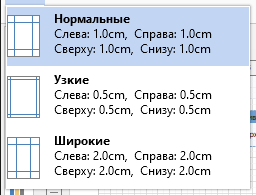
Поля |
Определяет ширину полей страницы. При нажатии на кнопку открывается выбор из трех вариантов:
|
Ориентация |
Определяет ориентацию страницы -Портретная или Альбомная . |
Размер |
Определят размер страницы. При нажатии на кнопку открывается выбор из стандартных размеров. |
Колонки |
Позволяет вывести данные отчета в виде колонок. При нажатии на кнопку открывается выбор:Одна, Две, Три . Чтобы задать дополнительные настройки колонок нужно воспользоваться панелью Свойства страницы или окном настройки. |
Водяной знак |
Открывает ***Окно настройки страницы , где можно указать файл, который будет использоваться в качестве водяного знака при отображении и печати отчета. |
Группа Опции просмотра |
|
Сетка |
Определяет видимость сетки при проектировании отчета. |
Привязывать к сетке |
Определяет необходимость привязывать компоненты к узлам сетки. |
Режим отображения сетки |
Задает режим отображения сетки (линии или точки). |
Заголовки |
Определяет отображение заголовков компонентов отчета. |
Показывать порядок |
Определяет необходимость отображения на компонентах порядка их обработки при построении отчета. |
Линейка |
Определяет наличие линейки при построении отчета. |
Быстрые сведения |
Определят, какая информация будет отображаться на компонентах при проектировании. |
Вкладка Формат
Вид вкладки:

Название |
Назначение |
Выровнять по узлам сетки |
Выравнивает все выделенные компоненты по сетке страницы. |
Выравнивание |
Выравнивает все выделенные компоненты согласно выбранной команде. При нажатии будет отображено выпадающее меню со списком команд выравнивания. |
Поместить на передний план |
Перемещает выделенные компоненты или элементы на передний план. |
Поместить на задний план |
Перемещает выделенные компоненты или элементы на задний план. |
Переместить вперед |
Перемещает выделенные компоненты или элементы на один уровень вверх. |
Переместить назад |
Перемещает выделенные компоненты или элементы на один уровень вниз. |
Размер |
Устанавливает такой же размер/ширину/высоту, как и у первого выделенного компонента. При нажатии, будет отображено выпадающее меню со списком команд размеров. |
Замок |
Устанавливает разрешение или запрет на изменение размеров, перемещение компонента и на его редактирование. Если команда активна, то установлен запрет на действия с текущим компонентом или элементом. |
Связь |
Связывает выделенные компоненты или элементы с контейнерами. Если команда активна, то компонент или элемент независимо от местоположения будет являться подчиненным компонентом (элементом) контейнеру, с которым он связан. Если команда не активна, то компонент (элемент) будет подчиненным компонентом (элементов) тому контейнеру, на котором он расположен в момент построения отчета. |
Изменить свойства элементов можно не только через панель форматирования, но и через панель Свойства .
Подробнее о рассматриваемых терминах в этом разделе можно прочитать в справочной системе:Дополнительные функции отчета .