При помощи окна MasterSCADA 4D Monitor можно выполнить импорт ранее экспортированного проекта.
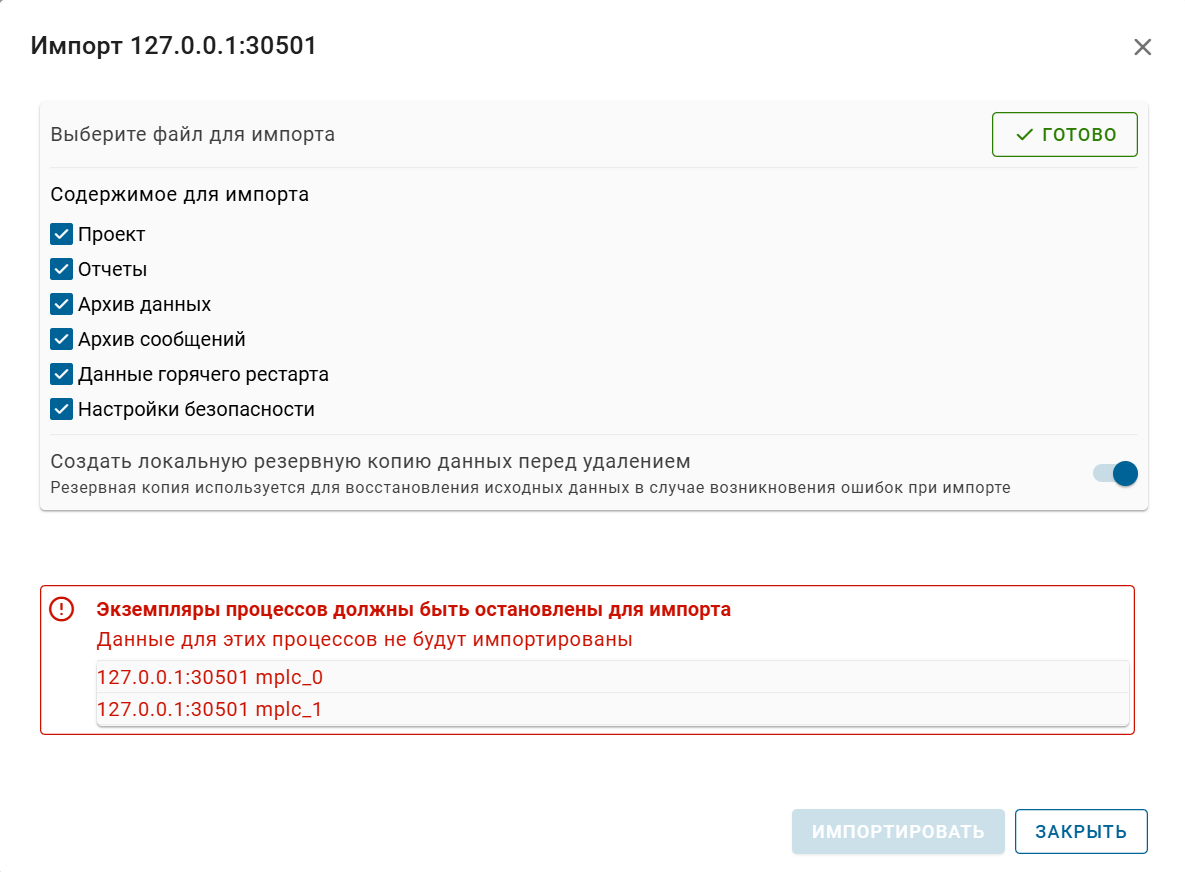
Для осуществления импорта в окне монитора необходимо остановить процессы mplc и nginx, иначе будет получено сообщение об ошибке:
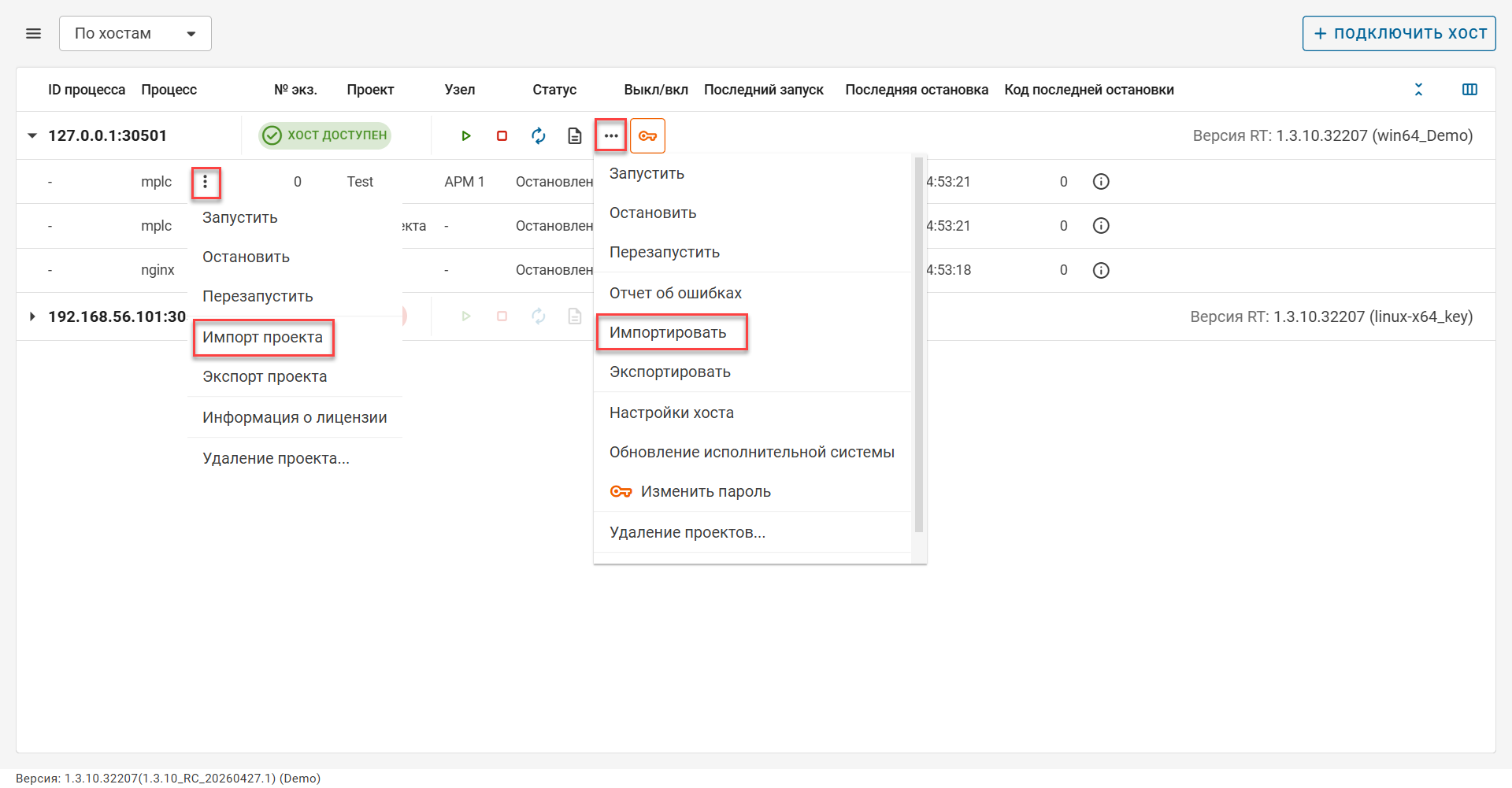
Далее необходимо нажать на три точки в строке процесса mplc или хоста (в этом случае проект автоматически импортируется в экземпляр mplc, указанный в конфигурации проекта) и в контекстном меню выбрать Импортировать проект/Импортировать:
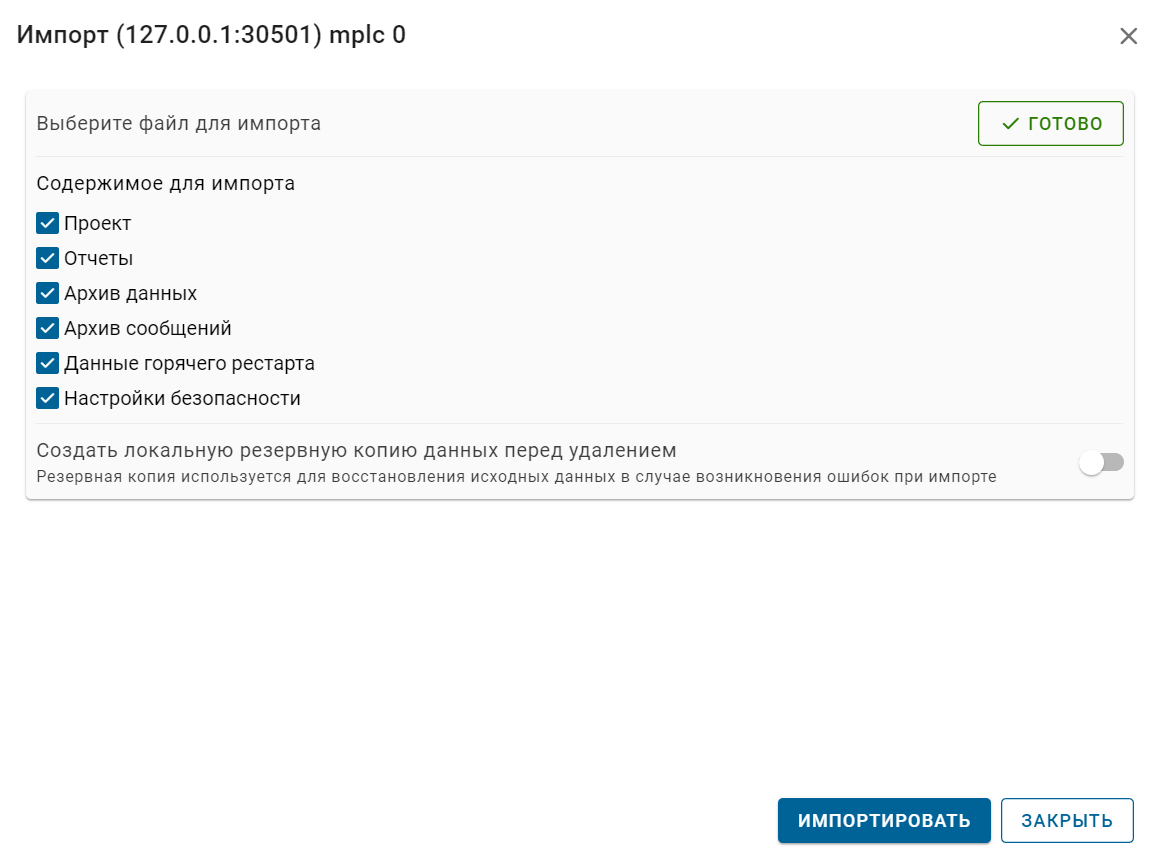
В открывшемся окне необходимо выбрать путь к архивному файлу, полученному в результате экспорта проекта из среды разработки, и его содержимое для импорта. Также в окне доступен ползунок, позволяющий создать локальную резервную копию данных перед удалением:
В результате этого в рабочую папку MasterSCADA 4D RT загрузятся все необходимые файлы. После перезагрузки среды исполнения нужный проект запустится автоматически. По умолчанию в настройках сервиса задан следующий путь к рабочей папке: C:\ProgramData\MPSSoft\MasterSCADA4D_RT\rt\server.
Кроме этого, не прибегая к процедуре импорта и экспорта, в эту папку можно также записать файлы проекта, скопировав содержимое папки С:\Users\[имя пользователя]\AppData\Roaming\MPSSoft\MasterSCADA4D[номер версии]\ProjectsServiceData\[имя проекта]\Debug\[имя узла], получившейся после компиляции проекта, в рабочую папку среды исполнения.
При старте исполнительной системы она автоматически запустит загруженный проект, но при условии, что исполнительная система не была запущена ранее при помощи bat-файлов, позволяющих выполнять проект из любого места дискового пространства.