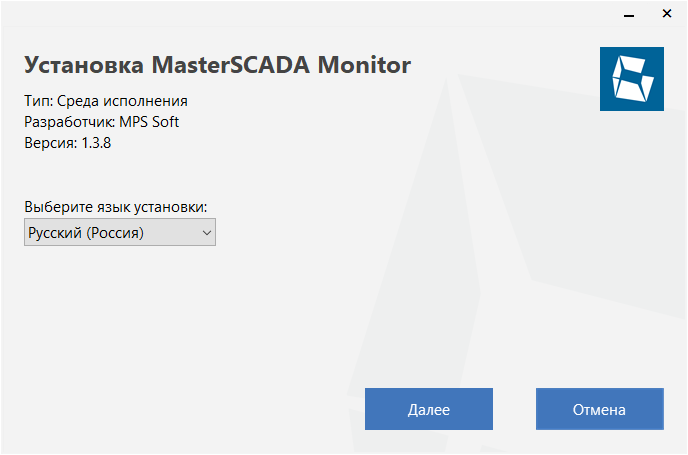
При запуске установочного файла MasterSCADA 4D RT открывается начальный диалог мастера установки. В появившемся диалоговом окне требуется выбрать язык клиента (по умолчанию Русский) и нажать кнопку Далее:
Далее открывается диалог лицензионного соглашения:
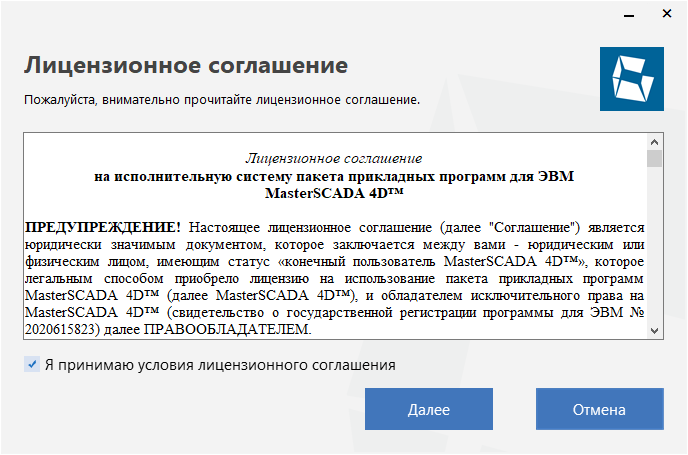
Прочитав текст, отметьте пункт Я принимаю условия лицензионного соглашения и нажмите кнопку Далее – откроется следующий диалог:
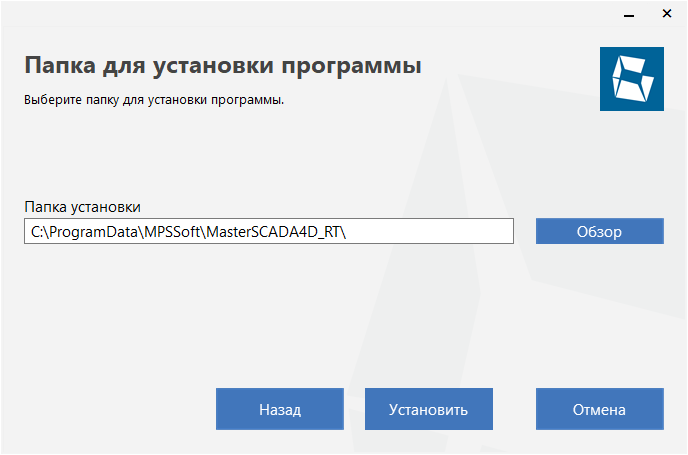
В этом диалоге можно изменить папку установки продукта, воспользовавшись кнопкой Обзор. По умолчанию это папка: C:\ProgramData\MPSSoft\MasterSCADA4D_RT\.
Важно! При выборе пути установки следует избегать папок, названия которых состоят из кириллических символов.
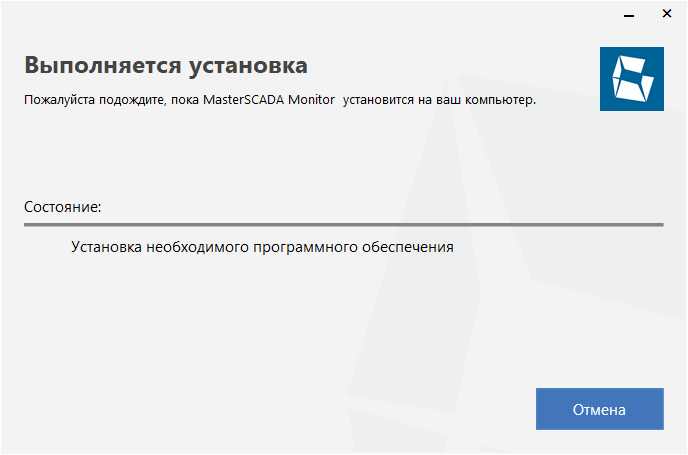
Нажмите кнопку Установить – откроется диалог, отображающий процесс установки:
Возможно потребуется дополнительное разрешение на установку программы:
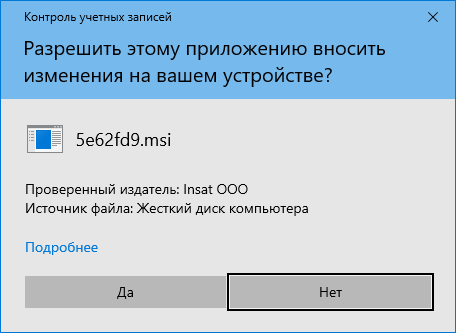
Для продолжения установки нужно нажать на кнопку Да.
Если ранее еще не были установлены OPC Core Components, драйвер ключа защиты, то их установка запустится автоматически.
Дождитесь завершения установки и появления последнего диалога мастера:
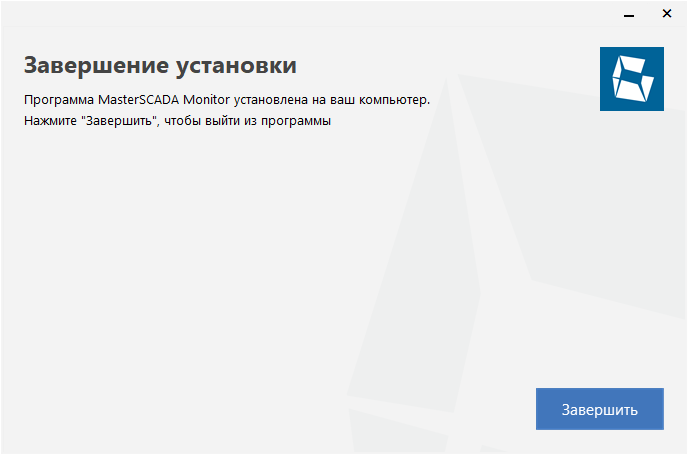
Для завершения работы мастера нажмите Завершить.
MasterSCADA 4D RT включает в себя три компонента:
•Monitor.Launcher - приложение, которое конфигурирует и запускает Клиент визуализации;
•Monitor.Server - приложение, предназначенное для централизованного управления исполнительной системой;
•Monitor.Host - машина, на которой установлена исполнительная система, включающая процессы: mplc, nginx, rtsp.
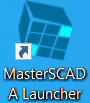
После установки исполнительной системы на рабочем столе и в панели Пуск появится ярлык MasterSCADA Launcher, лаунчер нужен для запуска MasterSCADA Monitor, при помощи которого можно управлять исполнительной системой.

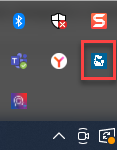
Запустить лаунчер можно, используя панель скрытых значков:
Смотрите также:
MasterSCADA Monitor