Вкладка Контроль целостности (КЦ) предназначена для проверки целостности клиента, ПО и проекта в режиме исполнения (RT). Логика работы контроля целостности проекта и ПО в Master Security Unit совпадает с логикой работы ФБ FileIntegrityControl. Проверка целостности клиента доступна только из встроенного клиента визуализации MasterSCADA 4D. Если в качестве клиента визуализации используется веб-браузер, проверка целостности клиента недоступна.
Все действия, выполняемые во вкладке Контроль целостности, автоматически заносятся в журнал Master Security Unit.
Вкладка Контроль целостности может иметь следующий вид:
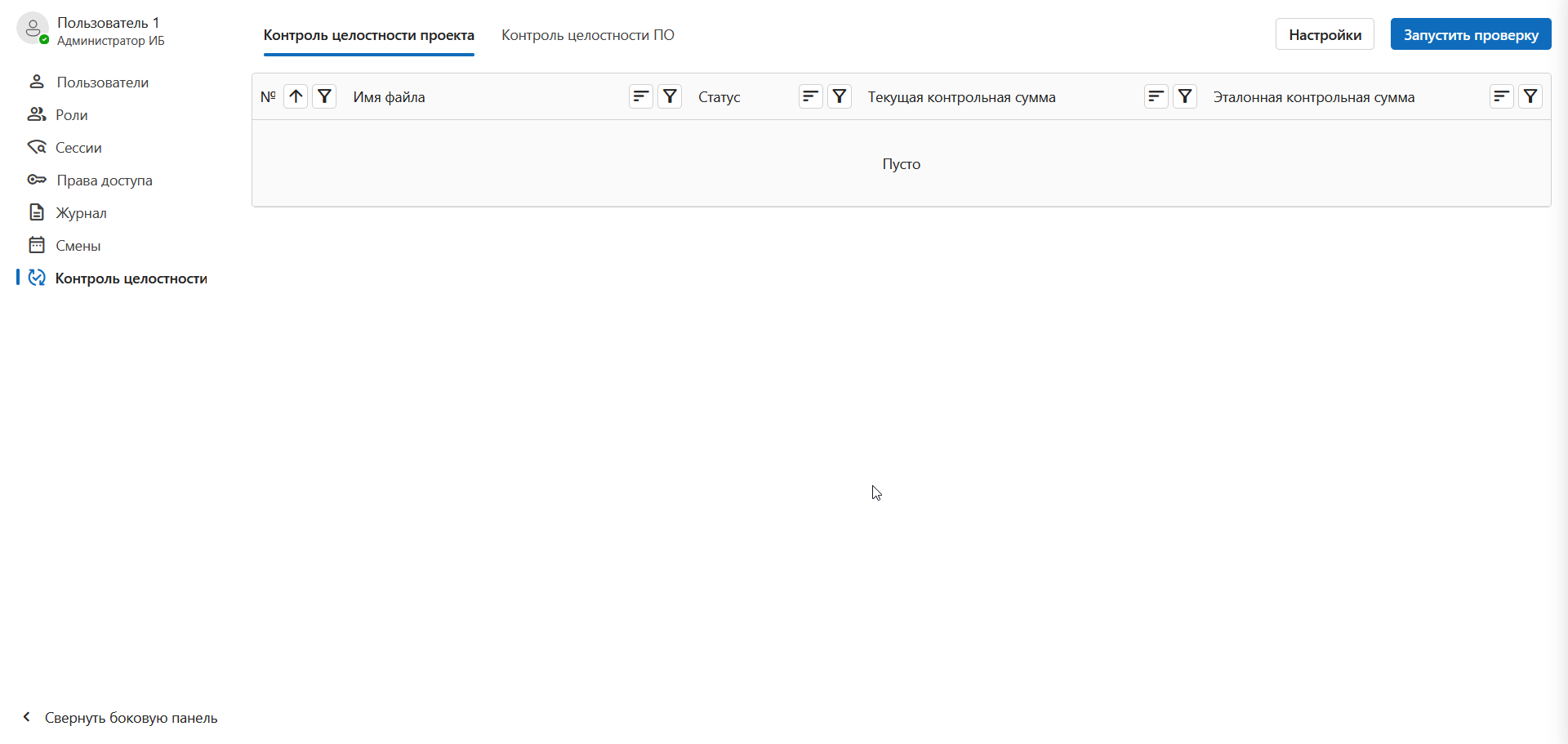
Интерфейс вкладки описан в таблице ниже и сопоставлен с числами на картинках.


Номер на картинке |
Название |
Описание |
1 |
Индикатор количества несоответствий при проверке целостности |
Отображается рядом с наименованием вкладки, для которой при проверке целостности были найдены несоответствия, и содержит количество несоответствий. |
2 |
Вкладка с результатами КЦ |
Отображаются только для тех частей системы, проверка целостности которых включена в настройках КЦ. При клике на вкладку: •наименование выбранной вкладки выделяется; •отображаются результаты контроля соответствующей части системы. |
3 |
Результаты КЦ |
Таблица содержит результаты проверки целостности файлов. Если в качестве клиента визуализации используется веб-браузер, вместо таблицы на вкладке Контроль целостности отображается предупреждение о недоступности КЦ клиента. |
4 |
Сортировка |
Иконка сортировки отображается рядом с наименованием каждого столбца. При клике: •записи сортируются по выбранному столбцу по убыванию/возрастанию или отменяется сортировка; •стрелка, соответствующая направлению сортировки, выделяется цветом. Алгоритм работы при многократном нажатии: Сортировка по убыванию —> Сортировка по возрастанию —> Отмена сортировки —> Сортировка по убыванию —> ... |
5 |
Фильтр |
Иконка фильтра отображается рядом с наименованием каждого столбца. При клике открывается модальное окно фильтра по значениям столбца. Если фильтр применен, в модальном окне отображаются значения фильтра. |
6 |
Номер строки таблицы |
Первый столбец таблицы с результатами КЦ. |
7 |
Имя проверенного файла |
Второй столбец таблицы с результатами КЦ. |
8 |
Статус проверки файла |
Третий столбец таблицы с результатами КЦ. Предусмотрено 2 статуса: ▪Соответствует. ▪Не соответствует. При таком статусе вся строка таблицы выделяется красным цветом. |
9 |
Текущая контрольная сумма |
Четвертый столбец таблицы с результатами КЦ. |
10 |
Эталонная контрольная сумма |
Пятый столбец таблицы с результатами КЦ. |
11 |
Отличия в файлах |
Количество файлов, контрольные суммы которых отличаются от эталонных. Не отображается, если результаты КЦ отсутствуют или КЦ недоступно (КЦ клиента в браузере). |
12 |
Последняя проверка |
Дата и время последней проверки целостности. Не отображается, если результаты КЦ отсутствуют или КЦ недоступно (КЦ клиента в браузере). |
13 |
Настройки КЦ |
Кнопка Настройки открывает модальное окно с настройками КЦ. Модальное окно появляется в правой части экрана. При запуске проекта настройки КЦ в модальном окне принимают значения соответствующих свойств безопасности, установленных в DT. |
14 |
Запуск проверки |
Кнопка Запустить проверку запускает проверку целостности для той части системы, которой соответствует открытая вкладка. На время проверки кнопка становится недоступной и меняет цвет. Если кнопка недоступна (для клиента при использовании веб-браузера), появляется подсказка Проверка целостности клиента доступна только при запуске клиента визуализации и с заданной периодичностью. |
15 |
Настройки КЦ части Системы |
Сворачивает или разворачивает настройки КЦ, относящиеся к соответствующей части системы. Отображаются настройки КЦ для проекта, ПО и клиента. |
16 |
Включить/выключить КЦ части Системы |
Содержит значение соответствующего свойства безопасности, заданное в DT, не редактируется. |
17 |
Включить/выключить блокировку запуска при неуспешной проверки целостности |
Содержит значение соответствующего свойства безопасности, заданное в DT, не редактируется. |
18 |
Период проверки целостности |
Содержит значение соответствующего свойства безопасности, заданное в DT, не редактируется. |
19 |
Закрыть настройки КЦ |
Применяет заданные значения настроек. Окно настроек КЦ скрывается. |
При отображении результата последней проверки целостности учитываются все возможные проверки:
1.Периодические (системные) — автоматические проверки, выполняемые с заданным интервалом.
2.Пользовательские — проверки, запущенные:
•вручную на вкладке Контроль целостности Master Security Unit.
•путем вызова ФБ FileIntegrityControl.
На вкладке Контроль целостности отсутствует динамическое обновление результатов при выполнении периодической проверки или проверки по вызову ФБ FileIntegrityControl. Для отображения актуальных результатов проверки необходимо перезагрузить страницу.
Если проверка целостности не пройдена (обнаружены несоответствия), дата и время последней проверки целостности не отображаются.