При дублировании/вставки элементов, содержащих внешние связи, появится диалоговое окно, в котором можно восстановить, переопределить или вовсе удалить связь.
Вид окна:
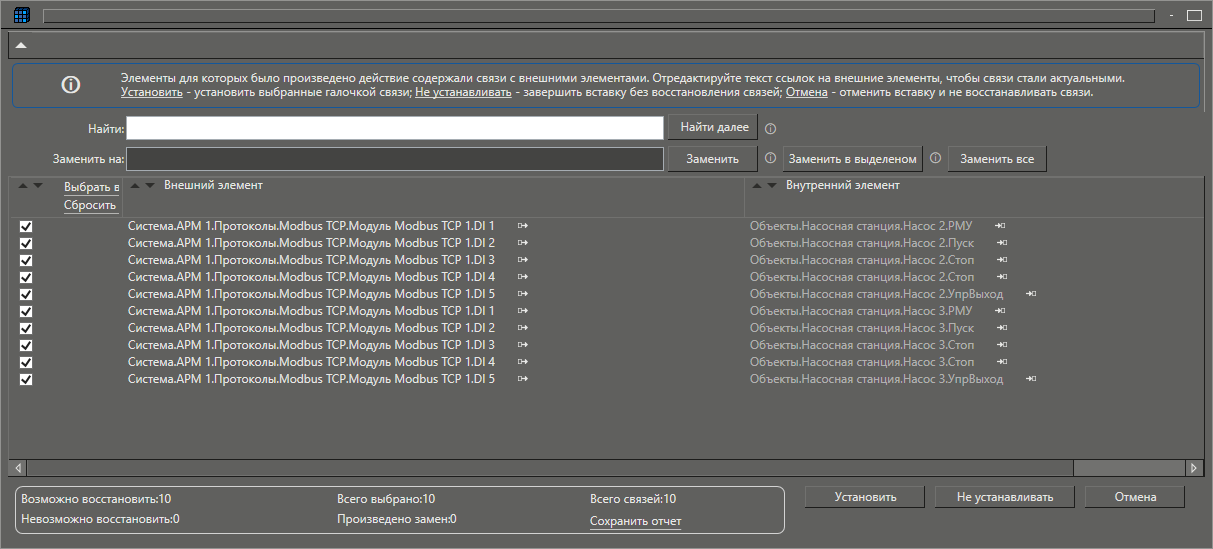
В верхней части окна располагается информационное поле, в котором отражены основные моменты работы с окном. При необходимости это поле можно скрыть, нажав на кнопку  .
.
Список всех связей отображается в таблице, в средней части окна. Таблица состоит из трех столбцов:
•В первом столбце определяется необходимость установки связи между внутренним и внешним элементом. Ели флаг активен, то связь может быть установлена. Если флаг неактивен, связь установлена не будет. Если флаг отключен, это означает, что установить связь с элементом невозможно. В заголовке столбца можно включить или отключить выделение для всех строк таблицы.
•Во втором столбце указывается полное имя внешнего элемента, с кем предполагается установить связь. Элементы этого столбца можно отредактировать. Для начала редактирования нужно кликнуть мышью на ячейку. Если выполнить один клик, то ввод данных будет с начала строки. Если выполнить два клика, то вся строка будет выделена. Если кликнуть три раза, то установится курсор в месте кликов. После окончания редактирования производится проверка на возможность установить связь. Если связь установить нельзя, то флаг в первом столбце будет отключен.
•В третьем столбце отображается полное имя параметров элементов, которые получатся в результате копирования/дублирования (внутренние элементы). Данный столбец отредактировать нельзя.
Строки в таблице можно отсортировать, по любому столбцу, для этого нужно нажать в заголовке столбца одну из кнопок 
После ввода какого-либо значения в поле Найти автоматически будут подсвечены оранжевым цветом все элементы в столбце Внешний элемент, которые в своем имени будут иметь введенную последовательность символов:

Кнопка Найти далее или клавиша клавиатуры TAB переведет в режим редактирования строку, следующую по списку после выделенной.
Автоматически заменить найденные символы можно используя поле Заменить на. Существует три варианта замены:
•Заменить только текущую строку, нажав для этого кнопку Заменить или клавишу клавиатуры Enter.
•Выделить несколько строк (можно использовать мышь и клавишу SHIFT для клавиатуре для последовательного выделения, либо мышь и клавишу CTRL, для выборочного выделения) и заменить только в выделенном, нажав кнопку Заменить в выделенном.
•Заменить все встречающиеся символы во всей таблице можно нажав на кнопку Заменить все.
В нижней части отобразится статистическая информация о том, сколько строк было изменено, сколько выбрано и т.п. При необходимости можно сохранить отчет в текстовом файле.
Связи установятся, только после нажатия кнопки Установить. Связи не будут созданы, если нажать кнопку Отмена или Не устанавливать.
Смотрите также: