В данном разделе описаны основные части категории Архив сообщений источника данных Текущий проект отчета и порядок работы этим элементом.
Добавление Архива сообщений
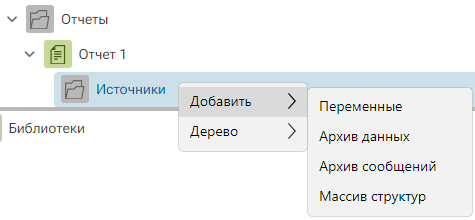
Архивы сообщений создаются в дереве проекта в группе Источники отчета при помощи контекстного меню:
Имя архива можно изменить в панели свойств элемента.
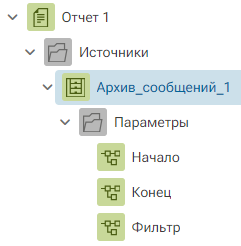
В архив сообщений по умолчанию добавлены три параметра: Начало, Конец, Фильтр.
Колонки архива в дереве проекта не отображаются:
Добавление архива в словарь данных
Для того чтобы архив был добавлен в Словарь данных редактора отчетов, нужно синхронизировать источники.
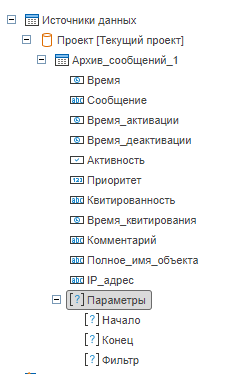
После синхронизации архив с колонками добавится в источник Проект [Текущий проект]. По умолчанию в Архиве сообщений имеются следующие колонки:
Название |
Назначение |
Время |
Отображает момент времени, в который произошло изменение состояния сообщения. |
Сообщение |
Отображает текст сообщения. |
Время активации |
Отображает время появления сообщения. |
Время деактивации |
Отображает момент времени, в который сообщение потеряло свою актуальность. |
Активность |
Указывает, активно ли сообщение в настоящий момент. Может принимать значение TRUE и False. |
Приоритет |
Отображает приоритет сообщения. |
Квитированность |
Отображает, было ли квитировано сообщение. |
Время квитирования |
Отображает момент времени, в который сообщение было квитировано. |
Комментарий |
Отображает значение свойства Комментарий. |
Полное имя объекта |
Отображает путь к родительскому объекту источника сообщения в проекте. |
IP-адрес |
Отображает IP-адрес устройства, с которого пользователь квитировал сообщение. Если сообщение появилось в журнале в результате действия пользователя, то в данном поле будет отображаться IP-адрес и имя устройства, с которого пользователь выполнил действие, например, открыл окно. |
Параметры Начало, Конец, Фильтр
При запуске построения отчета, происходит выборка данных из архива MasterSCADA 4D. Для того чтобы ограничить данную выборку и построить отчет за нужный интервал времени предназначены параметры Источника данных - Начало и Конец. Также есть параметр Фильтр - фильтр определяет, какие сообщения попадут в заданную выборку. Фильтр задается как в ФБ EventsCounter.
Данные параметры нужно связать с параметрами проекта, которые будут или рассчитываться в программе, или задаваться пользователем к клиенте визуализации:
Параметр |
Рекомендации |
Начало |
Данный параметр нужно связать с параметром дерева системы или дерева объектов типа DT. Этот параметр будет влиять на то, с какого времени будет сделана выборка из архива данных |
Конец |
Данный параметр нужно связать с параметром дерева системы или дерева объектов типа DT. Этот параметр будет влиять на то, до какого времени будет сделана выборка из архива данных |
Фильтр |
Определяет, какие сообщения попадут в заданную выборку. Фильтр задается как в ФБ EventsCounter. Пример, [ "Active=TRUE", "Severity <= 100 or Severity >= 900"], где: Active соотвествует свойству тревоги Активность, а Severity соответствует свойству Приоритет. Полный список соответствий приведен в разделе Список программных имен параметров тревог. Данный параметр нужно связать с параметром дерева системы или дерева объектов типа String. Этот параметр будет влиять на то, какие сообщения будут сохранятся. |
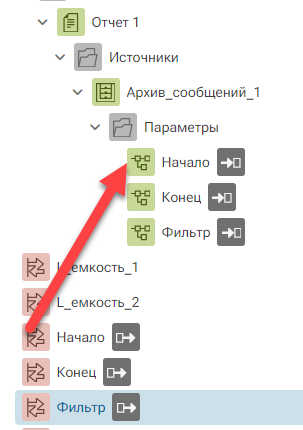
Для связи параметра проекта и параметра отчета нужно перетащить параметр проекта на параметр отчета:
Архив сообщений на странице отчета
Архив данных можно перетащить левой кнопкой мыши на страницу отчета:
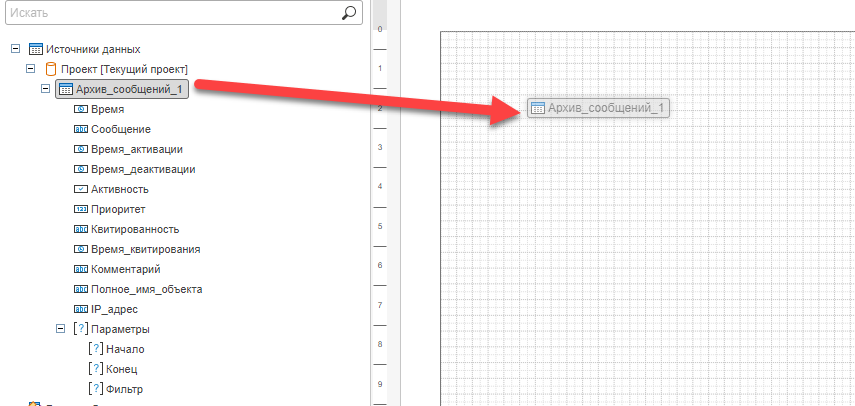
В момент отпускания кнопки мыши откроется диалоговое окно настройки секции Данные, которое позволит автоматически создать все необходимые секции/бэнды и компоненты для формирования отчета на основе архивных данных в исполнительной системе:
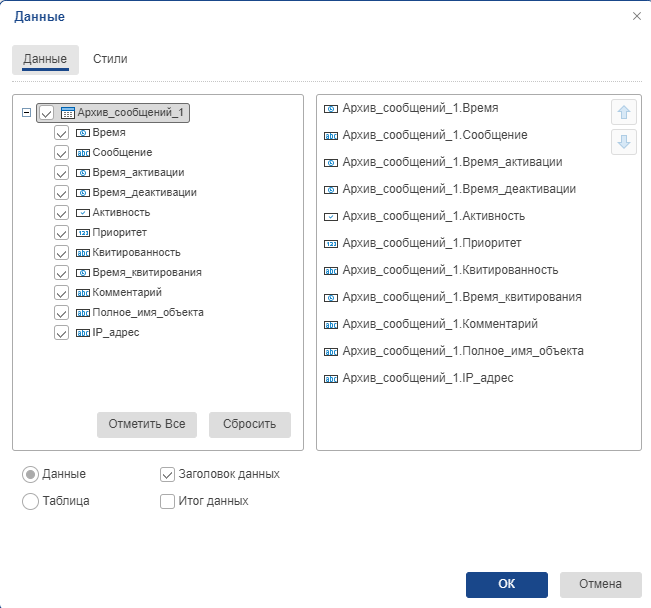
В верхней левой части окна представлены колонки, которые могут отображаться в секции. Нужно флагами отметить те из них, которые необходимы. Отмеченные колонки будут отображаться в правой части окна.
В нижней части окна определяется: какой компонент будет использоваться Данные или Таблица (рекомендуется использовать Данные), а также необходимость установки секции Заголовок данных и Итог данных на страницу отчета.
После нажатия на кнопку ОК все необходимые элементы будут добавлены на страницу шаблона отчета.
Дополнительные колонки в отчете
Если необходимо добавить дополнительные колонки, например, от других источников данных, переменных или рассчитываемых данных, то необходимо вручную добавить на бэнд Данные компонент Текст и в нем установить связь с нужным элементом или выполнить расчет - сформировать выражение. Подробнее про Выражение можно прочитать в справочной системе: Дополнительные функции отчета.
Смотрите также:
Журнал и Архивный журнал