Для настройки параметров запуска MasterSCADA Client нужно нажать на кнопку шестеренки: 
Настройки запуска Клиента визуализации имеют вид:
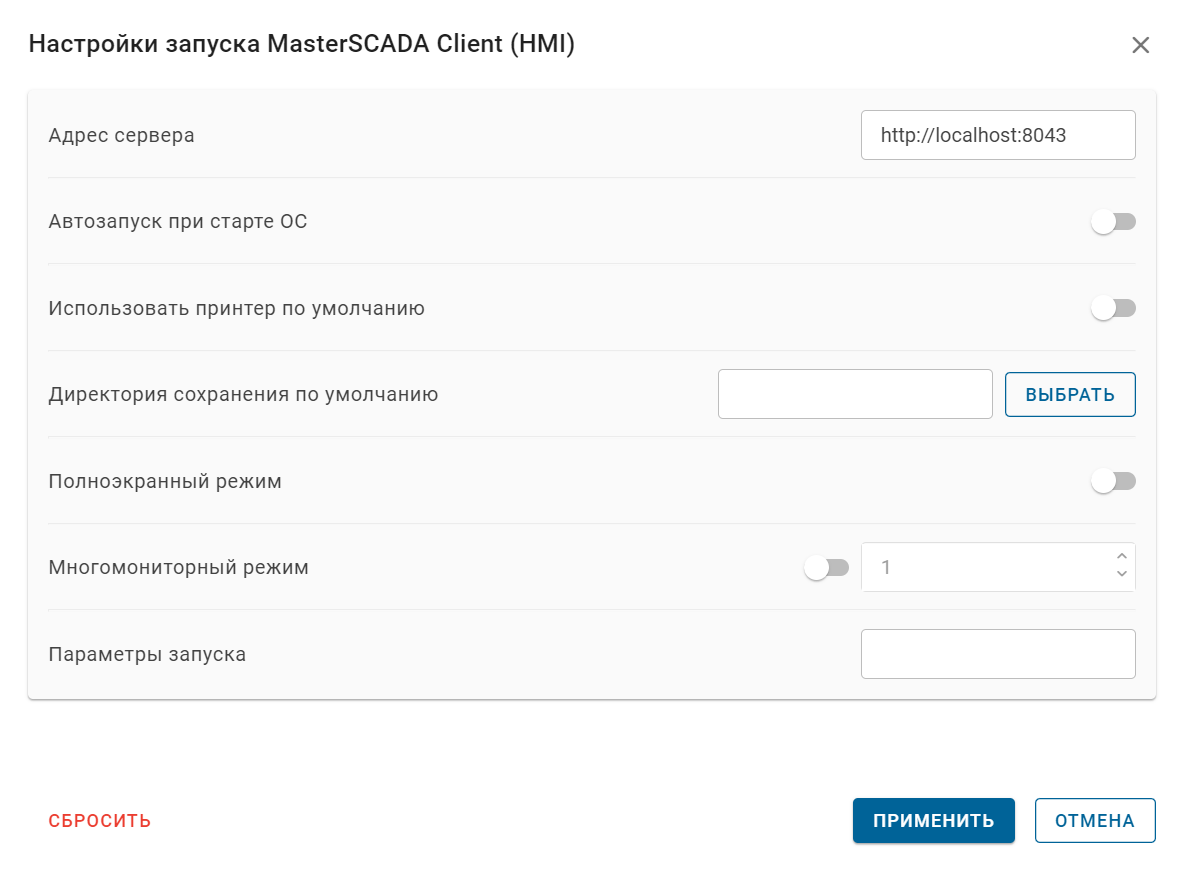
Описание настроек:
Название |
Описание |
Адрес сервера |
Задается путь к веб-серверу: [IP]:[порт TCP/IP] /[номер экземпляра]/. Для того чтобы при запуске клиента не появлялось окно авторизации, можно ввести в адресную строку: 127.0.0.1:8043/index.html?user=sa&password=123, где 127.0.0.1 - IP-адрес узла, 8043 - порт, sa - имя оператора, а 123 - его пароль. Если необходимо получить доступ к определенному окну без окна авторизации (не к тому, что задано по умолчанию как стартовое окно), то адресная строка должна иметь вид: [IP]:[порт TCP/IP] /[номер экземпляра]/index.html[ID окна]&user=[логин]&password=[пароль]. Например, http://127.0.0.1:8043/7/index.html?12345&user=sa&password=123, где клиент подключается к 127.0.0.1 - IP-адресу узла, порту 8043, к 7 экземпляру исполнительной системы, к окну 12345, под пользователем sa с паролем 123. Есть возможность указать несколько адресов для подключения (используется, например, для резервирования). Адреса вводятся через запятую. Например, http://192.168.110.1:8043,http://192.168.110.12:8043 При автозапуске или ручном запуске открывается первый доступный адрес в порядке следования |
Использовать принтер по умолчанию |
Если настройка включена, то появляется выпадающий список где можно указать принтер |
Директория сохранения по умолчанию |
Позволяет указать место для сохранения файлов по умолчанию |
Полноэкранный режим |
Настройка отвечает за запуск приложения в полноэкранном режиме |
Многомониторный режим |
Позволяет указать, сколько мониторов будет использоваться. Аналог ключа -m в параметрах запуска. Значение - в диапазоне от 1 до 6 |
Параметры запуска |
Позволяет задать ключи для запуска приложения. •-d - если ключ установлен, то в процессе работы по кнопке F12 отрываются средства разработчика. •-t "text" - устанавливает заголовок окна. Заголовком окна будет текст, указанный в кавычках. Если текст не содержит пробелы, то кавычки допускается не ставить. •--enable-logging - обеспечивает вывод некоторых ошибок в консоль. Ключи для настройки положения и размера окна клиента: •-x [число] - устанавливает координату X (в пикселях) в диапазоне от 0 (координата левого края монитора) до Xmax (координата правого край монитора, значение определяется разрешением экрана). Например, -x 100 обеспечит смещение от левого края монитора вправо на 100 пикселей. •-y [число] - устанавливает координату Y (в пикселях) в диапазоне от 0 (координата верхнего края монитора) до Ymax (координата нижнего края монитора, значение определяется разрешением экрана). Например, -y 50 обеспечит смещение от верхнего края монитора вниз на 50 пикселей. •-w [число] - устанавливает ширину окна (в пикселях). •-h [число] - устанавливает высоту окна (в пикселях). Если данные параметры не заданы, то окно открывается в верхнем левом углу с наибольшими шириной и высотой. Для переключения в полноэкранный режим можно воспользоваться клавишей F11. •-f - включает полноэкранный режим. В полноэкранном режиме клавиша F11 не работает. •-s "путь к месту хранения" - устанавливается папка для сохранения файлов по умолчанию, например, при работе с журналом сообщений. Если путь к файлу не содержит пробелы, то кавычки допускается не ставить. •-с - открывает конфигурационное окно, позволяющее установить папку для сохранения файлов по умолчанию, принтер по умолчанию. •-m [число] - задает число мониторов, на которых необходимо открыть окна клиента визуализации. Если к компьютеру подключено меньшее количество мониторов, чем указано в настройке, то лишние окна клиента визуализации открываться не будут. Окно авторизации пользователя будет появляться только на одном мониторе - на том, который указан первым в операционной системе. В процессе работы оператор может в каждом мониторе осуществлять независимые действия (открывать окна, работать с графиками, журналами и т.п.). Например, -m 2 - обеспечит запуск клиента визуализации на двух мониторах. •--noframe - создает окно без рамки и заголовка. Может применяться, чтобы создавать полноэкранное окно, растянутое на несколько мониторов, в этом случае надо указать такие опции (пример для 2 мониторов FullHD): -х 0 -y 0 -w 3840 -h 1080 --noframe. •--dha - отключает аппаратное ускорение. При ее активации отрисовка выполняется исключительно средствами центрального процессора. |
Сбросить |
Сбрасывает настройки на значение по умолчанию |
Применить |
Сохраняет измененные настройки и возвращает на стартовое окно MasterSCADA Launcher |
Отмена |
Возвращает на стартовое окно MasterSCADA Launcher |