Изменение параметра типа BOOL
Если элементы Кнопка и Кнопка с фиксацией используются для изменения значения параметра типа BOOL, то необходимо перетащить этот параметр в нужное место рабочей области редактора HMI левой кнопкой мыши с зажатием клавиши Alt, и в выпадающем списке выбрать требуемый элемент:
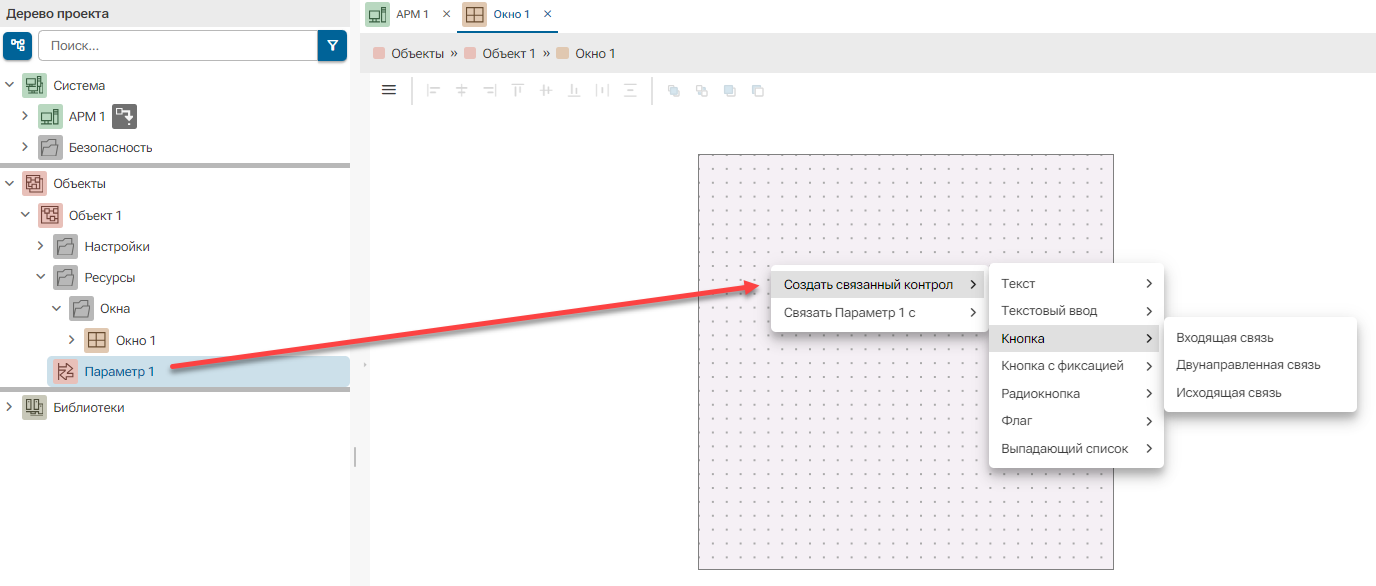
После этого в окне появится элемент Кнопка или Кнопка с фиксацией:
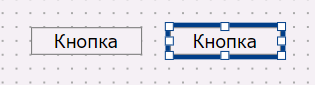
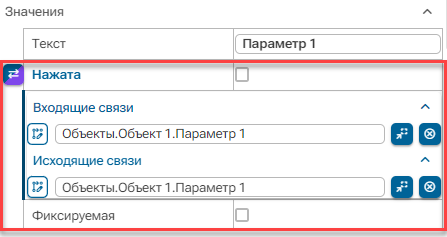
Кроме того, будет автоматически установлена двунаправленная связь между параметром проекта и свойством Нажата:
Если в клиенте визуализации в режиме исполнения нажать на Кнопку левой кнопкой мыши, то связанный параметр будет принимать значение TRUE до тех пор, пока Кнопка не будет отпущена.
Если в клиенте визуализации в режиме исполнения нажать на Кнопку с фиксацией левой кнопкой мыши, то связанный параметр будет принимать значение TRUE до тех пор, пока Кнопка с фиксацией не будет повторно нажата левой кнопкой мыши.
Выполнение произвольного действия
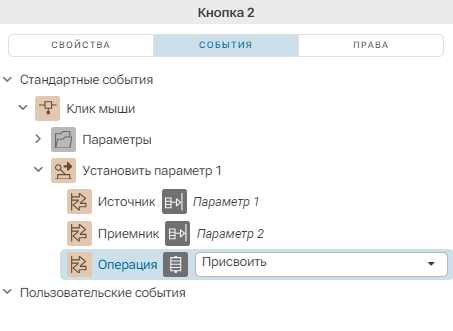
Если при нажатии на кнопку необходимо выполнить какое-либо действие, например, значение одного параметра присвоить значению другого, либо переключить окно, либо открыть всплывающее окно, то в окно необходимо добавить элемент Кнопка. Затем, переключившись в панели свойств в режим работы с событиями, в нужное событие добавить требуемое действие:
Переключение окон
Если необходимо, чтобы при нажатии на кнопку вместо текущего окна открывалось другое окно, то можно пойти по пути, описанному выше, т.е. добавить кнопку из библиотеки, переключить панель свойств в режим События и добавить на событие Клик мыши или Нажатие мыши действие Открыть окно.
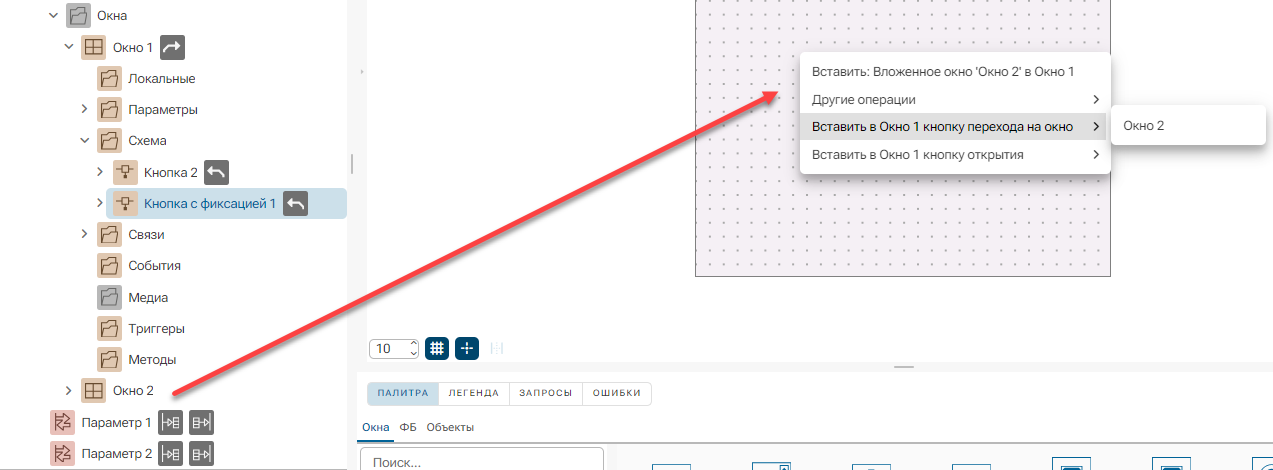
Второй вариант более быстрый: можно перетащить левой кнопкой мыши с зажатой клавишей Alt объект, содержащий окно, либо непосредственно само окно в рабочую область редактора HMI, и в появившемся меню выбрать пункт Вставить в [имя редактируемого окна] кнопку перехода на окно - [Имя окна, на которое нужно выполнить переход]:
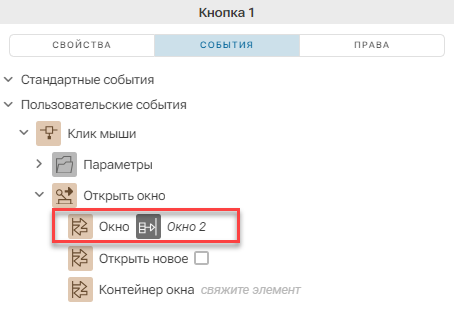
В этом случае кнопка с настроенным действием добавится автоматически:
Открытие всплывающего окна
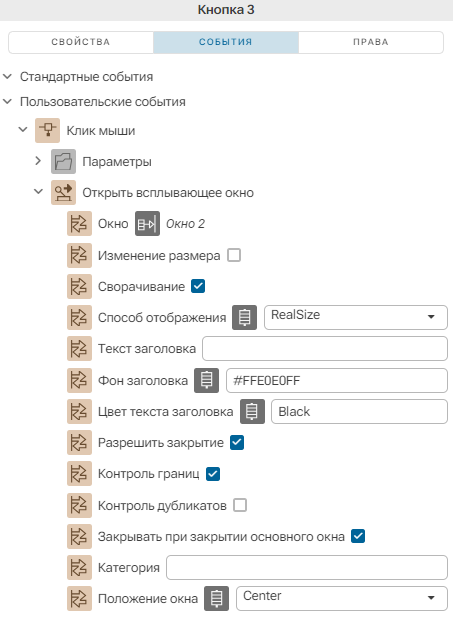
Самый быстрый способ создать кнопку для открытия всплывающего окна - это перетащить левой кнопкой мыши с зажатой клавишей Alt объект, содержащий окно, либо непосредственно само окно в рабочую область редактора HMI, и в появившемся меню выбрать пункт Вставить в [имя редактируемого окна] кнопку открытия - [Имя окна, на которое нужно выполнить переход].
В этом случае кнопка с настроенным действием добавится автоматически:
Как сделать нажатие кнопки более заметным
Вид кнопки в отжатом и нажатом положения в клиенте визуализации по умолчанию показан на рисунке:

Слева показана кнопка в отжатом положении, её цвет темнее, чем цвет нажатой кнопки, находящейся справа. Помимо цвета кнопки изменяется и рамка элемента: в отжатом положении нижняя и правая граница рамки жирнее, чем верхняя и левая, а в нажатом состоянии - наоборот.
Для того чтобы сделать нажатое положение кнопки более заметным, можно увеличить значение свойства Толщина рамки:
