Страница (Page) - это основное понятие отчета. В полиграфическом смысле страница соответствует одной стороне листа бумаги. В генераторе отчетов страница выступает как главный контейнер и одновременно рабочая область редактора. На странице можно размещать другие компоненты генератора отчетов, однако саму страницу нельзя поместить внутрь какого-либо компонента - она всегда находится на верхнем уровне иерархии. Именно на страницы добавляются Секции, а уже в секции вставляются Компоненты, отображающие информацию.
Для работы со страницей отчета предусмотрено несколько инструментов: Контекстное меню, Панель свойств, Окно настройки.
Контекстное меню страницы
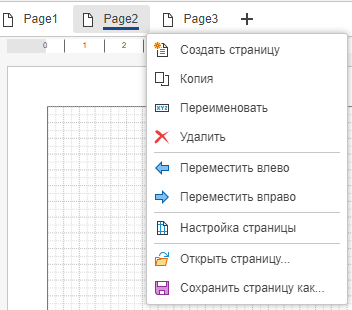
Контекстное меню страницы открывается правым щелчком мыши по заголовку вкладки страницы в верхней части рабочей области редактора отчетов.
Вид меню:
Название |
Назначение |
Создать страницу |
Добавляет еще одну страницу в макет отчета. Количество страниц в экземпляре отчета, т.е. уже в итоговом отчете, который сформируется в режиме исполнения, будет зависеть от количества данных в отчете. Сначала в экземпляре отчета будут располагаться данные, которые получились в результате обработки первой страницы макета (их может получиться, как одна страница, так и произвольное количество), а затем данные второй страницы макета. Таким образом макет отчета может содержать в себе две страницы, а в итоге в отчете может быть гораздо больше страниц |
Копия |
Добавляет еще одну страницу в макет отчета, копируя в нее все содержимое текущей страницы |
Удалить |
Удаляет текущую страницу. Единственную страницу в отчете удалять нельзя |
Переместить влево |
Перемещает вкладку страницы влево, тем самым определяется порядок формирования страниц в отчете. Сначала будут обрабатываться страницы макета, вкладки которых располагаются левее в редакторе отчетов |
Переместить вправо |
Перемещает вкладку страницы вправо, тем самым определяется порядок формирования страниц в отчете. Сначала будут обрабатываться страницы макета, вкладки которых располагаются левее в редакторе отчетов |
Настройка страницы |
Открывает окно настройки страницы |
Открыть страницу... |
Позволяет загрузить ранее сохраненную страницу отчета из файла с расширением .pg и вставить ее содержимое в текущий макет отчета как новую страницу |
Сохранить страницу как... |
Сохраняет текущую страницу отчета в отдельный файл с расширением .pg. Это позволяет использовать макет страницы в других отчетах |
Окно настройки страницы
Окно настройки открывается при помощи пункта Настройки страницы контекстного меню.
Вид окна:
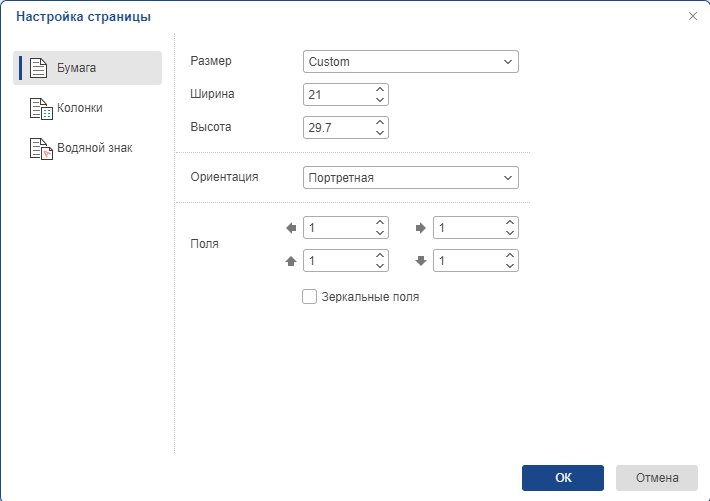
В окне можно задать произвольные значения свойств страницы. Окно имеет три вкладки: Бумага, Колонки, Водяной знак.
На вкладках Бумага и Колонки задаются настройки страницы, которые также можно настроить в панели свойств (описание ниже).
Вкладка Водяной знак
Позволяет выбрать файл или ввести текст, который будет использоваться в качестве водяного знака (текста или рисунка, изображаемого на заднем фоне отчета) при формировании отчета.
Вид вкладки:
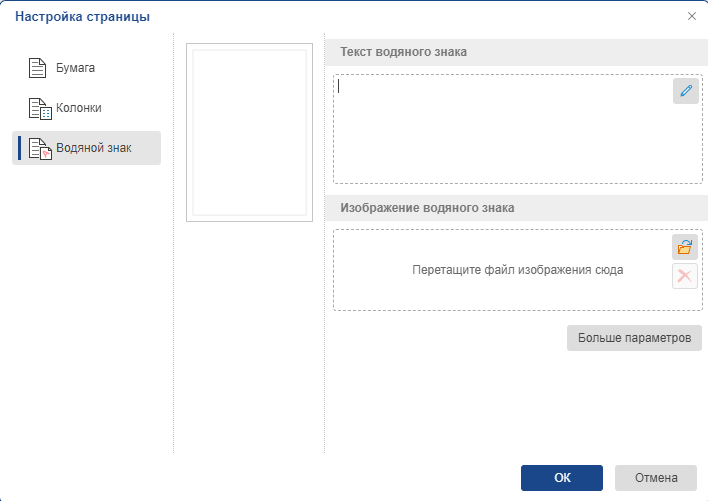
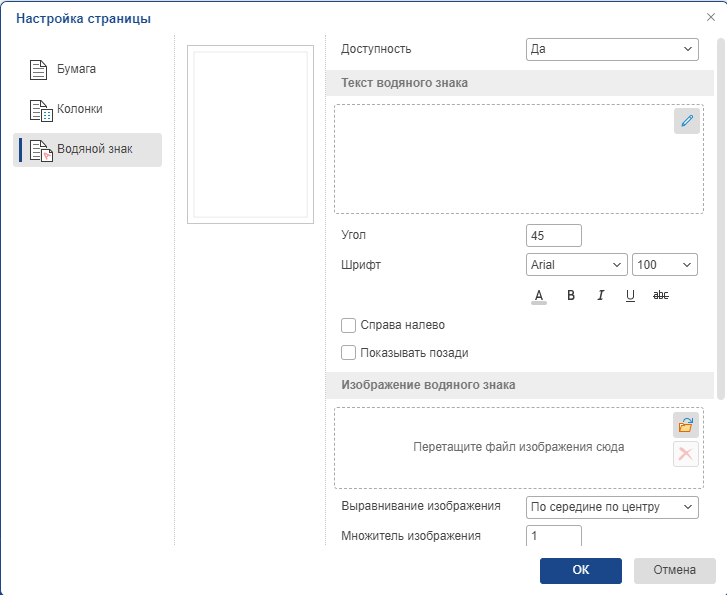
Слева отображается предпросмотр водяного знака, а справа вводится текст или выбирается файл. Кнопка Больше параметров включает расширенные настройки:
Панель свойств Страницы
Вид панели:
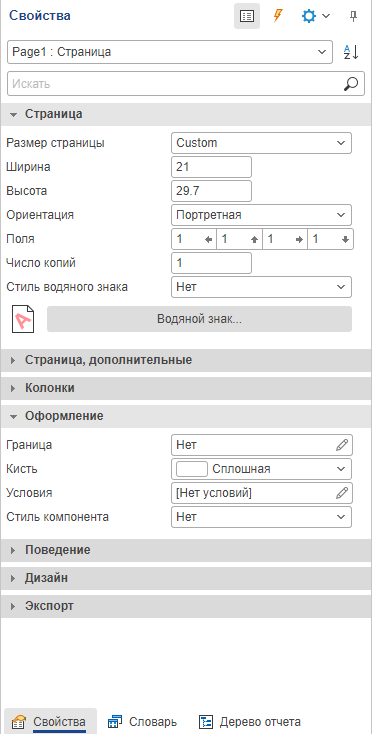
Рассмотрим некоторые свойства страницы более детально:
Название категории |
Описание |
Страница |
•Размер страницы - зависит от установленного принтера, т.е. доступны те размеры страницы, которые поддерживает установленный принтер. •Ширина/высота - служат для задания размера страницы вручную. •Ориентация - предоставляет возможность изменить ориентацию страницы. Страница может располагаться в вертикальном и горизонтальном формате, т.е. параметр может принимать следующие значения: Портретная и Альбомная. •Поля - предоставляет возможность изменить границы рабочей области на странице в редакторе. •Число копий - предоставляет возможность построить одну и ту же страницу шаблона отчета необходимое количество раз. Значением данного свойства может быть любое целое положительное число. По умолчанию данное свойство установлено в значение 1 |
Страница дополнительные |
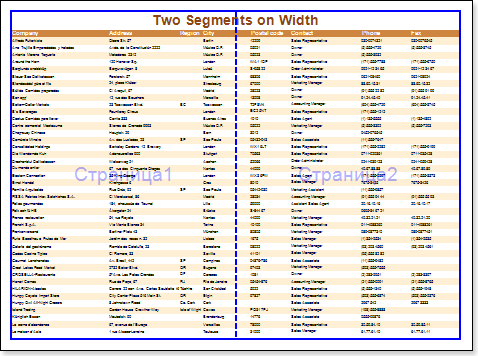
•Зеркальные поля - позволяет распечатать на одном листе страницы таким образом, чтобы большее поле было с одной и той же стороны листа. •Остановиться после - используется, если, к примеру, есть необходимость прекратить построение отчета после определенной страницы. Значением данного свойства будет порядковый номер страницы построенного отчета, после которой необходимо остановиться. •Титул до заголовка - позволяет ввести текст до Заголовка отчета. •Разрывать неограниченный - определяет, что при построении многостраничных, кросс-отчетов и т.п. колонки и строки должны разрываться •Сегментов по ширине/высоте - если в отчете данные необходимо разместить на одной странице по ширине или по высоте, а размеры страницы малы, то можно добавить необходимое количество сегментов по ширине и/или по высоте. В этом случае одним сегментом является целая страница, а итоговая страница складывается из нескольких сегментов по ширине или высоте. На рисунке снизу представлены сегментарные страницы по ширине:
|
Колонки |
Если установить настройку Количество колонок больше чем 1, то данные будут выводится в виде колонок. Кроме того, необходимо задать еще два свойства: Ширина колонки и Расстояние между колонками. В свойстве Ширина колонкиуказывается ширина выводимой колонки. Свойство Справа налево определяет порядок вывода колонок |
Поведение |
•Печатать на предыдущей странице - страницы шаблона отчета обрабатываются и выводятся на печать/сохранение последовательно, т.е. сначала обрабатывается первая страница шаблона, затем вторая и т.д. Порядок обработки страниц можно узнать на вкладке Дерево отчетов, чем выше страница в дереве, тем выше ее приоритет обработки. В случае с копиями страницы, сначала будет обрабатываться и печататься исходная страница, затем ее копии. Построение страницы шаблона отчета начинается с новой страницы в построенном отчете. Например, первая страница шаблона отчета была развернута на 14 с половиной страниц. В этом случае построение второй страницы шаблона отчета будет начинаться с 15 страницы в построенном отчете. •Использовать заголовки и итоги с предшествующей страницы - если шаблон отчета состоит из нескольких страниц, то каждая страница строится независимо, поэтому на каждой странице шаблона могут использоваться разные данные, заголовок и итог страницы, а данное свойство предоставляет возможность использовать заголовок и итог с предыдущей страницы. Для этого следует данное свойство установить в значение TRUE. •Сбросить номер страниц - позволяет сбросить номер страниц текущей страницы |
Экспорт |
Свойство Лист Excel предоставляет возможность экспортировать каждую страницу шаблона отчета на отдельную вкладку в Excel. Значением данного свойства будет название вкладки Excel, на которую будет экспортирована данная страница шаблона отчета. Если значения данного свойства у разных страниц шаблона отчета совпадают, то эти страницы экспортируются в одну вкладку в Excel. Если в качестве свойства указать выражение, например передать номер страницы: {PageNumber}, то каждая страница отчета будет представлена в Excel как отдельная вкладка с именем равным номеру страницу отчета |
Подробнее о рассматриваемых в этом разделе терминах можно прочитать в отдельной справочной системе: Создание отчетов в MasterSCADA 4D.