Панель Свойства отображает все свойства выбранного компонента, а также его события. На рисунке снизу показана панель Свойства со свойствами секции Заголовок данных (рисунок слева) и его событиями (рисунок справа):
|
|
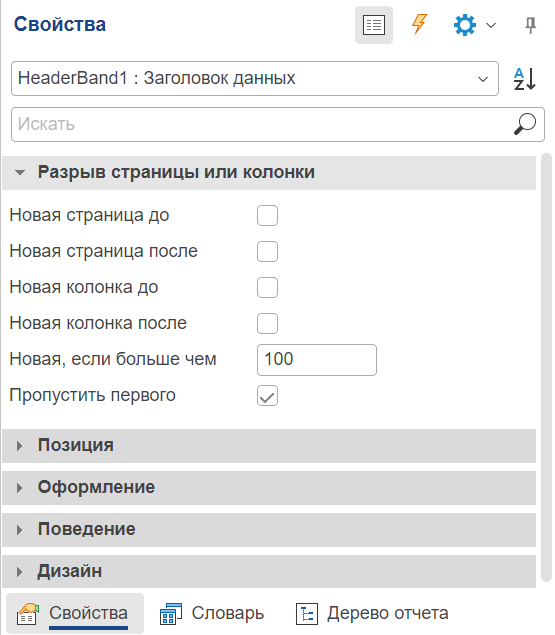
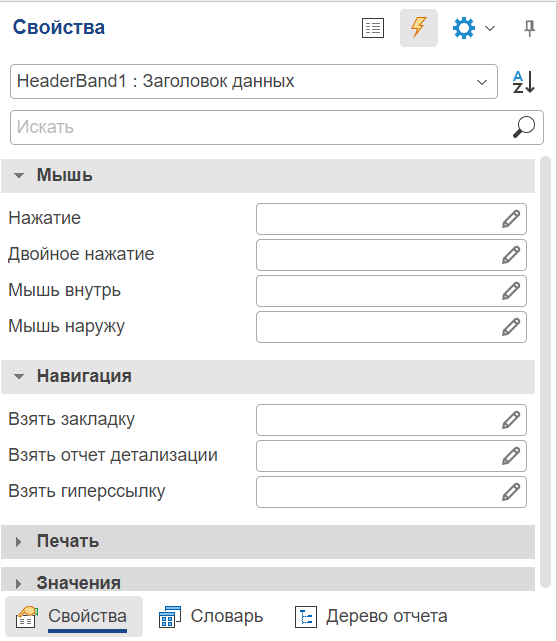
Панель Свойства включает в себя: Выпадающий список компонентов, Панель инструментов свойств, Таблицу свойств или событий, Панель описания.
Выпадающий список компонентов
Выпадающий список компонентов отображает список всех компонентов отчета, находится в верхней части панели.
Пример:
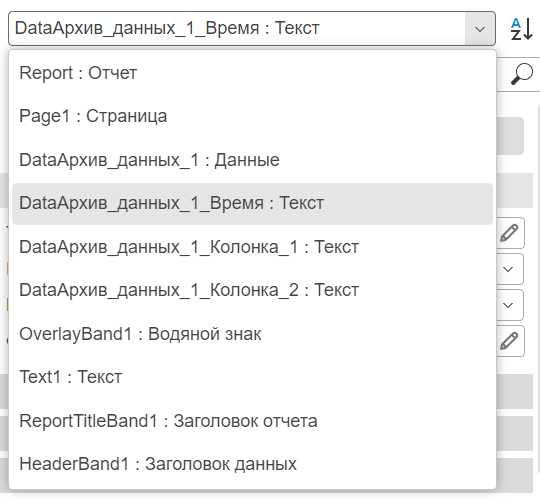
Список представлен двумя колонками. В первой колонке отображается Имя компонента, а во второй его тип. К примеру, строка Text1 : Text, где Text1 - это имя, Text - это тип. Если в данном списке выделить компонент, то на панели Свойств отобразятся свойства и события выделенного компонента.
По умолчанию список отсортирован по категориям, для того чтобы сортировка была по алфавиту, нужно нажать на кнопку, расположенную правее выпадающего списка.
Панель инструментов свойств
Панель инструментов свойств предназначена для управления панелью Свойства.
Вид:

Кнопка |
Назначение |
Таблица свойств (Properties Tab) |
Если кнопка нажата, то отображаются свойства выделенного элемента |
Таблица событий (Events Tab) |
Если кнопка нажата, то отображаются события выделенного элемента |
Настройки |
Открывает Панель настройки свойств, в которой можно включать или выключать панель поиска свойств, Выпадающий список компонентов, а также перевод свойств |
Таблица Свойств/Событий
Таблица Свойств или Событий представляет собой таблицу с двумя колонками. В первой колонке отображается название свойства или события, во второй колонке вводятся или выбираются значения этого свойства или события. Количество строк зависит от количества свойств или событий, т.к. одно свойство или событие занимает одну строку. На рисунке снизу представлены таблица свойств (рисунок слева) и таблица событий (рисунок справа):
|
|
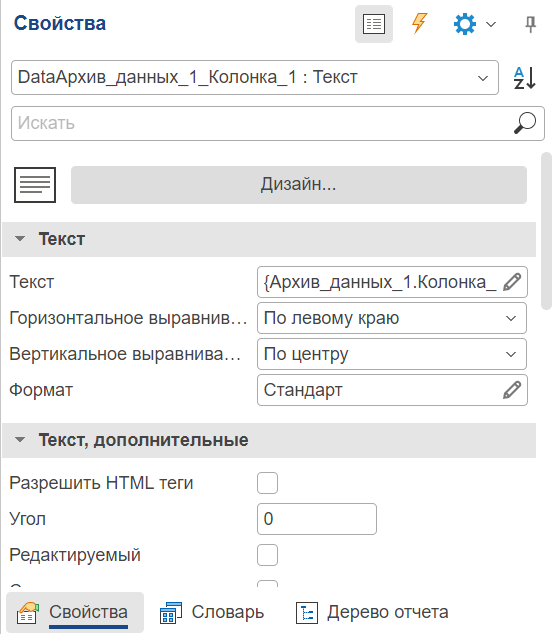
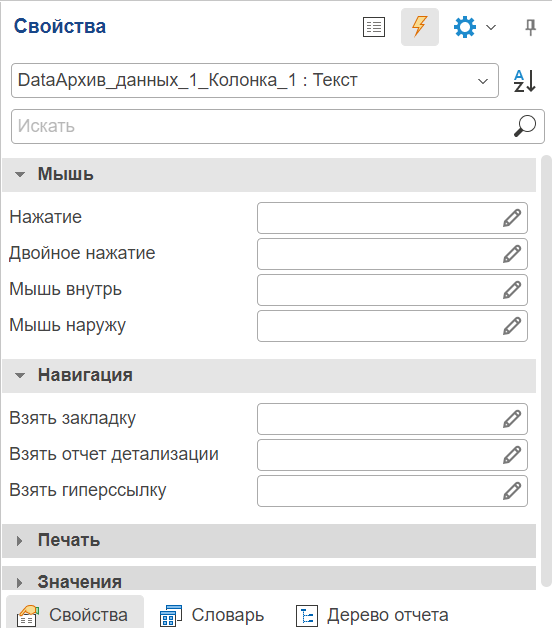
Значение свойства можно ввести непосредственно в его строку, либо можно нажать на кнопку  , и тогда откроется диалоговое окно для ввода свойства. Для каждого типа свойства будет свое окно.
В свойства, отвечающие за вывод текста в отчете, можно задавать выражения. Все выражения в Панели Свойств помечаются специальным значком  .
.
Подробнее о рассматриваемых в этом разделе терминах можно прочитать в отдельной справочной системе: Создание отчетов в MasterSCADA 4D.