Вид Справочника в клиенте визуализации:

Панель инструментов
Элементы панели инструментов:
Элемент |
Название |
Назначение |
|
Обновить |
Обновляет данные справочника. |
|
Добавить |
Позволяет добавить новую строку в базу данных. После нажатия на кнопку откроется диалоговое окно ( вид окна будет совпадать с видом окна для редактирования), в котором нужно ввести значения полей. Данные запишутся в базу данных после нажатия на кнопку окна Применить. Кнопка отображается, если в настройках справочника снят флаг в свойстве Запрет добавления. Действие совершится, если у пользователя есть соответствующие права доступа |
|
Редактировать |
Позволяет отредактировать выделенную строку. После нажатия на кнопку откроется диалоговое окно, в котором нужно ввести новые значения полей (описание окна ниже ). Данные запишутся в базу данных после нажатия на кнопку окна Применить. Кнопка отображается, если в настройках справочника снят флаг в свойстве Запрет редактирования. Действие совершится, если у пользователя есть соответствующие права доступа |
|
Удалить |
Позволяет удалить выделенную строку. После нажатия на кнопку откроется диалоговое окно, в котором нужно подтвердить удаление. Команда будет передана в базу данных после нажатия на кнопку окна ОК. Кнопка отображается, если в настройках справочника снят флаг в свойстве Запрет удаления. Действие совершится, если у пользователя есть соответствующие права доступа |
|
Сброс |
Отменяет настройки внешнего вида тренда, сделанные пользователем в клиенте визуализации. |


Таблица справочника
Элементы таблицы:
Элемент |
Описание |
Выделенная строка |
Выделенная строка отмечена синим цветом. Для выделения строки нужно кликнуть по ней. Если дважды кликнуть по строке, то откроется диалоговое окно Редактирование. |
Элементы Заголовка |
|
|
Указатель сортировки. Располагается справа от заголовка столбца и показывает по какому столбцу таблицы осуществляется сортировка сообщений, а также направление сортировки - по убыванию или по возрастанию. |
|
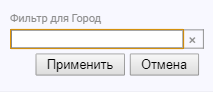
Открывает окно настройки фильтра, где можно указать, какие элементы необходимо отображать в таблице. Вид окна: . Кнопка отображается, если в настройках таблицы справочника установлен флаг для соответствующего столбца свойстве Включить фильтрацию столбца. Выборка производится среди тех элементов, которые поступили из базы данных. Действие совершится, если у пользователя есть соответствующие права доступа |


В таблице можно изменить последовательность столбцов. Для этого нужно нажать и удерживать левую кнопку мыши в заголовке того столбца, который нужно перенести, а затем переместить его на новое место и отпустить левую кнопку мыши.
Окно Редактирование/Добавление
Вид окна:
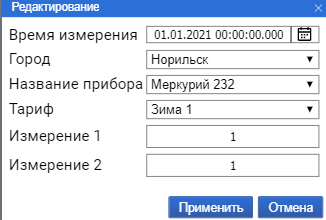
Внешний вид окна формируется автоматически. Для каждого поля, у которого в настройках не установлен флаг Запрет редактирования создается своя строка. В зависимости от типа данных поля будет зависеть элемент для ввода значений. Так например, для ввода даты и времени, будет добавлен в окно элемент ДатаВремя. А для ввода значений полей, соответствующих ссылкам на другие справочники, используется выпадающий список. Ссылки на поля внешних справочников редактировать нельзя. Если добавляется новая строка, при этом в таблице выведены не все возможные поля, то оставшимся полям устанавливаются значения по умолчанию. Если не выбрано ключевое поле, оно все равно читается с сервера (так как оно необходимо для сохранения изменений в таблице). Ключевое поле нельзя менять для существующих строк. Данные запишутся в базу данных после нажатия на кнопку окна Применить. Окно будет отображается, если в настройках справочника снят флаг в свойстве Запрет редактирования, а также при наличии у пользователя прав доступа.