1. Первичная настройка
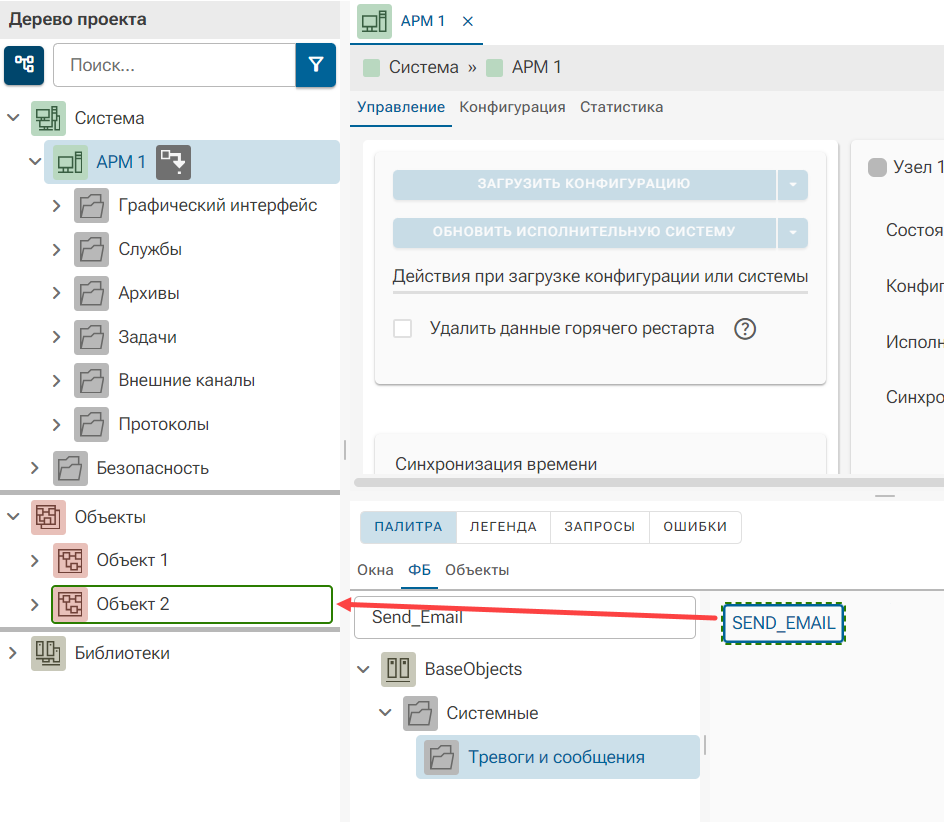
Общий вид ФБ SEND_EMAIL.

Создадим в проекте узел и объект. Из Палитры в разделе ФБ перетащим мышкой SEND_EMAIL в объект.
Следующим шагом установим всем входным параметрам Начальные значения. На примере почты mail.ru запишем тестовый пример:
Параметр |
Значение |
Описание параметра. |
Входы |
||
Server |
smpt.mail.ru |
Указывается сервер smpt, который для каждой почты свой. |
Port |
465 |
Указывается порт сервера. Порт 465 предназначен для типа шифрования с использованием SSL, тем временем порт 587 подойдёт для шифрования по протоколу транспортного уровня TLS. |
Login |
ExampleLogin |
Логин для авторизации на сервере. Указывается имя пользователя с почты, например, если у вас почта example@mail.ru в данном параметре указывается example. |
Password |
5VaPTjoppsev88kebbgb |
Пароль для авторизации на сервере. После ввода значения, по умолчанию в среде разработки оно будет замаскировано звездочками. Как именно получить данный пароль, будет описано ниже. |
Send |
False |
Отправка сообщения по переднему фронту изменения значения на этом входе. По каждому импульсу, поступившему на вход Send, сообщение добавляется в очередь на отправку. Отправка проходит асинхронно, по каждому отправленному сообщению выдается импульс на выход Sent (одновременно выдается ошибка по данному сообщению, если она возникла). |
SenderName |
IvanovIvan |
Указывается адрес почты отправителя до знака @. |
SenderMail |
Example_out@mail.ru |
Указывается полный адрес почты отправителя. |
Subject |
Тема письма |
Тема письма. |
Recipient |
Example_in@gmail.com |
Указывается полный адрес почты получателя. |
Message |
Письмо успешно доставлено. |
Текст сообщения. |
SecurityType |
2 |
Задается тип шифрования SMTP: •0 - NO_SECURITY •1 - USE_TLS •2 - USE_SSL |
Подробнее про другие параметры ФБ можно узнать SEND_EMAIL.
2. Инструкция как получить пароль для сервера для разных почтовых ящиков
2.1 Почта Gmail.com
Важно! Для того чтобы получить внешний пароль к серверу, необходимо пройти двухэтапную аутентификацию, иначе не будет доступа к его созданию.
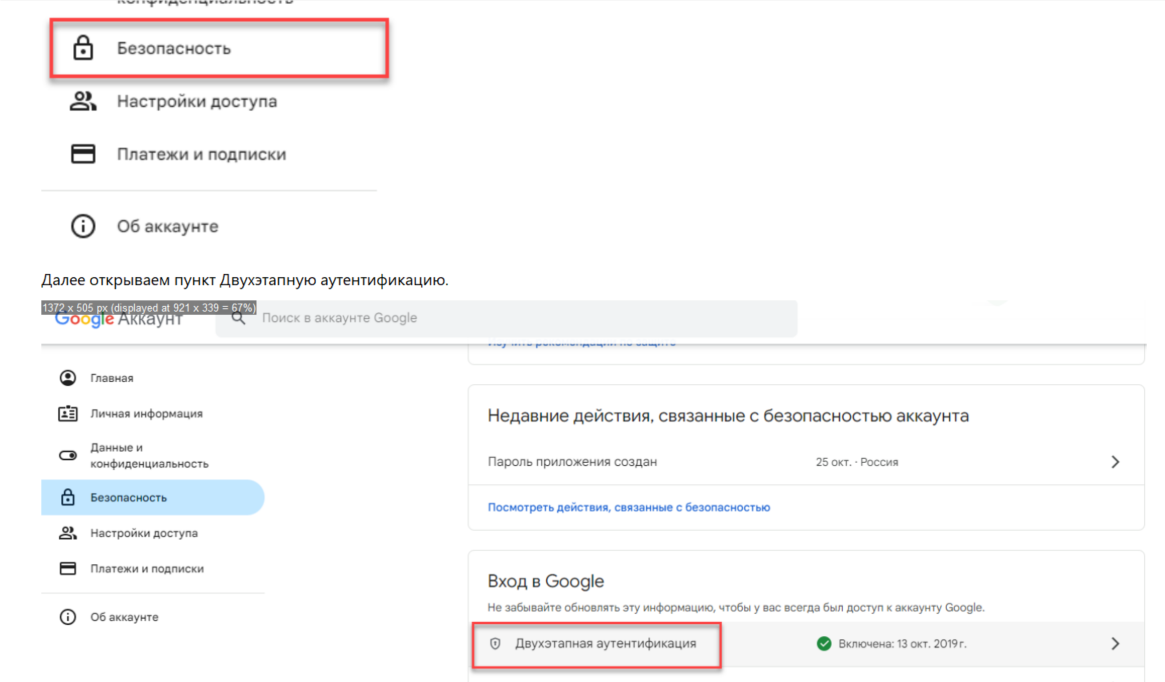
После привязки двухэтапоной аутентификации вашей почты, заходим в аккаунт google по данной ссылке. В открывшемся окне переходим в пункт Безопасность.

Далее открываем пункт Двухэтапную аутентификацию.
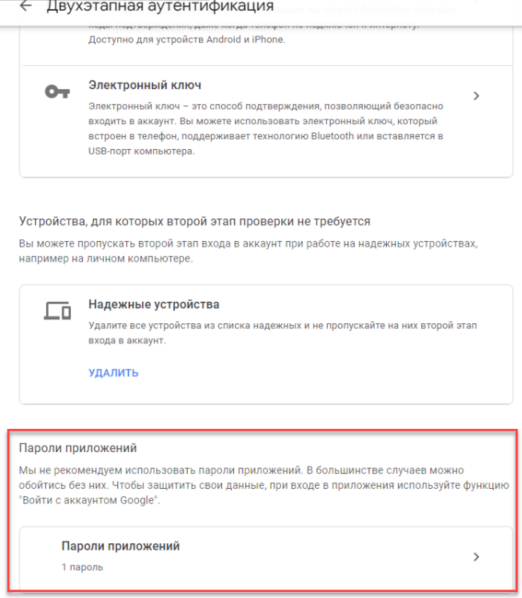
Открываем пункт Пароли приложений.
 `
`
Далее создаем новый пароль приложения, указав имя приложение использования. Полученный пароль и есть наш параметр Password для ФБ SEND_EMAIL.
2.2 Почта Yandex.ru
Важно! Для почтовых ящиков Яндекса в параметр SenderName нельзя указывать почту целиком (IvanovIvan@yandex.ru), это приводит к ошибке с кодом 310 (error in message body). Чтобы избежать данной ошибки, достаточно в поле SenderName указать почту без домена (IvanovIvan).
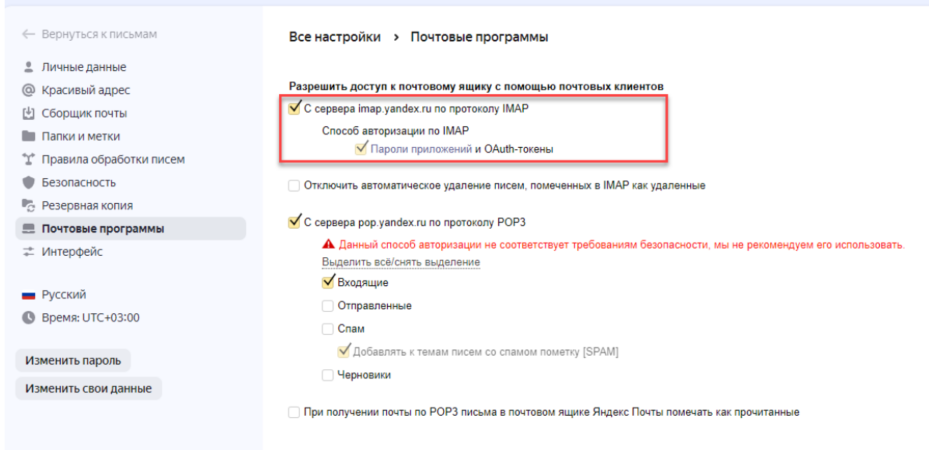
Сперва настроим ящик для этого переходим по этой ссылке: https://mail.yandex.ru/?dpda=yes&uid=611175149#setup/client разрешаем доступ по протоколу IMAP, помимо этого даём разрешение создавать пароли приложений и OAuth-токены.
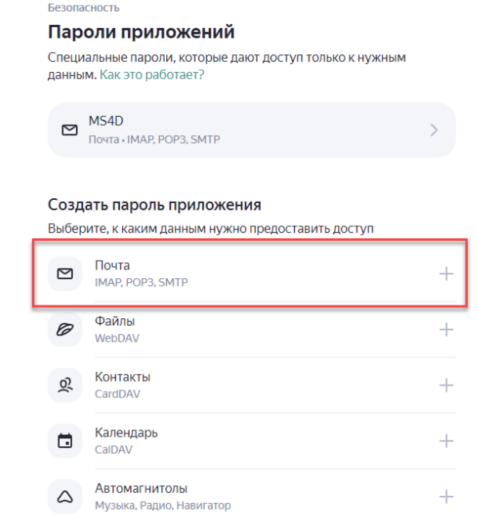
Далее создаём Пароль приложения перейдя по данной ссылке: https://id.yandex.ru/security/app-passwords. Открываем пункт Почта IMAP, POP3, SMTP.
Важно! В верхней области будут находиться все созданные вами ранее пароли приложений.
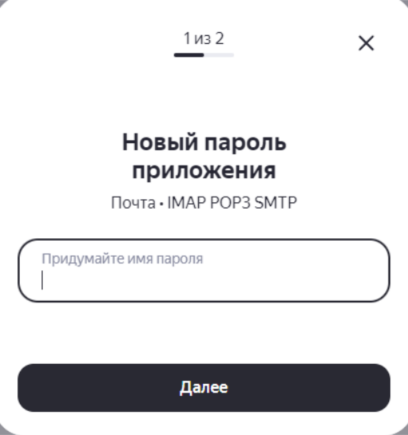
На первой странице регистрации указываем Имя для будущего пароля приложения.
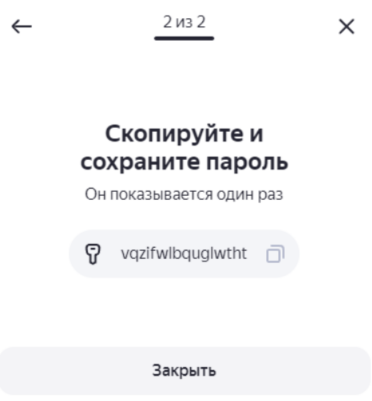
Значение со второй страницы и будет нашим Password для ФБ SEND_EMAIL.
2.3 Почта Mail.ru
Переходим по данной ссылке: https://id.mail.ru/security выбираем пункт Пароли для внешних приложений.

Указываем имя для будущего Пароля приложения.
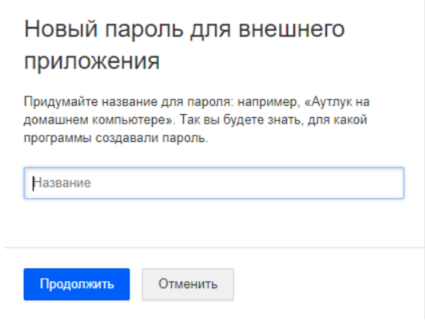
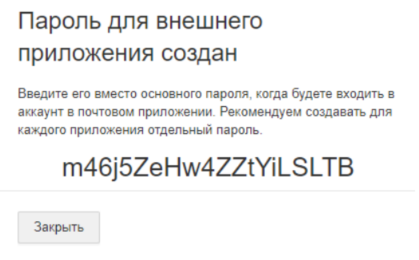
После чего повторно вводим пароль от почты и получаем параметр Password для ФБ SEND_EMAIL.
Смотрите также:
Функции и ФБ библиотеки Стандартная