Редактор элемента Метка открывается при нажатии на кнопку  элемента.
Вид окна редактирования метки по умолчанию:

Для добавления новых меток нужно нажать на кнопку Добавить, после чего откроется стандартное окно для выбора необходимого изображения и загрузки его в контрол.
Поддерживаются следующие форматы изображений: Bmp, Gif, Ico, Jpeg, Png, SVG.
Вид окна редактирования метки после добавления изображений:
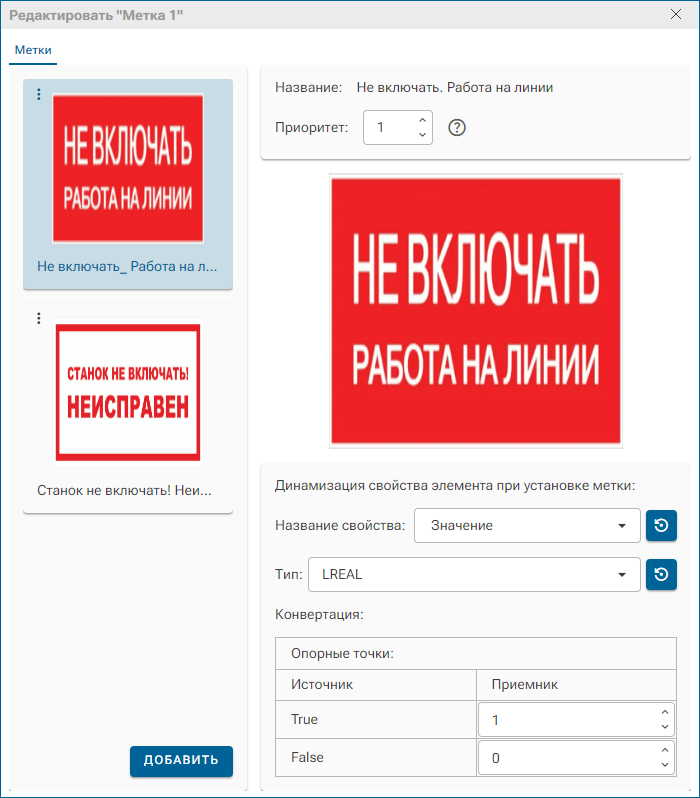
Описание окна редактора меток:
Название |
Описание |
Левая панель |
|
Список добавленных меток |
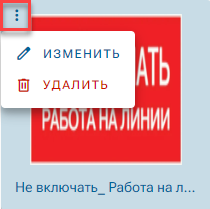
Отображает все добавленные метки с миниатюрами. Для того чтобы изменить или удалить изображение метки, нужно нажать на кнопку расположенную в левом верхнем углу картинки. После чего будет доступно контекстное меню с командами Изменить и Удалить:
|
Кнопка Добавить |
При нажатии на кнопку откроется стандартное окно для выбора необходимого изображения и загрузки его в контрол. |
Правая панель |
|
Название |
Название выбранной метки. Автоматически генерируется по имени загруженного файла. |
Приоритет |
Приоритет задается для определения порядка расположения меток при их наложении друг на друга: в режиме исполнения на первый план выходит метка с наивысшим приоритетом (1 - наименьший приоритет). |
Название свойства |
Свойство, которое будет задинамизировано (изменится при установке метки). Динамизация будет распространятся на все элементы, у которых есть выбранное свойство. Свойство вводится вручную или выбирается из списка. В списке перечислены все параметры окон, которые добавлены в библиотеках. Важно! При указании названия свойства учитывается регистр букв. |
Тип |
Автоматически определяется при выборе свойства из списка. Если свойство было введено вручную, то для выбора типа нужно нажать на кнопку Выбрать. |
Кнопка Выбрать |
Кнопка доступна, если в поле Название свойства имя было введено вручную, а не выбрано из списка. При нажатии на кнопку будет открыто стандартное окно редактирования типа значения, в котором можно выбрать нужный тип. |
Конвертация |
Настройка значений для двух состояний: •Источник True - метка связана с элементом; •Источник False - метка не связана с элементом. В приемнике задаются значения, которые примет свойство при наличии и отсутствии метки. Тип значения в приемнике определяется типом свойства |