Установка базовой системы
Запуск установщика
Сразу же после перезагрузки устройства появится графическое меню установщика. Необходимо выбрать пункт Установить:
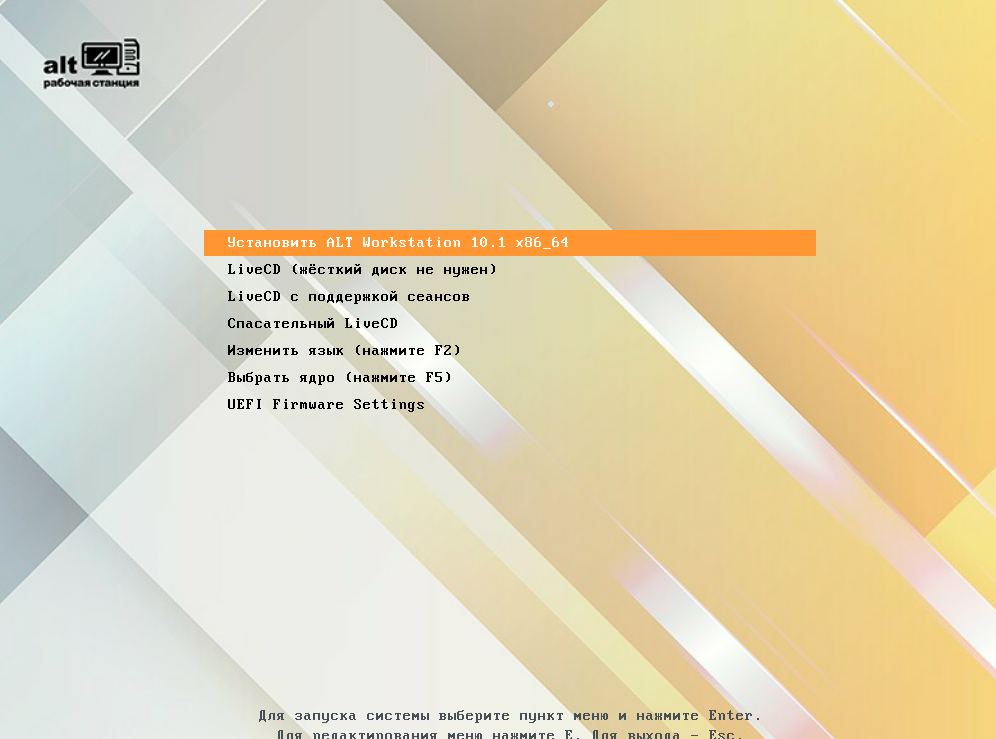
Далее дождитесь загрузки ядра Linux.
Язык системы и раскладка клавиатуры
Далее необходимо выбрать язык системы из предложенного списка и сочетание клавиш для переключения раскладки клавиатуры:
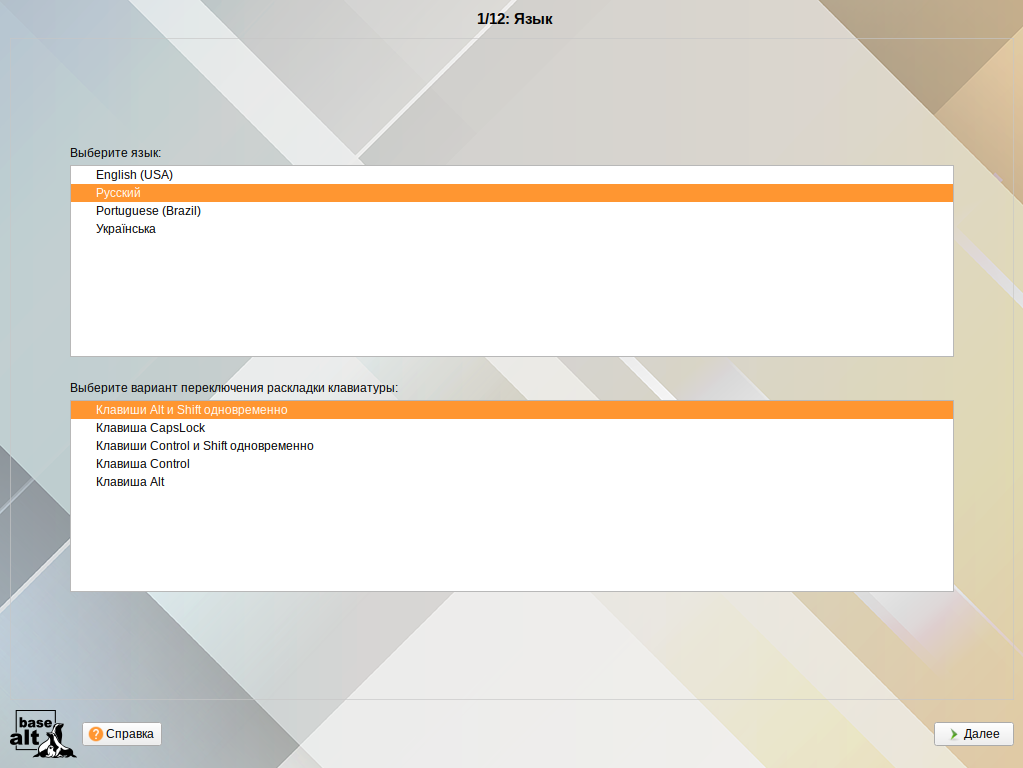
В следующем пункте необходимо принять лицензионное соглашение, поставив галочку напротив пункта Да, я согласен с условиями.
Дата и время
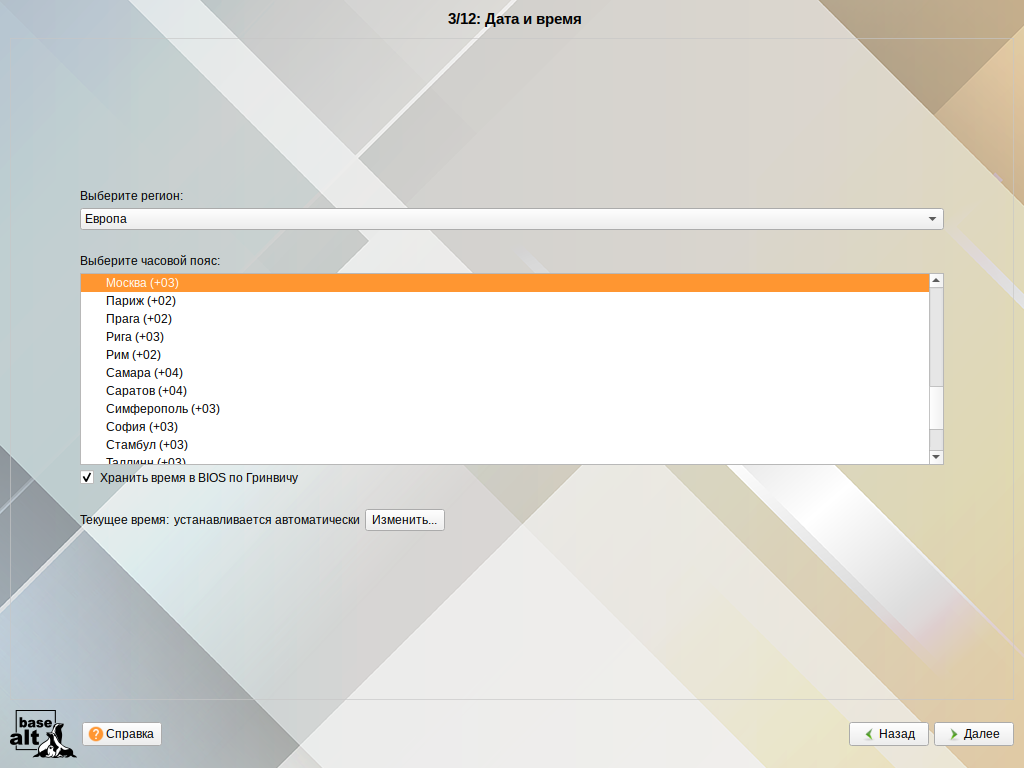
Следующий шаг - выбор страны и часового пояса. Также на этом шаге можно вручную задать время для этого нажмите на кнопку Изменить:
Разметка диска
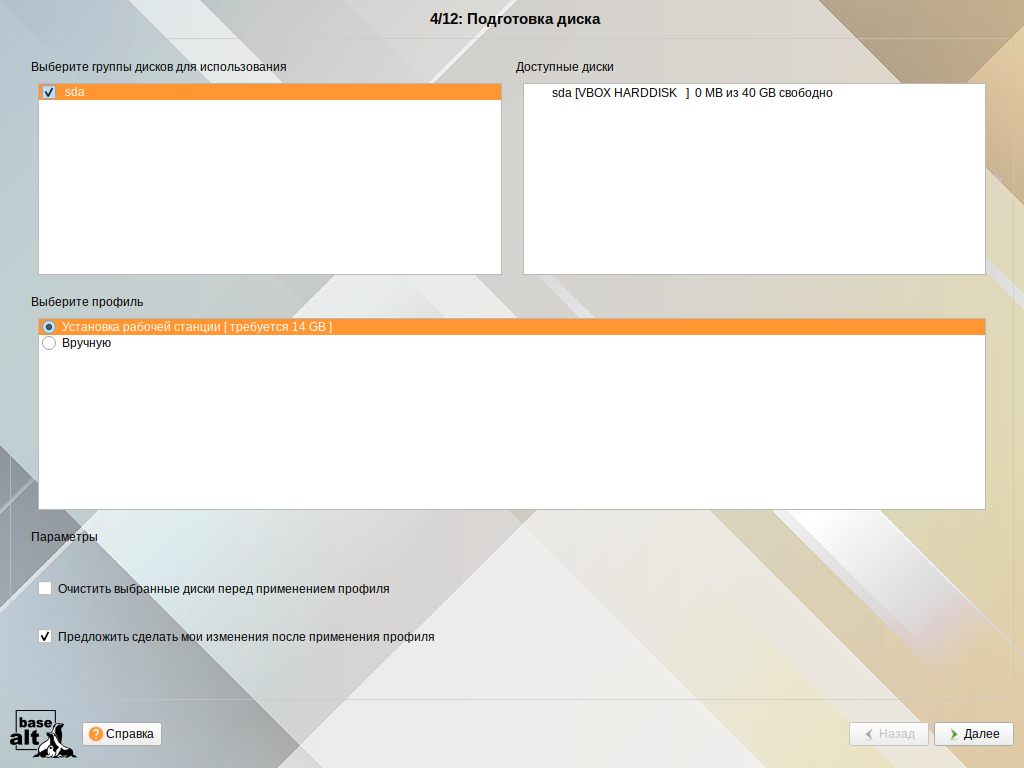
Далее необходимо выполнить разметку диска. Можно выбрать вариант удалить все разделы и создать разделы автоматически, тогда система создаст нужные разделы сама, или настроить разметку вручную:
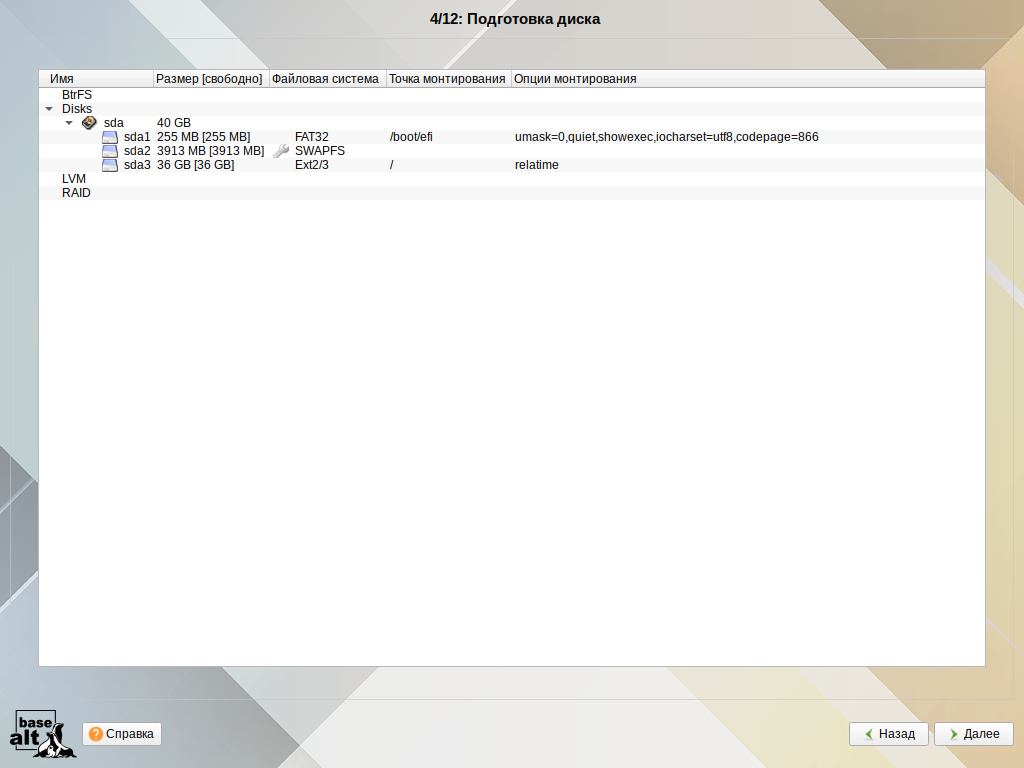
По итогам разбивки на диске появятся 3 автоматически созданных или ранее заданных раздела (при выборе разметки вручную):
Выбор дополнительного ПО
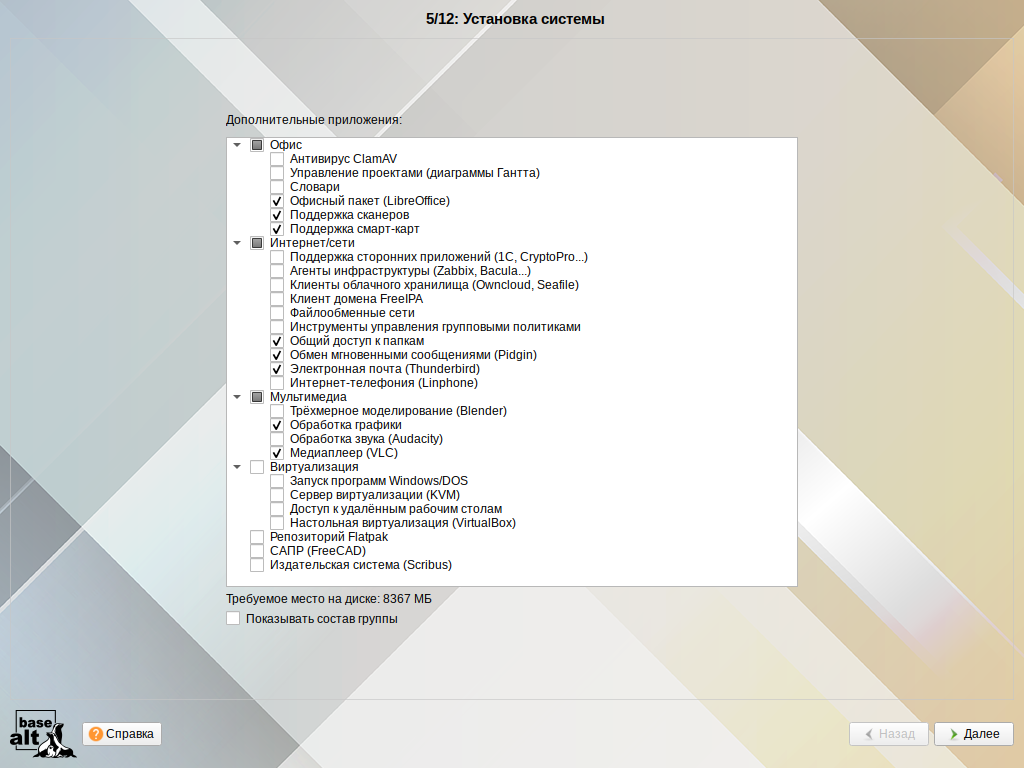
На следующем шаге можно выбрать необходимое ПО, которое будет установлено в процессе установки. Выбор можно оставить по умолчанию.
Важно! Если в проекте планируется ограничивать доступ к операционной системе, то следует выбирать дистрибутив ОС с графической оболочкой MATE. На других графических оболочках эта настройка работать не будет.
Установка системы
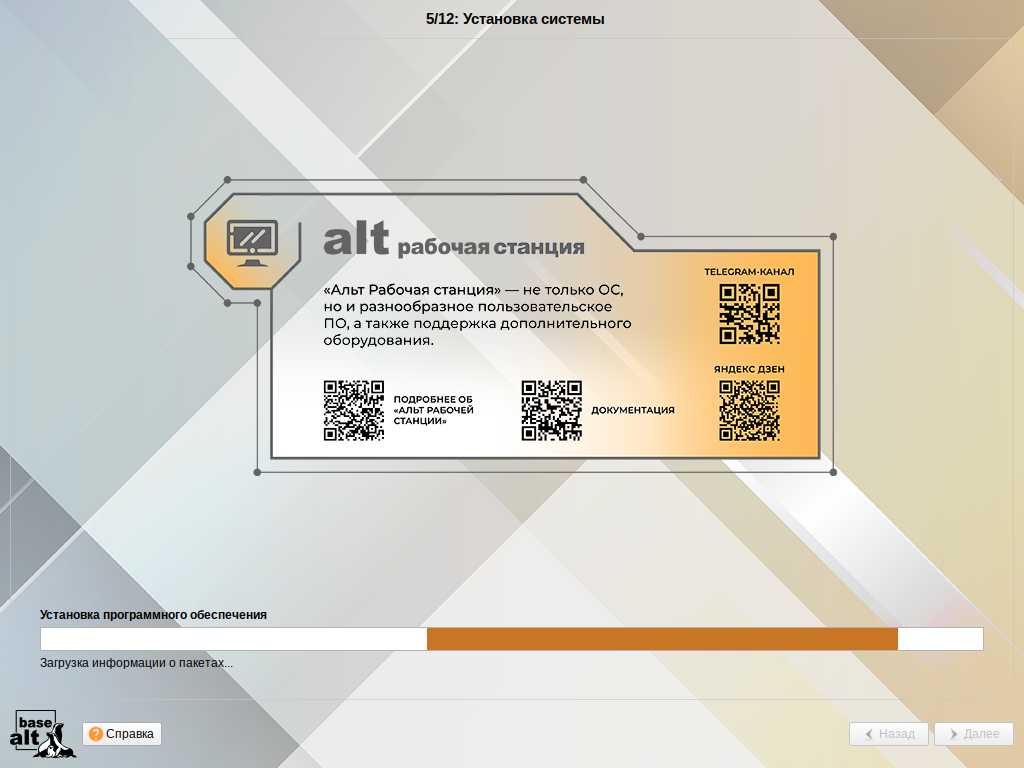
Дождитесь завершения установки операционной системы:
Установка загрузчика GRUB
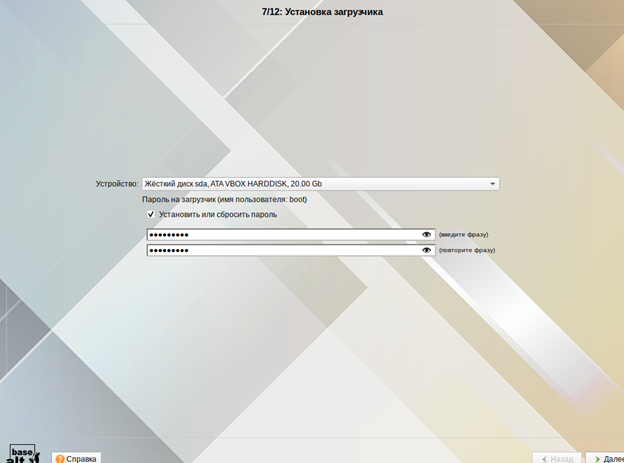
Следующий шаг - установка загрузчика GRUB. Для этого выберите необходимый диск и задайте пароль при желании. Нажмите на кнопку Далее для продолжения:
Настройка сети
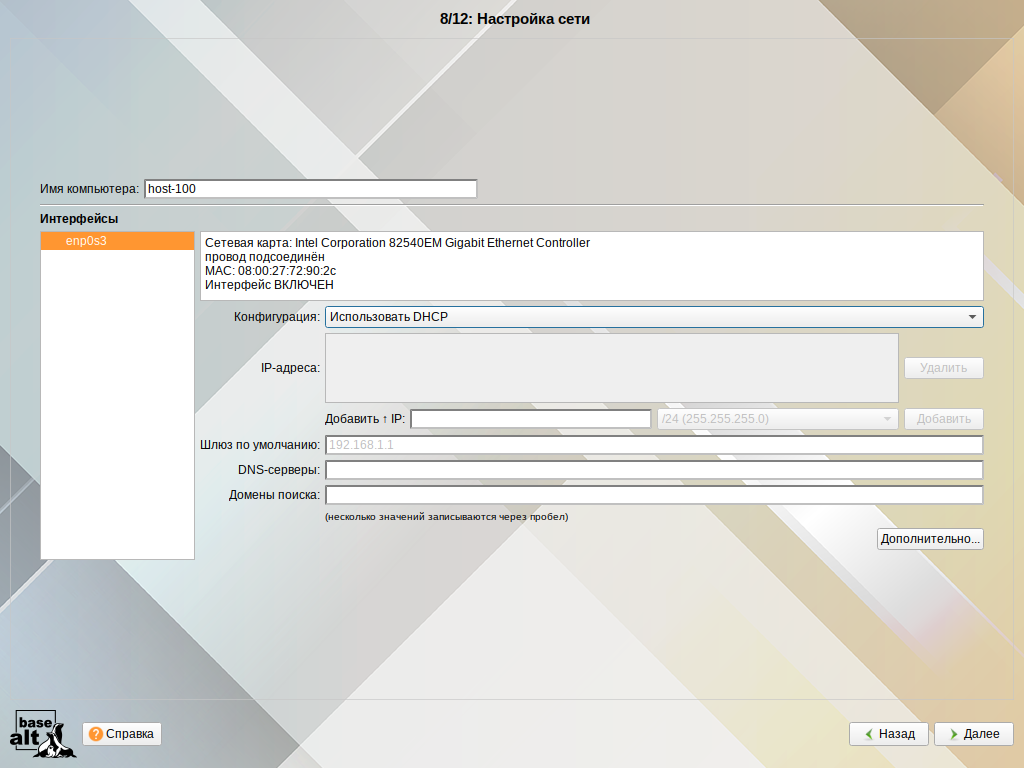
В качестве настройки сети необходимо выбрать сетевой интерфейс слева (при условии, что в системе присутствуют 2 и более интерфейса), далее в качестве конфигурации сети можно выбрать DHCP или задать настройки вручную:
Пароль для администратора системы
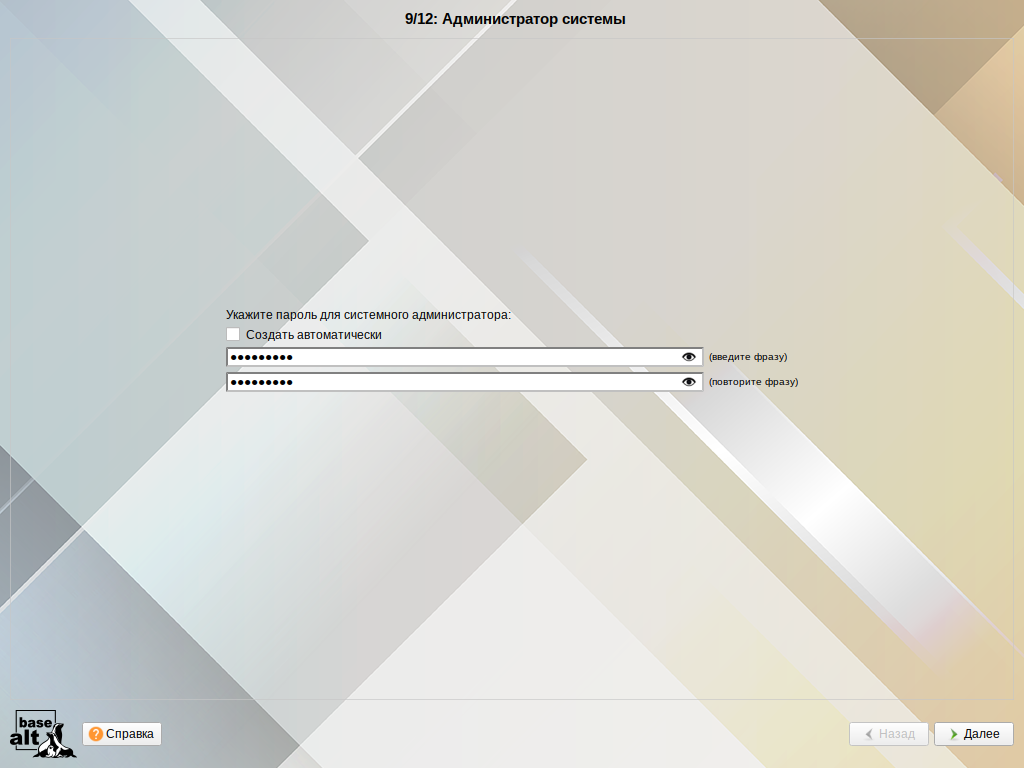
Далее необходимо задать пароль для администратора системы (пользователя root):
Создание пользователя
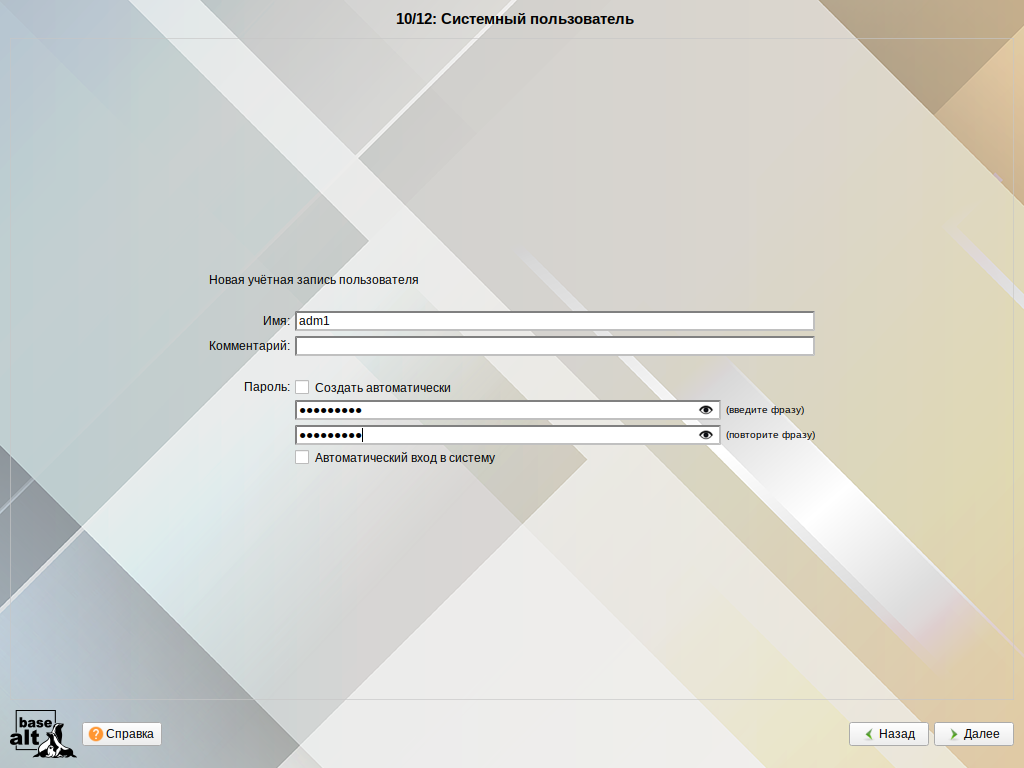
Для создания пользователя необходимо ввести его имя и придумать пароль:
Завершение установки
В качестве завершения установки система отображает ссылки на страницы поддержки и документацию. Для завершения установки необходимо нажать на кнопку Завершить:
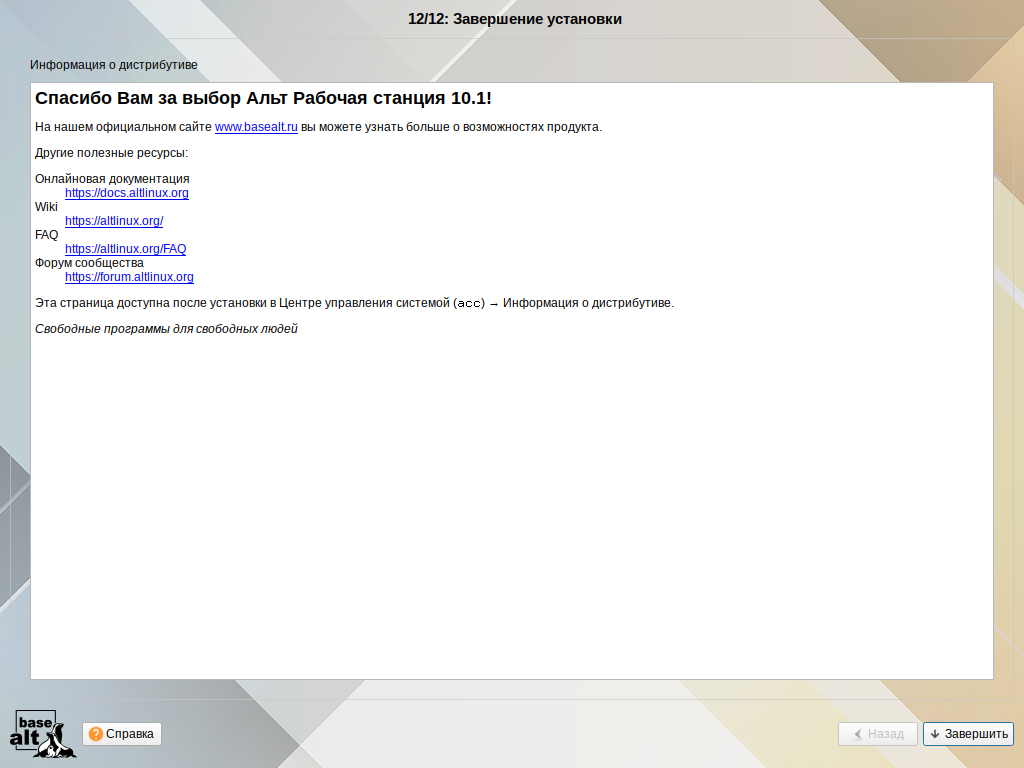
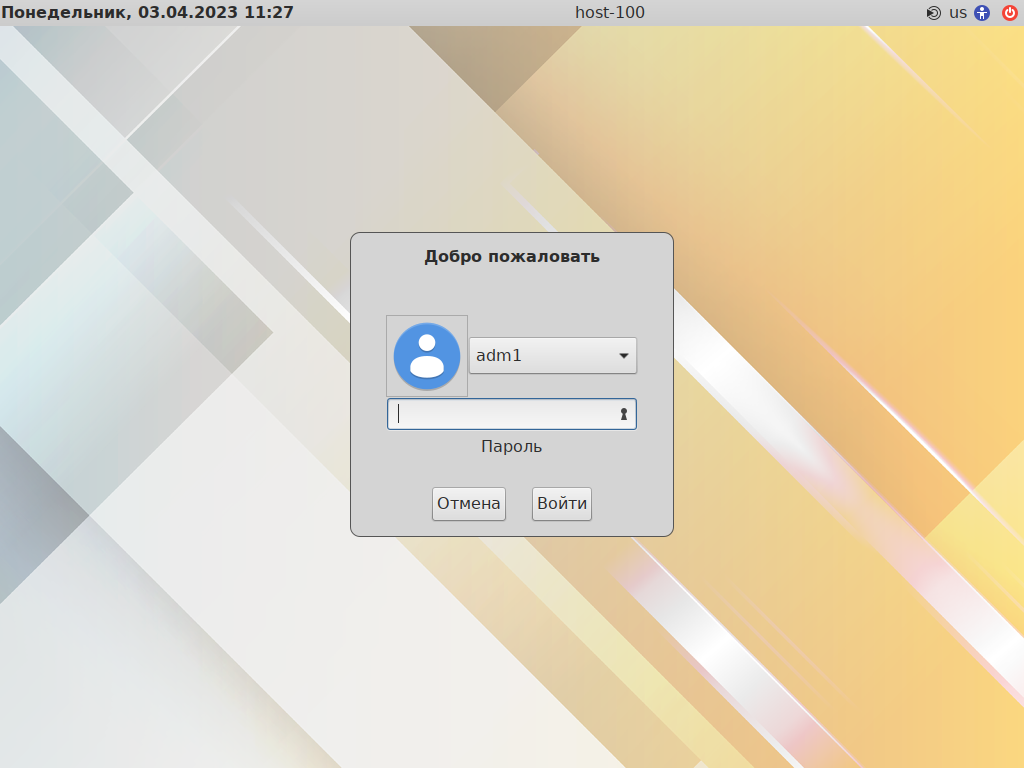
После этого система автоматически перезагрузится, и после перезагрузки отобразится экран блокировки для входа в операционную систему: