Установка базовой системы
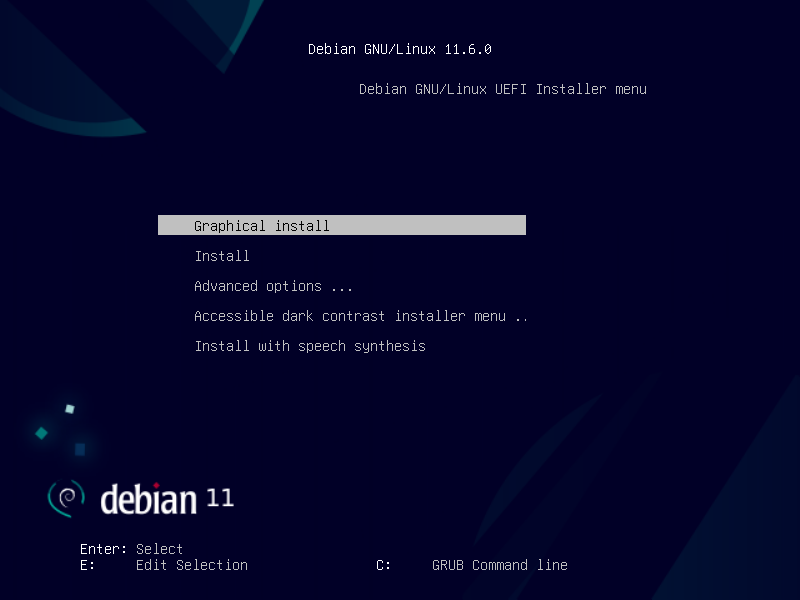
После загрузки BIOS с CD-ROM появится меню загрузчика Isolinux. На данном этапе ядро Linux еще не загружено. Это меню позволяет выбрать ядро для загрузки и ввести возможные параметры для передачи процессу.
На первом шаге установки нужно выбрать интерфейс процесса установки ОС. Предлагается два варианта: консольный (Install), и графический (Graphical Install) установщик. Выбираем нужный и нажимаем на Enter:
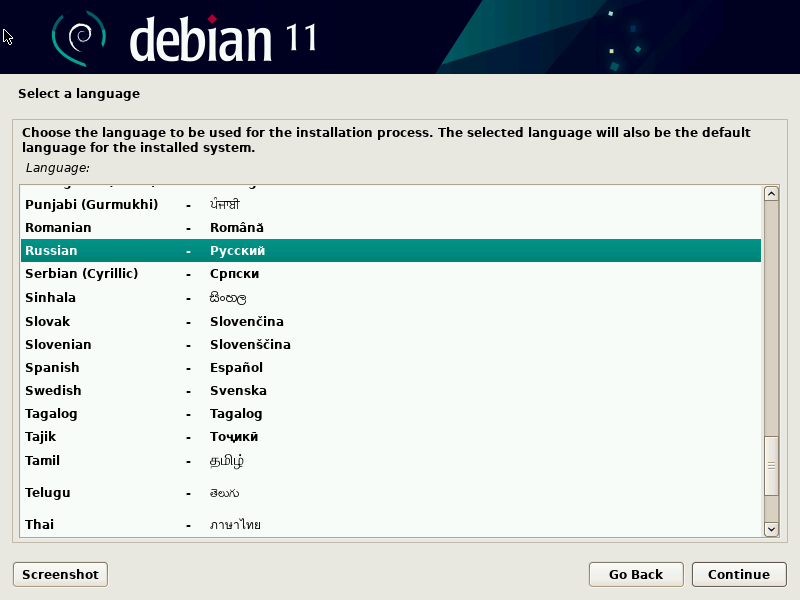
Выбор языка установки системы
Язык выбираем на свое усмотрение. После выбора предпочтительного языка установки, нажимаем Продолжить:
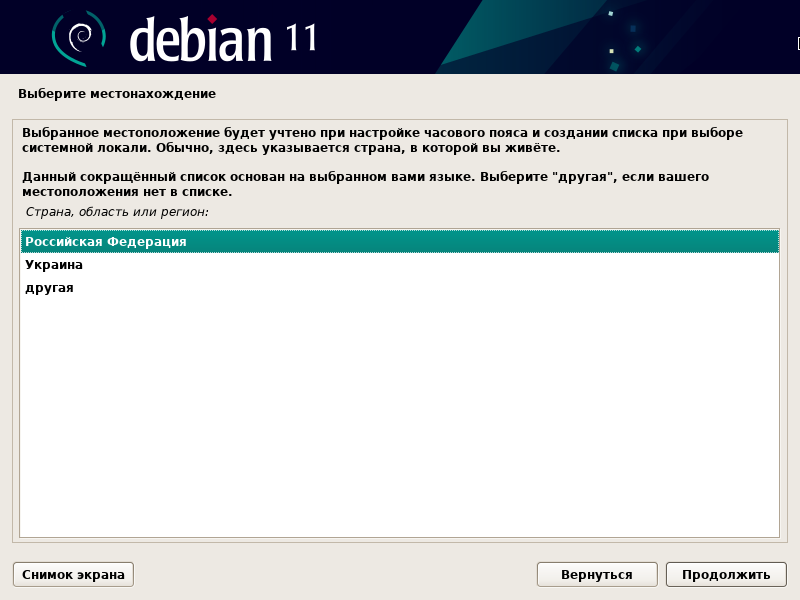
Выбор местоположения
Выбираем предпочтительное местоположение, оно будет определять часовой пояс системы. После выбора нажимаем Продолжить:
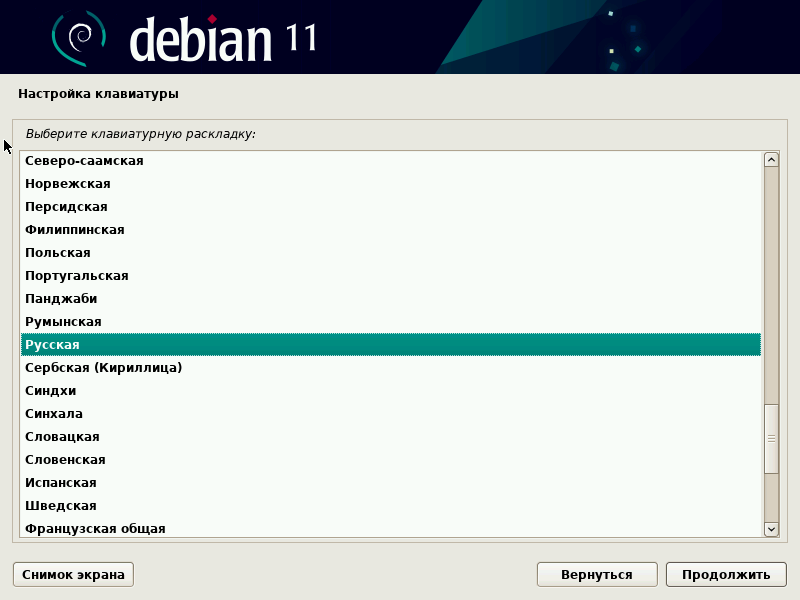
Настройка клавиатуры
Следует выбрать приоритетный язык раскладки клавиатуры:
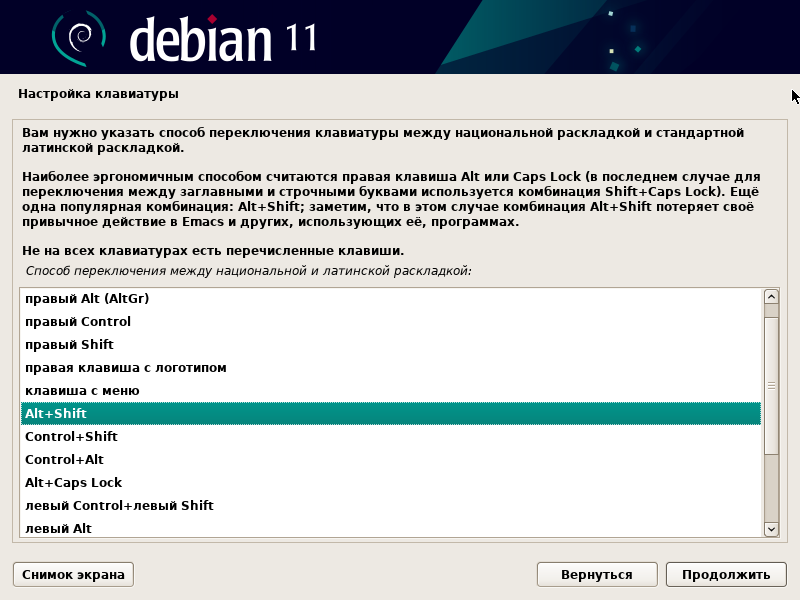
По умолчанию, переключение между языками в Debian осуществляется комбинацией клавиш Alt+Shift. Способ переключения можно изменить:
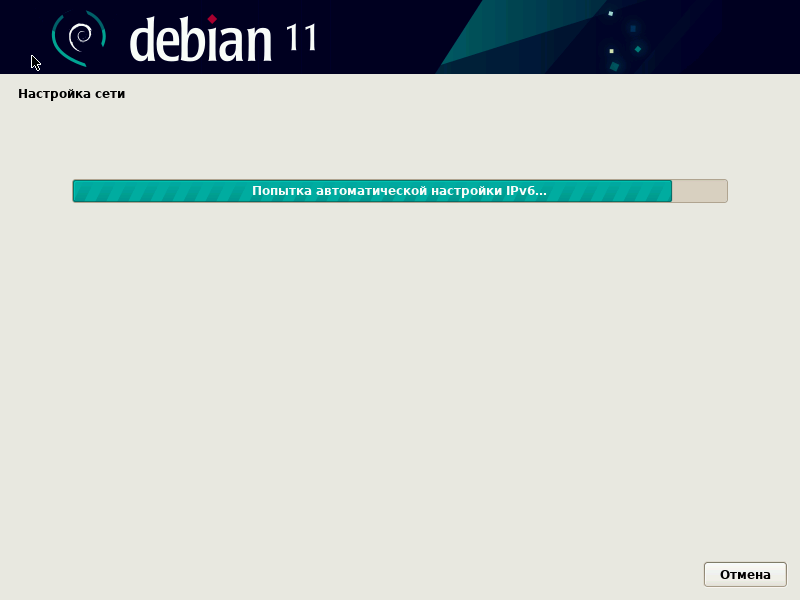
Далее потребуется немного подождать, установочная программа совершит попытку автоматической настройки сети:
Настройка сетевых параметров имя хоста и домена
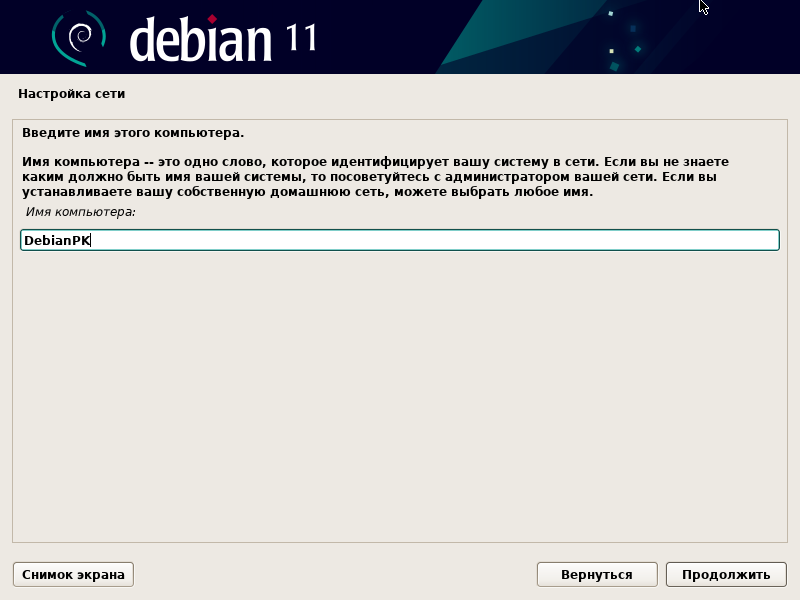
Чтобы ПК мог быть идентифицирован в сети, укажите имя компьютера, состоящее из одного слова, введенного буквами латинского алфавита:
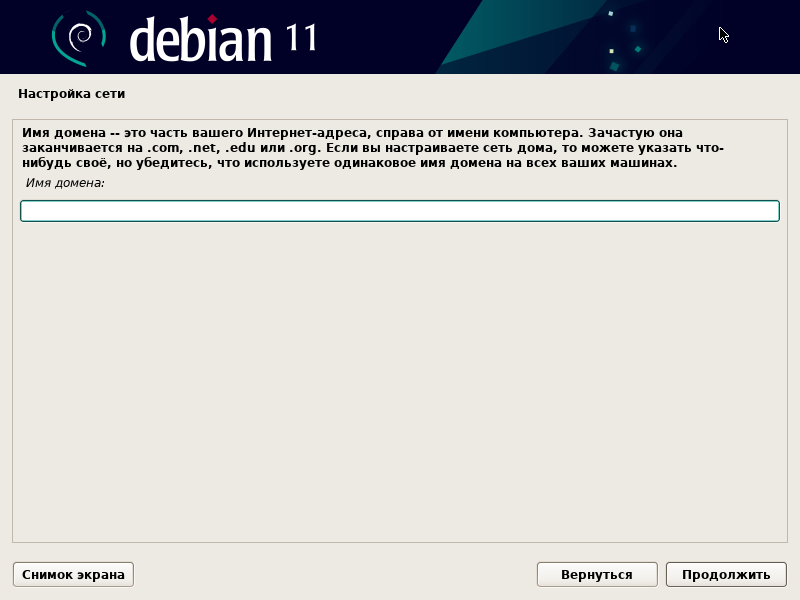
В следующем окне, установщик попросит указать имя домена. В некоторых случаях, установка может определить домен автоматически:
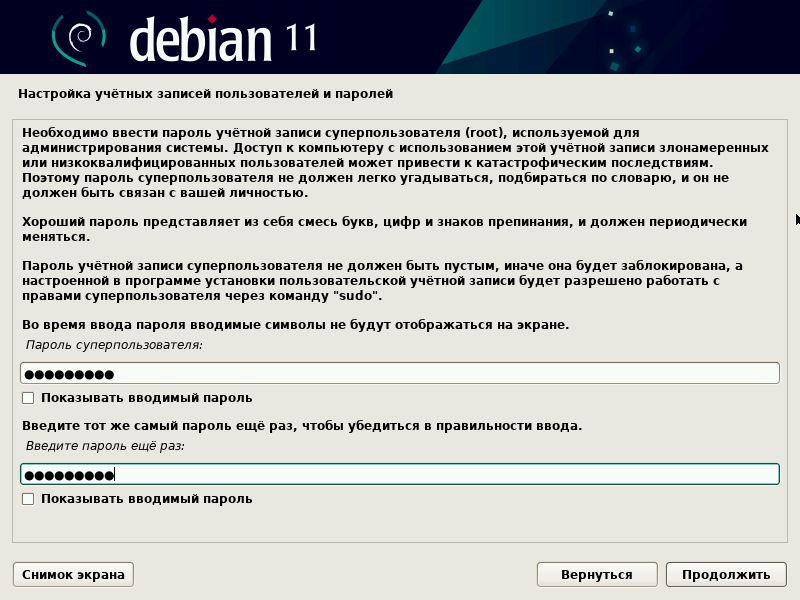
Установка пароля суперпользователя root / корневой пользователь в Debian
В следующем окне указывается пароль суперпользователя root.
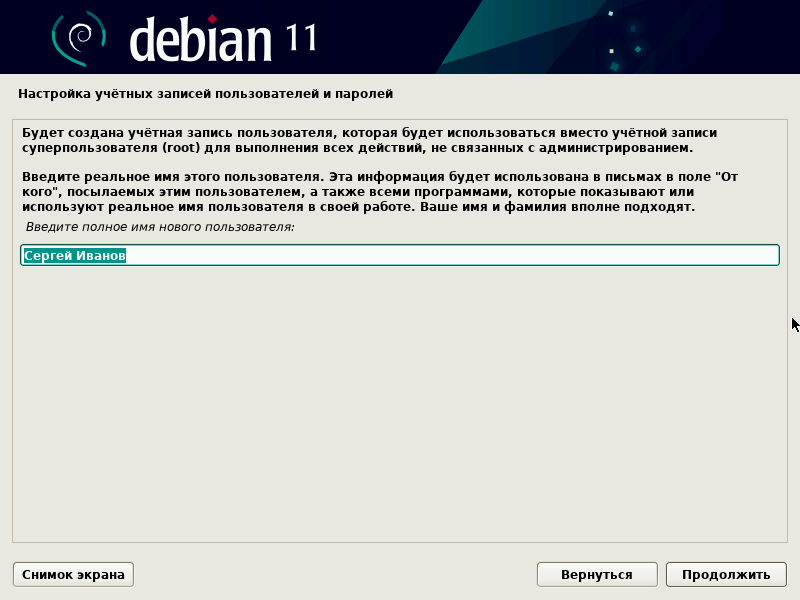
Настройка учетной записи и пароля обычного пользователя
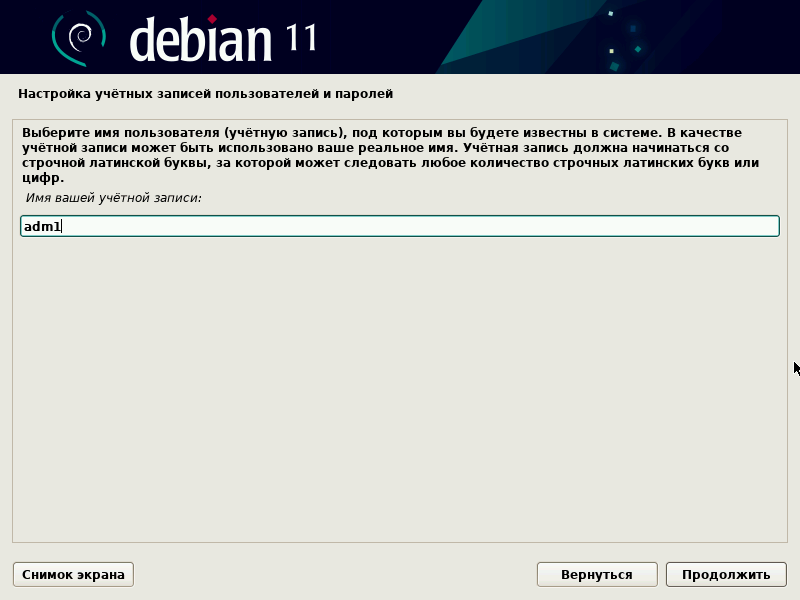
Это этап создания учетной записи с ограниченными правами. Следует указать имя пользователя и имя учетной записи:
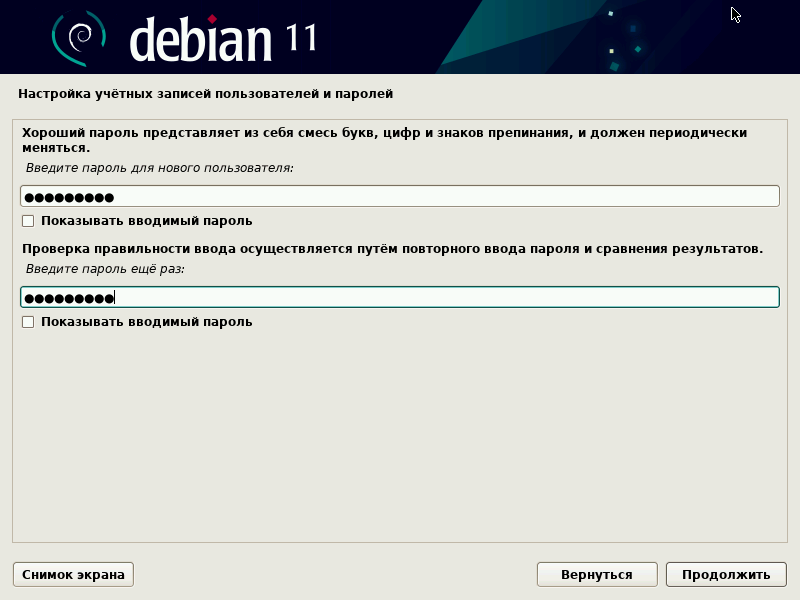
В следующем окне указывается пароль локального пользователя:
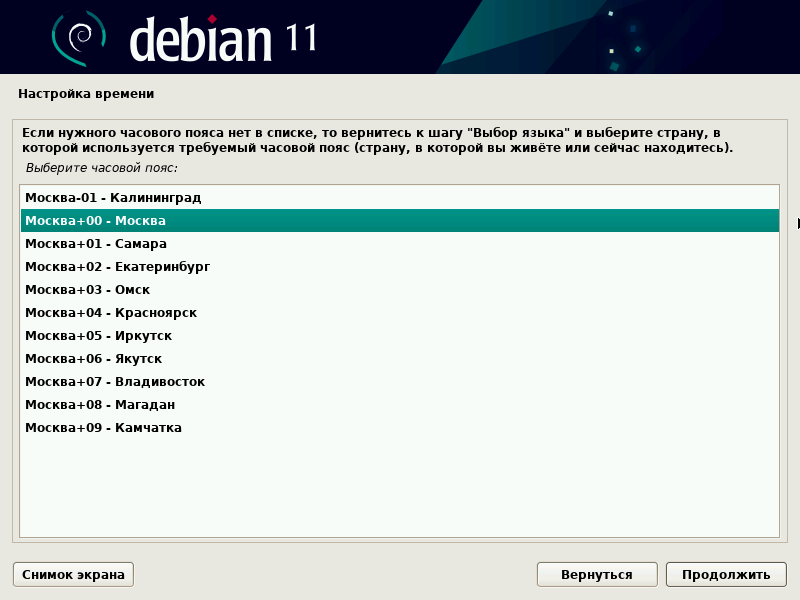
Настройка времени
Далее нужно выбрать часовой пояс:
Выбор метода разметки диска
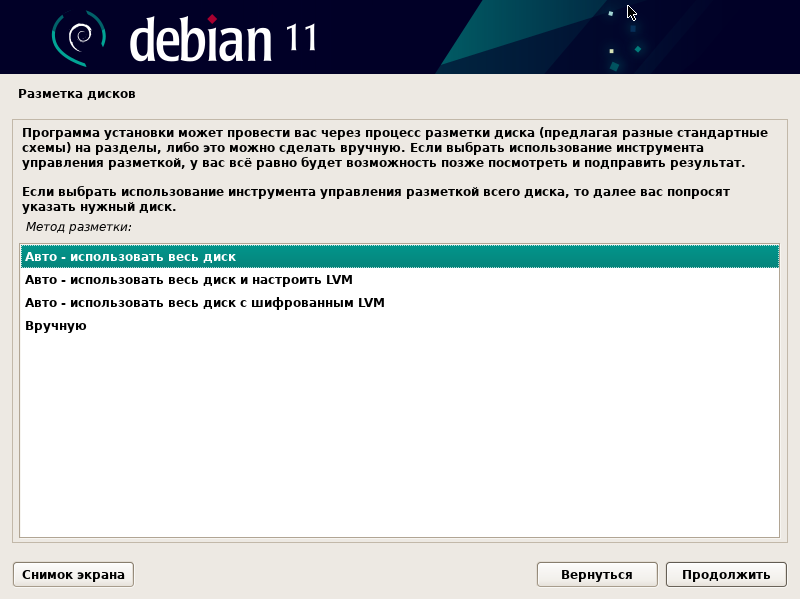
На этом этапе установщик предложит выбрать метод разбиения диска на разделы:
•использовать весь диск (автоматическое создание раздела на всем диске);
•использовать весь диск и настроить LVM (автоматически создается раздел на основе LVM на всем диске);
•использовать весь диск с шифрованным LVM (создаст разделы на основе LVM и зашифрует диск);
•ручной метод, позволяет создавать собственные пользовательские разделы.
Выберите тот вариант, который подойдет для вашей установки:
Далее выбирается диск, на котором будет установлена разметка.
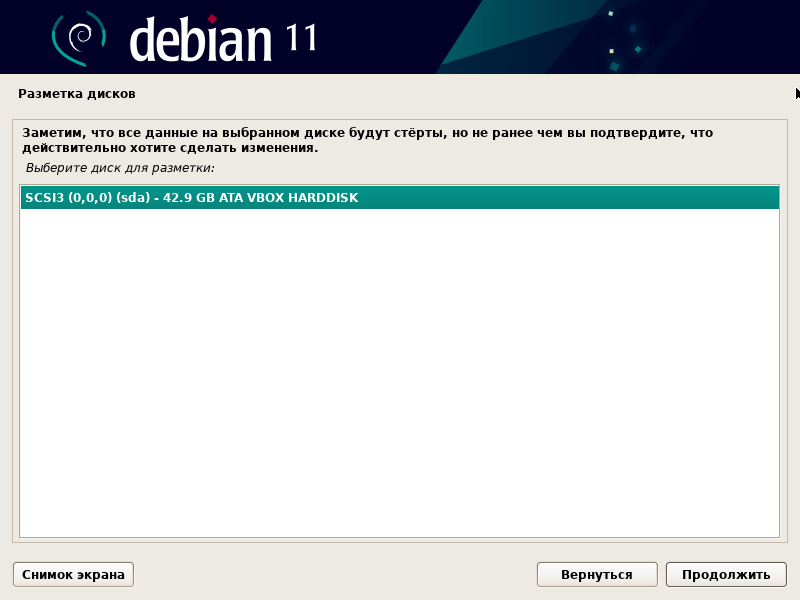
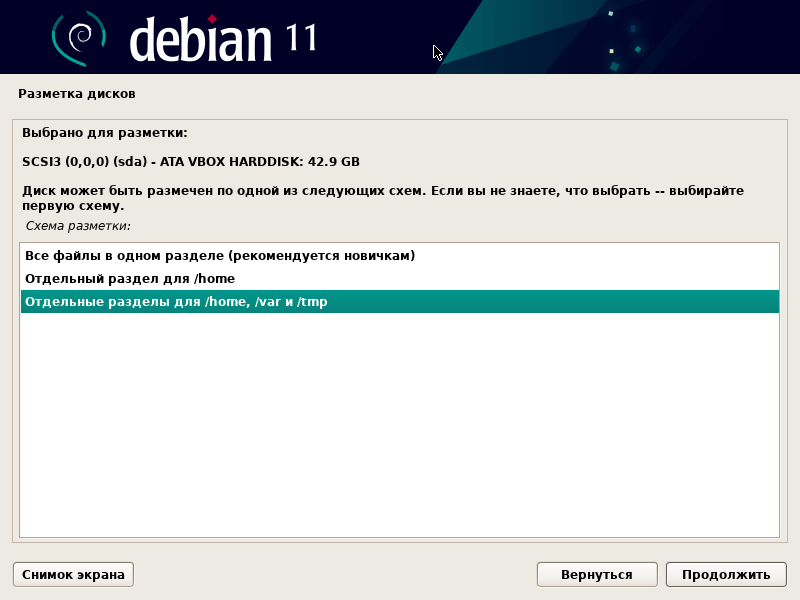
Выбираем схему разметки дисков.
Можно определенным образом организовать дисковое пространство под ОС, например, для основного корневого раздела /, директорий /home выделить отдельные разделы диска. Такое разбиение изолирует их один от другого, что может быть полезным в случае, например, если на домашнем (/home) каталоге, вынесенном на отдельный раздел, закончится место, то система все еще сможет нормально работать, потому что это никак не касается корневого раздела. Также, в целях удобства, выделение для home отдельного раздела позволит переустановить операционную систему, сохранив пользовательские данные.
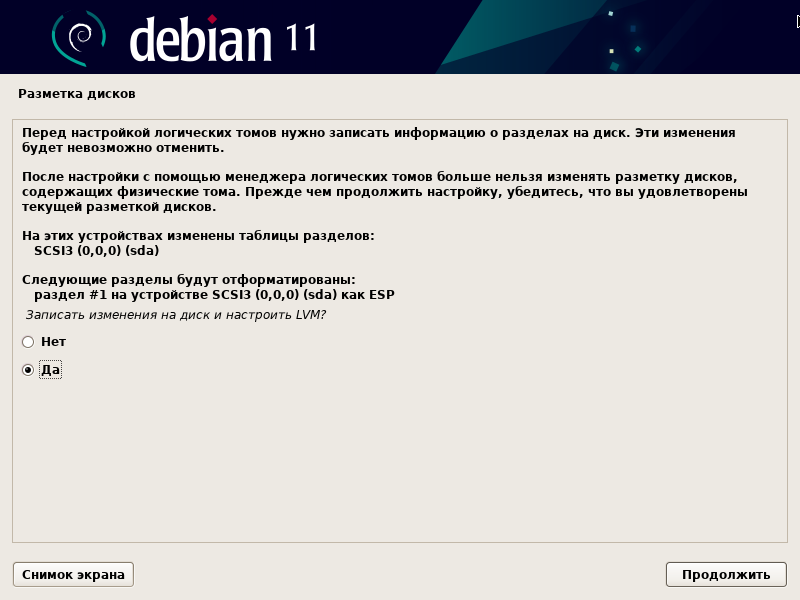
На следующем этапе, выбираем Да. Таким образом мы соглашаемся на внесение изменений на диск:
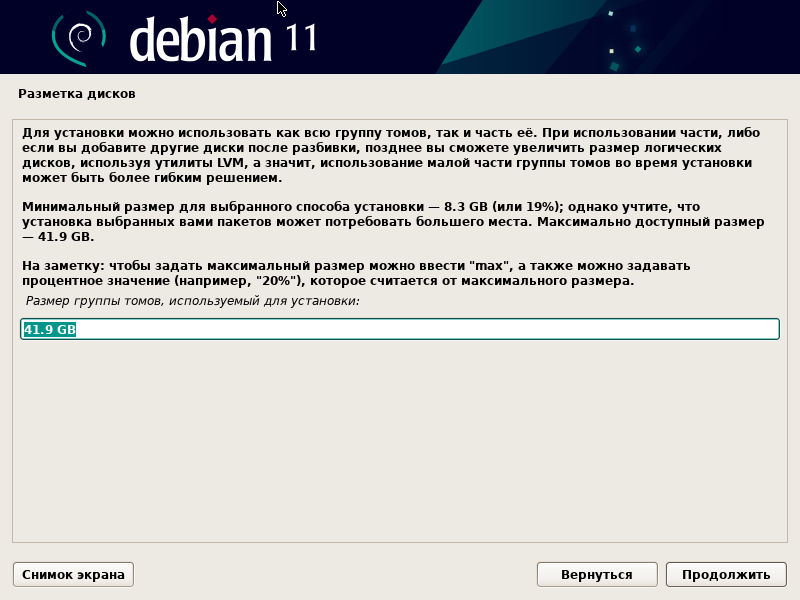
Далее следует экран выбора используемого пространства на диске под разделы. Тут следует указать все пространство на диске по умолчанию:
Далее появляется окно со списком настроенных разделов. Настройки можно изменить для каждого раздела отдельно. Проверяем их, заканчиваем разметку и переходим к записи изменений на диск:
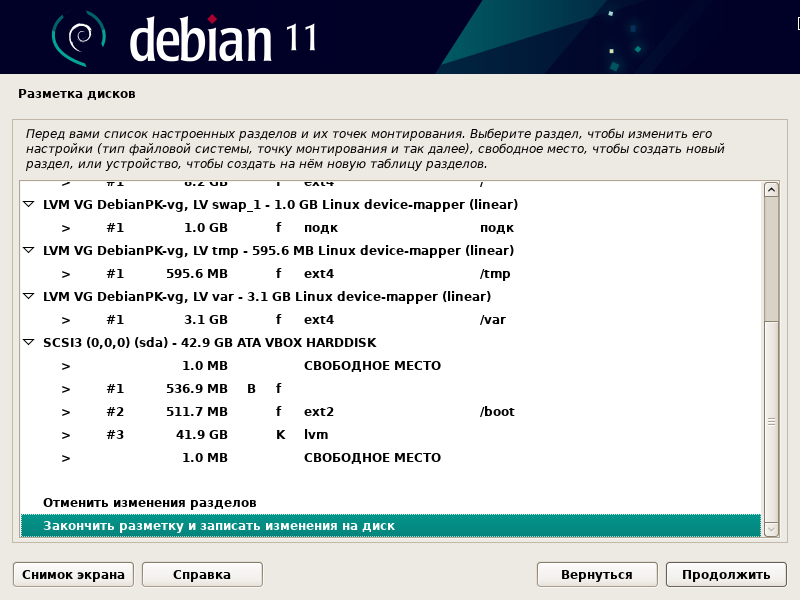
В окне ниже, представлена итоговая схема таблицы разделов. Проверяем ее и выбираем Да, чтобы записать изменения на диск:
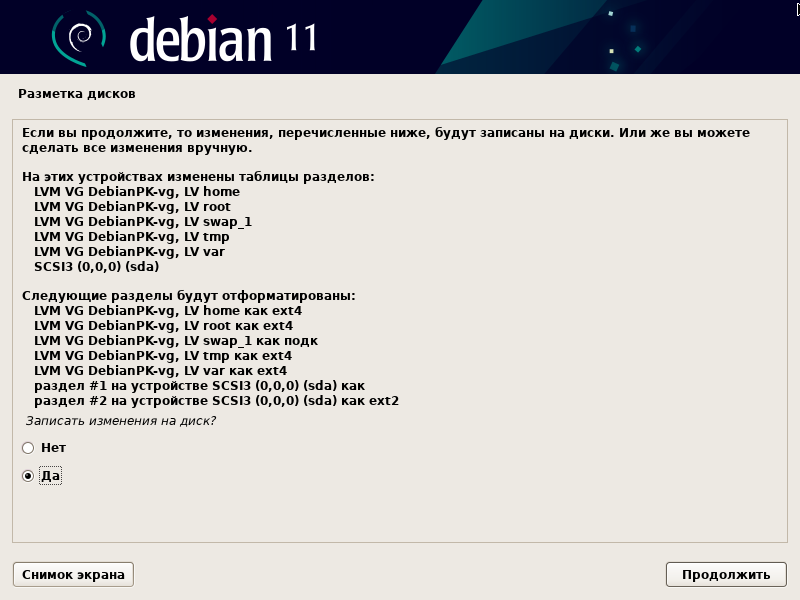
Разметка диска закончена, установщик отформатирует диск. Далее будет проведена загрузка необходимых компонентов базовой системы Debian. Процесс инсталляции займет некоторое время, нужно подождать:
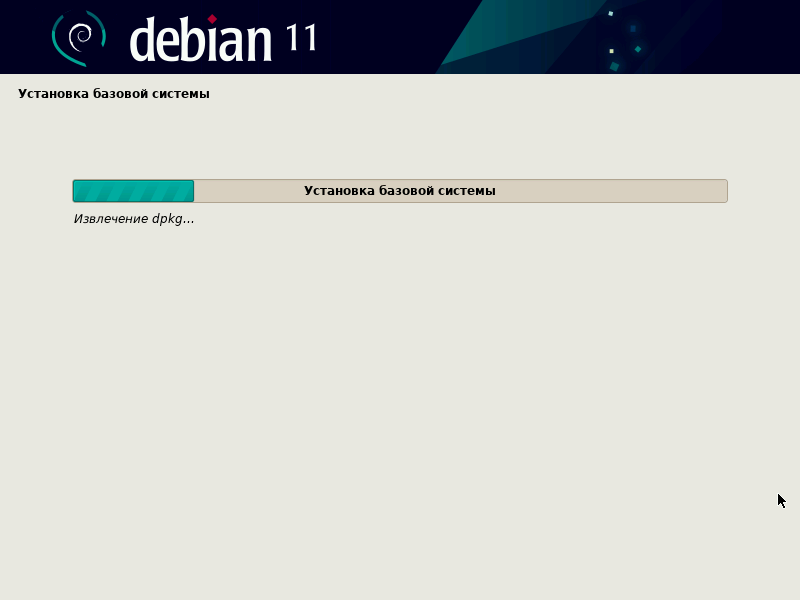
Настройка менеджера пакетов
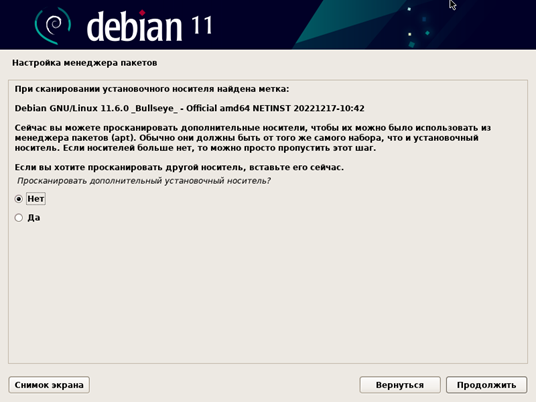
При настройке менеджера пакетов задается несколько вопросов: использовать ли другие CD- или DVD-диски в качестве источников приложений. Если дополнительных носителей нет, то нужно выбрать Нет и нажать Продолжить:
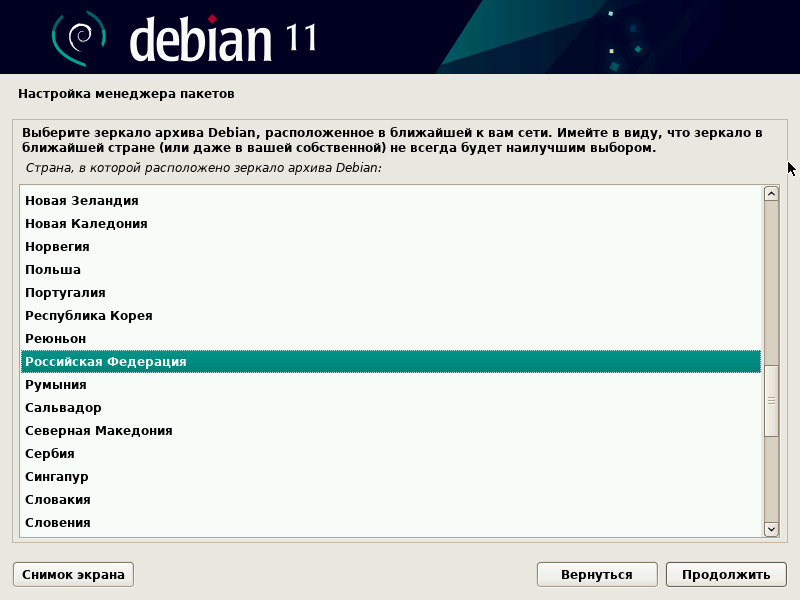
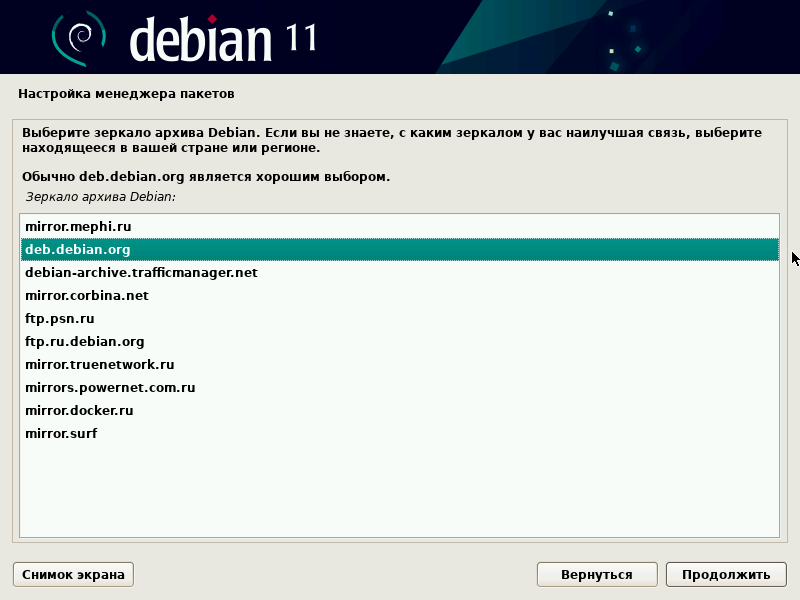
Далее выбираем, регион и репозиторий - место откуда будут загружаться компоненты системы и обновления. «deb.debian.org» — оптимальный выбор в случаях, когда нет точного знания о том, с каким зеркалом лучше устанавливается связь:
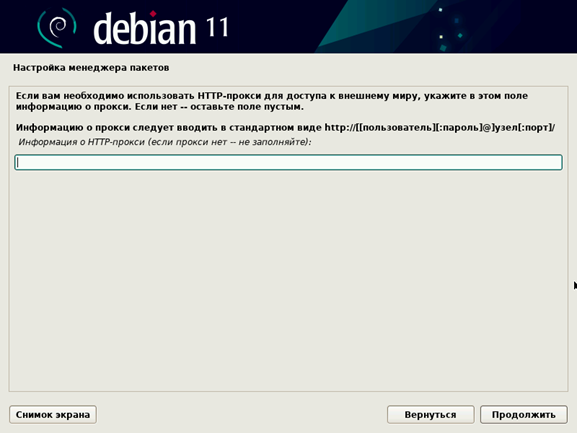
В следующем окне, при использовании HTTP прокси-сервера нужно указать информацию о нем. Если ваша система не использует прокси-сервер, ничего не заполняйте и продолжайте.
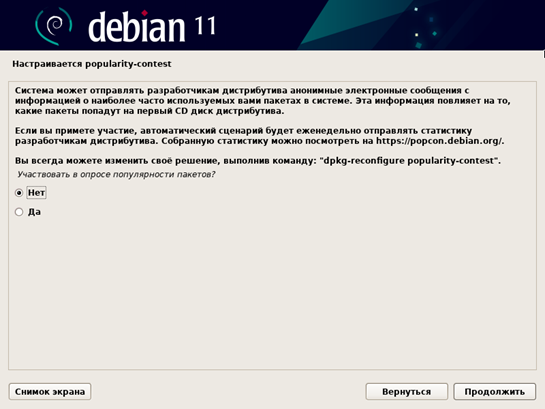
Далее вам будет предложено принять участие в анонимном опросе пакетов от разработчиков дистрибутива Debian, выберите Нет и нажмите Продолжить:
Выбор дополнительного программного обеспечения
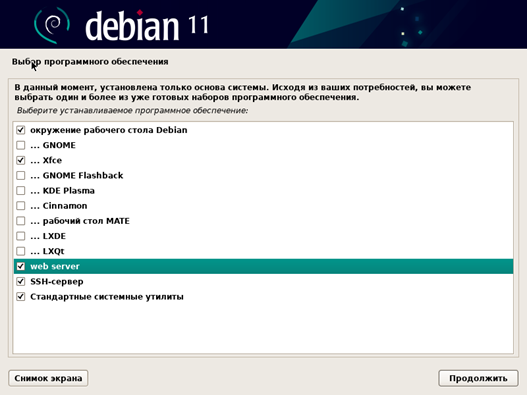
Выбираем программное обеспечение. Выбор программного обеспечения для использования среды исполнения MasterSCADA 4D можно оставить по умолчанию. Если ваше устройство будет выступать в качестве web-сервера, нужно проставить соответствующую галочку.
Важно! Если в проекте планируется ограничить доступ к операционной системе, то следует выбрать графическую оболочку MATE. На других графических оболочках эта настройка работать не будет.
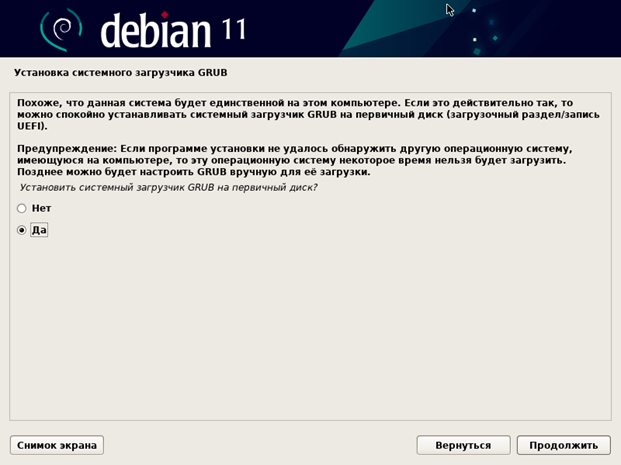
Установка загрузчика GRUB
В новом окне нужно будет выбрать устанавливать загрузчик GRUB или же не нужно. Если у вас на жестком диске установлен только этот дистрибутив, то установка обязательна - нажмите на кнопку Да:
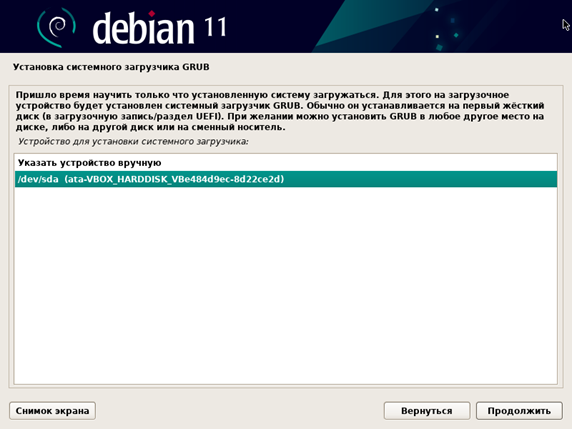
На следующем шаге нужно выбрать жесткий диск, на который будет установлен загрузчик Grub:
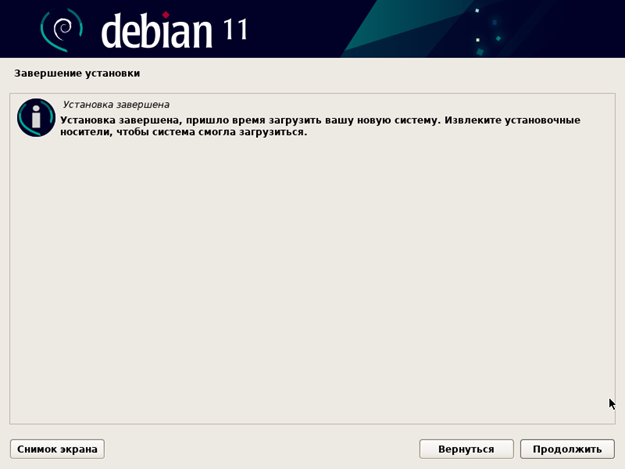
Установка Debian закончена. Остается только продолжить, это перезагрузит систему:
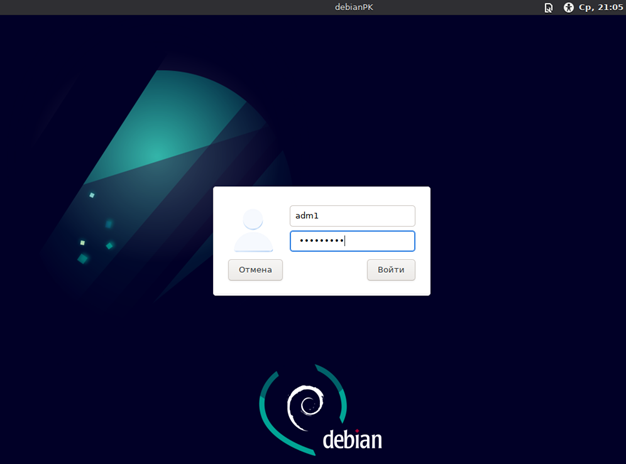
После перезагрузки появится окно входа для пользователя: