MasterSCADA 4D Client работает на ОС Linux и устанавливается в случае, если необходимо подключаться к исполнительной системе, работающей на другом компьютере.
Существует три установочных файла MasterSCADA 4D Client для ОС Linux:
•MasterSCADA4DClient-linux-x64.tar.gz - для 64-битных версий ОС;
•MasterSCADA4DClient-linux-armv7l.tar.gz - для 32-битных версий ОС, сборка для HMI-панелей;
•MasterSCADA4DClient-linux-arm64.tar.gz - для 64-битных версий ОС, сборка для HMI-панелей.
Для каждого типа ОС нужно использовать свой файл.
Для установки и удаления клиента визуализации можно использовать приложения PuTTY и WinSCP, описанные в разделе Программы для работы с ОС Linux.
Общий порядок установки
1.Поместить папку из архива в директорию /tmp.
2.Выполнить команды:
•su (или sudo su, в зависимости от ОС, для входа в режим root-пользователя)
•cp -rp /tmp/MasterSCADA4DClient-linux-x64/ /opt
3.Перейти в директорию /opt/MasterSCADA4DClient-linux-x64. И выполнить команды:
•chown root:root chrome-sandbox
•chmod 4755 chrome-sandbox
•chmod 755 ./MasterSCADA4DClient
4. Выйти и из режима root-пользователя, используя команду exit.
Запуск клиента визуализации
Для запуска клиента визуализации нужно перейти в директорию /opt/MasterSCADA4DClient-linux-x64 и выполнить команду ./MasterSCADA4DClient -u http://127.0.0.1.
Вместо IP-адреса 127.0.0.1 нужно указать IP-адрес, устройства, где установлена исполнительная система. Если загрузится пустое окно, то нужно дополнительно указать номер порта, например, ./MasterSCADA4DClient -u http://10.0.0.32:8043.
При резервировании узлов в команде требуется указать несколько IP-адресов внутри апострофа (' '). Например, ./MasterSCADA4DClient -u 'http://10.0.0.32,http://10.0.0.33'.
Пример установки на ОС AstraLinux
Подключиться к устройству для передачи файлов можно при помощи программы WinSCP
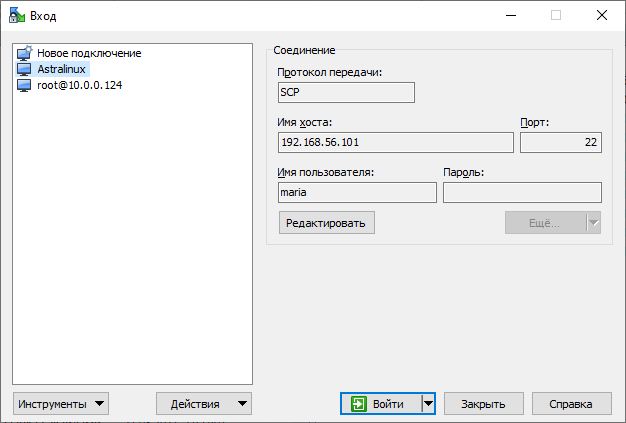
Параметры подключения определяются настройками ОС.
После подключения выбрать папку /tmp и скопировать в нее содержимое архива:
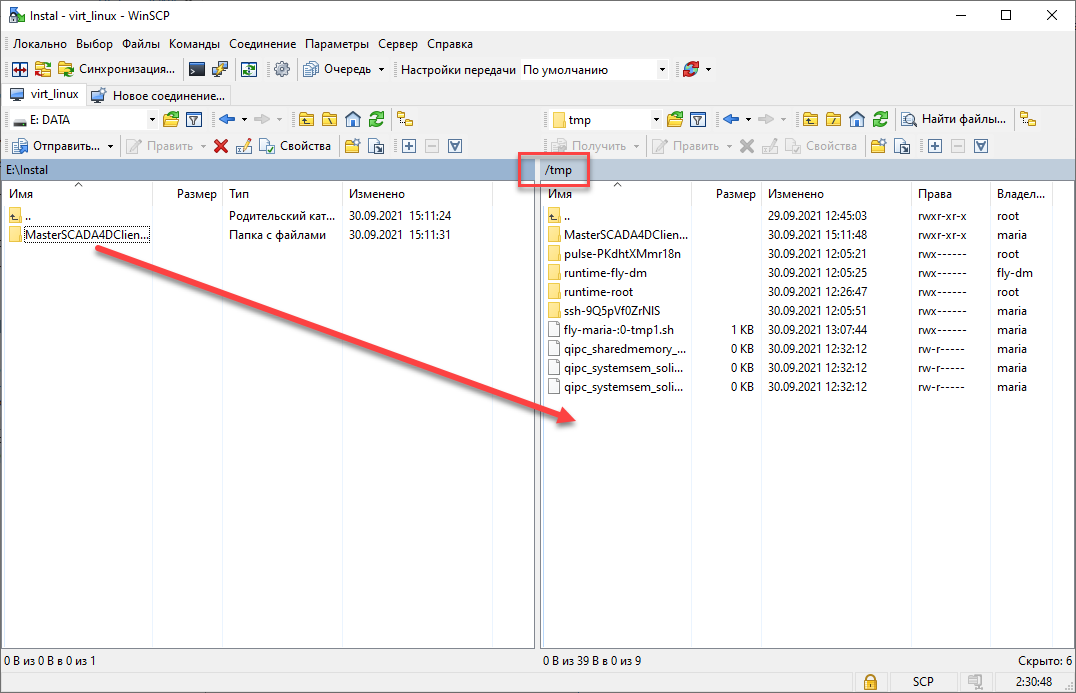
Затем нужно открыть Терминал в ОС Linux. И в нем выполнить команды последовательно:
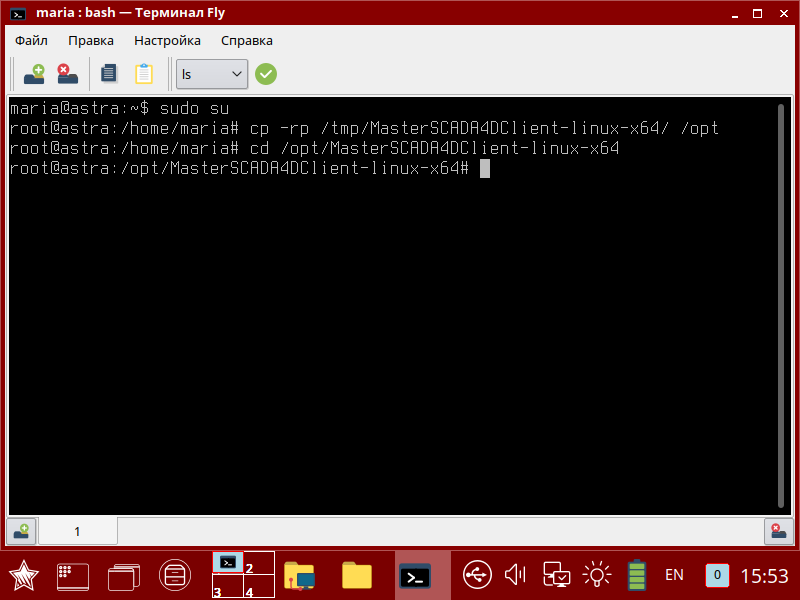
•sudo su
•cp -rp /tmp/MasterSCADA4DClient-linux-x64/ /opt
Выполнение этих команд приведет к тому, что папка будет скопирована из временной в папку /opt/MasterSCADA4DClient-linux-x64.
Перейти в папку /opt можно командой: cd /opt/MasterSCADA4DClient-linux-x64
Вид Терминала, если команды прошли без ошибок:
Затем последовательно нужно выполнить команды:
•chown root:root chrome-sandbox
•chmod 4755 chrome-sandbox
•chmod 755 ./MasterSCADA4DClient
•exit
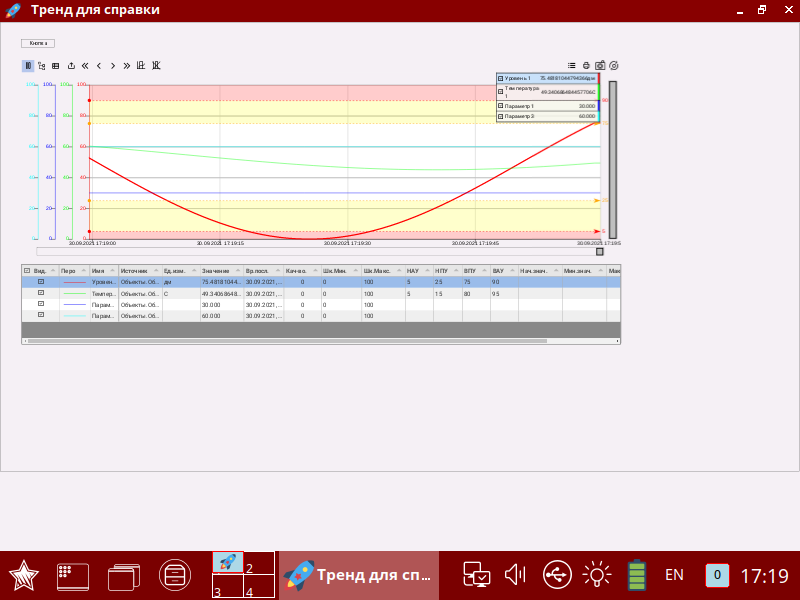
Теперь для открытия клиента визуализации нужно выполнить команду ./MasterSCADA4DClient -u http://127.0.0.1
Команда используется, если клиент визуализации установлен на том же компьютере, что и исполнительная система. Вместо IP-адреса 127.0.0.1 нужно указать IP-адрес, устройства, где установлена исполнительная система. Если загрузится пустое окно, то нужно дополнительно указать номер порта, например, ./MasterSCADA4DClient -u http://10.0.0.32:8043.
Вид:
Запуск клиента визуализации при старте ОС
Для запуска клиента визуализации при старте операционной системы нужно настроить непосредственно ОС. Порядок настройки зависит от особенностей ОС.
Рассмотрим пример для AstraLinux.
В панели управления нужно выбрать пункт Система:
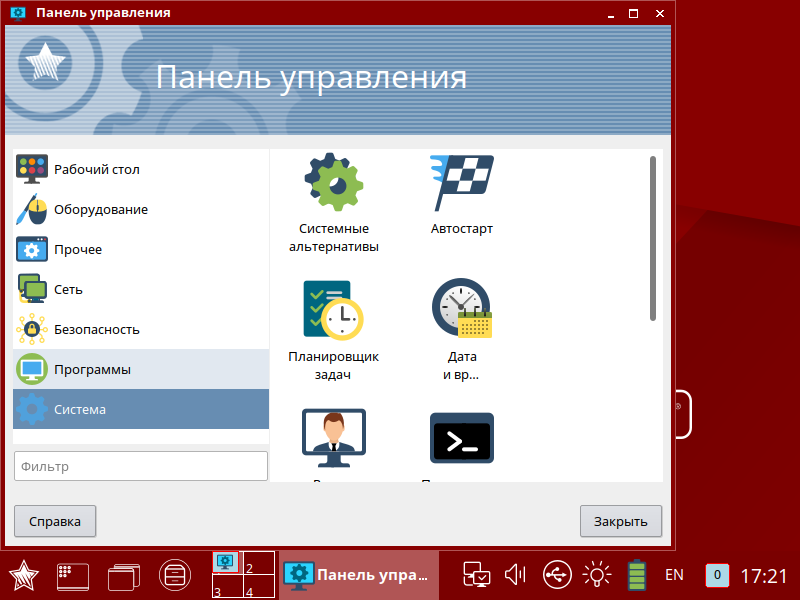
Выбрать пункт Старт.
И там ввести команду запуска. Команда запуска должна включать путь к файлу:
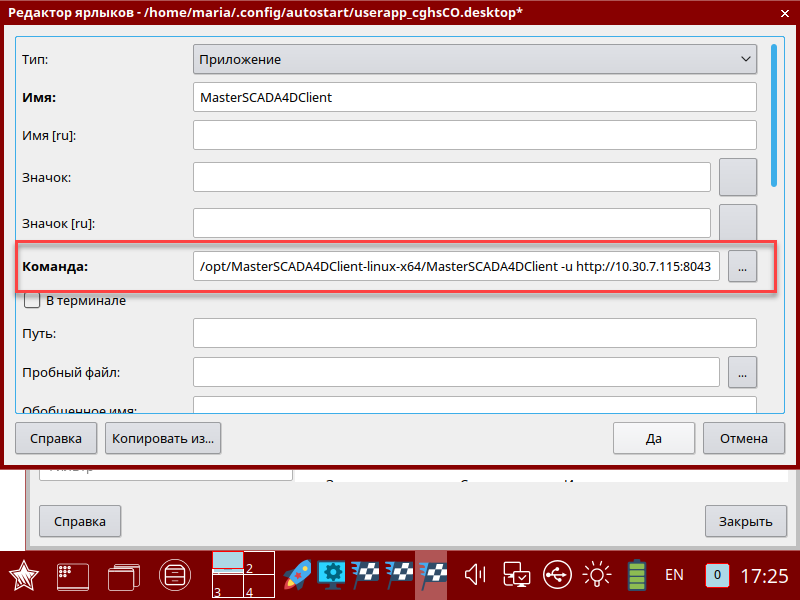
Удаление клиента визуализации
Для удаления клиента нужно удалить его вручную из папки /opt и удалить упоминание о нем в автозапуске.
Смотрите также: