Прежде чем начать работу с интеллектуальной панелью необходимо выполнить настройку физического оборудования.
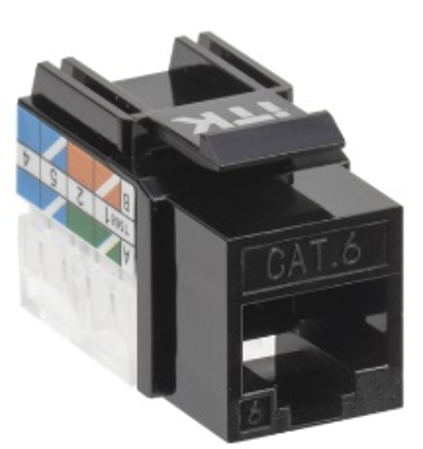
1. Установите модули Keystonе Jack в интеллектуальную патч-панель. Для установки допускается использование модулей различных категорий и типов исполнения (например, UTP, Cat 5e, Cat 6, Cat 6a).
В качестве примера может быть использован модуль ITK Keystone Jack CS1-1C06U-11-09 или аналогичный.
Требование: модули должны быть выполнены в чёрном цвете.
2. Замените заглушку на панели на интеллектуальный модуль типа master или slave.
3. Выполните соединение портов RS485-2 и RS485-3 на модуле master. Данное соединение обеспечивает взаимодействие между платами master и slave внутри модуля master.
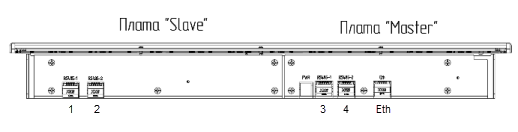
Модуль master оснащён следующими интерфейсами:
•порты RS485-1, RS485-2, RS485-3, RS485-4 (обозначены на схеме как 1–4) — служебные интерфейсы для обмена данными между модулями master и slave;
•порт 100Base-T Ethernet — предназначен для подключения к локальной сети;
•разъём питания — предназначен для подключения источника питания.
На плате master и на плате slave предусмотрены служебные разъёмы для загрузки встроенного программного обеспечения - Firmware.

Модуль slave содержит плату slave с двумя портами:
•RS485-1;
•RS485-2.
4. Выполните монтаж интеллектуальных панелей в стойку в соответствии с инструкцией по монтажу.
5. Организуйте служебные соединения между модулями master и slave. Для соединений рекомендуется использовать патч-корды категории Cat 6a.
Соединение выполняется последовательно:
•соедините порт RS485-1 модуля master с портом RS485-2 модуля slave №1 (допускается подключение RS485-1 к RS485-1);
•соедините порт RS485-1 модуля slave №1 с портом RS485-2 (или RS485-1) модуля slave №2;
•аналогичным образом выполните последовательное подключение последующих модулей slave.
Допускается подключение:
•до 6 модулей slave к одному модулю master;
•до 8 модулей slave — в новых версиях интеллектуальной панели.
При необходимости подключения от 7 до 12 модулей slave выполните аналогичную цепочку от порта RS485-4 модуля master.
В новых версиях интеллектуальной панели допускается подключение до 16 модулей slave.
6. Подключите порт Ethernet (100Base-T) модуля master к корпоративной сети.
7. Подключите питание к модулю master.
8. Обратитесь к системным администраторам для назначения статического IP-адреса модулю master. Указанный адрес используется при настройке драйвера и системы IQLink.
9. Назначьте статический IP-адрес персональному компьютеру с установленным драйвером. Данный адрес используется системой IQLink для взаимодействия с драйвером.
10. Запустите драйвер из командной строки.
Пример команды запуска:
aim_middle 10.30.0.180 10.30.0.219
где:
•первый аргумент — IP-адрес драйвера;
•второй аргумент — адрес сервера IQLink REST API.
При необходимости в аргументах можно указать номера портов через символ «:».
Если порты не заданы, используются значения по умолчанию:
•порт 10078 — для взаимодействия с мастер-панелями;
•порт 8151 — для приёма сообщений по REST API (режим сервера);
•порт 8150 — для отправки сообщений по REST API (режим клиента).
11. Убедитесь, что в системе IQLink заданы:
•адрес используемого драйвера;
•адрес NTP-сервера для синхронизации времени.
В текущей версии системы указанные параметры задаются через базу данных.
12. Установите соединение системы IQLink с интеллектуальной панелью через пользовательский интерфейс. Подробнее в соответствующем разделе: Настройка интеллектуального оборудования в системе.
13. После выполнения указанных действий система готова к эксплуатации.