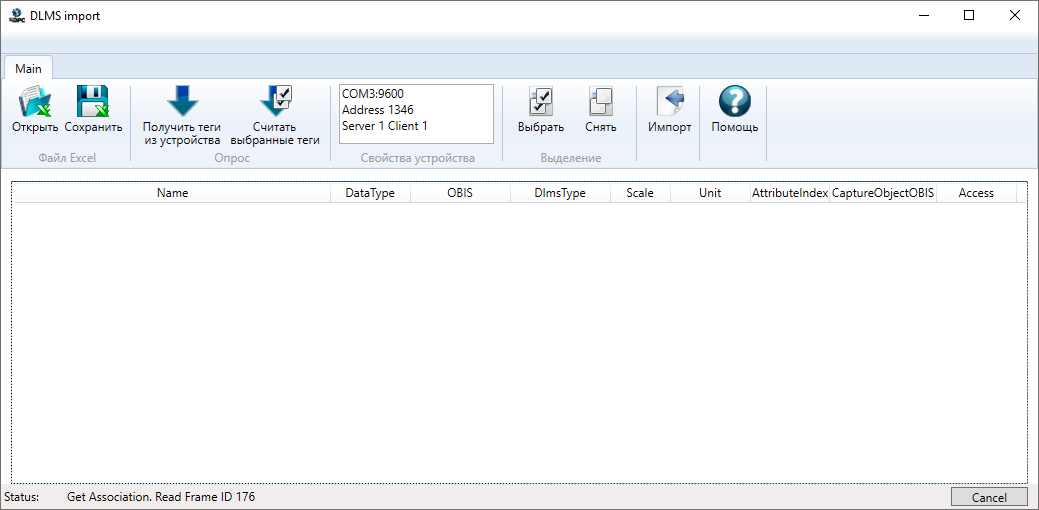
Помимо импорта из Excel, есть возможность получить полный список переменных из прибора. Для ее запуска, необходимо нажать на кнопку Получить теги из устройства. При этом этом запустится опрос счетчика по настройкам заданных в ОРС сервере. Статус выполнения операции выводится в нижней части окна.
При этом, если в таблице уже есть какие-либо теги (например были подгружены из Excel), то при запуске получения тегов из устройства появляется окно с вопросом - очистить таблицу и прочитать все параметры из прибора или считать данные из таблицы ("поверх").
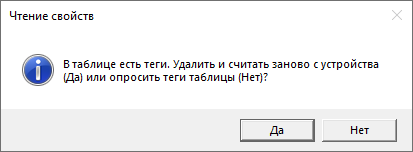
Во втором случае утилита считает параметры, а затем наложит их на имеющуюся таблицу (тип данных, единицы измерения и масштаб). Данный сценарий можно применить, на случай если уже есть сформированная таблица требуемых переменных, но была произведена замена счетчика на другую модуль и необходимо скорректировать масштаб и типы данных (тип данных и шкалу в устройстве DLMS каждый производитель устанавливает на свое усмотрение). Если при этом какие-то теги будут не доступны в приборе, они будут заблокированы в дереве.
Примечание. Как правило, приборы имеют много тегов, поэтому полное их считывание может занимать много времени - несколько минут. Статус выполнения всегда отображается в нижней части окна.
По завершению считывания отметьте нужные теги флажками и нажмите на кнопку Импорт.
Также вы можете сохранить теги в Excel файл используя кнопку Сохранить в меню. При этом если в дереве будут отмечены флажками какие-либо теги, то появится окно с вопросом - сохранить все теги или только выделенные. Таким образом, можно отметить нужные в проекте теги и сохранить в Excel файл для последующих применений. Также можно сохранить переменные в Excel, выполнить корректировку (добавить или изменить иерархию, сделать перевод комментариев, изменить имена переменных), а затем выполнить импорт обновленного файла используя механизм Импорта из Excel.
Алгоритм работы утилиты импорта
При опросе и формировании таблицы используется следующий алгоритм работы:
1.Производится считывание специального объекта Association (который должен поддерживать каждый счетчик). Список объектов, представляет собой структур которые содержат - логическое имя, тип доступа, идентификатор класса (объекта).
2.Из полученной коллекции объектов выбираются объекты поддерживаемого типа.
3.Производится опрос свойств каждого объекта - его шкала (Scaler) и единицы измерения (Unit). Scaler необходим для корректного вывода значения (производитель может представлять вещественное число как целое число со смещением точки).
4.Производится считывание типов данных тегов.
5.У всех объектов относящихся к Profile Generic производится считывание их объектов захвата (Capture Objects), затем производится поиск каждого такого объекта в списке остальных переменных, чьи параметры (шкала и единица измерения) затем используются в теге профиля.
После считывания и формирования коллекции тегов начинается формирование таблицы. Каждый объект типа Data и Register создают по одному тегу - измеренное значение. Объект Extended Register создает группу с двумя тегами - Value и Time. Demand Register создает группу с 7 тегами - CurrentAverageValue, LastAverageValue, Status, CaptureTime, StartTimeCurrent, Period, NumberOfPeriod. Объект Profile Generic создает группу с количеством тегов равным количеству объектов захвата (один тег - один объект захвата) минут тег времени (время в структуру не добавляется, так как на его основе происходит формирование метки времени HDA. При этом если объекта времени в профиле не будет, то данный профиль считается не поддерживаемый и в таблицу не добавляется).
После формирования списка тегов, формируются их имена и комментарии. В связи с тем, что основная часть идентификаторов переменных (OBIS) жестко закреплены за определенными параметрами стандартом DLMS, производится формирование имени и комментария по специальному алгоритму, с использованием подгружаемых данных из XML файлов.
В качестве первого уровня иерархии используется группа D из OBIS идентификатора - способ обработки данных (текущее, накопленное значение, максимум, минимум и т.д.). При этом соответствия числового идентификатора и текста прописаны в файле Types.xml
Второй и третий уровень формируется на основе идентификатора группы C OBIS идентификатора - вид параметра. При этом соответствие числового идентификатора и текста прописаны в файле Parameters.xml. Параметр "Pararameter Name" определяет имя второго уровня, а "Name" - третьего уровня.
Если идентификатор группы D (номер тарифа или номер гармоники) будет иметь число отличное от 0, то в конец имени переменной добавляется номер этого тарифа или гармоники.
Параметры объектов Profile Generic загружаются из файла Archives.xml. Проверяются совпадения группы C (для архивов ID группы равен 98 или 99), группы D и группы E. По найденным параметрам выдается имя профиля мощности и его описание.
Часть OBIS кодов стандарта DLMS выделены под параметры национальных стандартов, а также конкретных производителей. Это коды группы C - 94 (национальный стандарт) и коды - 128..199 (коды для производителей). Если утилита обнаруживает такой код, то полное имя и описание загружаются из файла ExtendedCodes.csv
Примечание. Все перечисленные XML и CSV файлы могут быть отредактированы пользователем (перед запуском утилиты). Таким образом можно адаптировать именование переменных и комментариев, на этапе загрузки из данных из прибора, а также расширить список нестандартных кодов в файле ExtendedCodes.csv. При этом рекомендуется сохранить измененные файлы, во избежании их перезаписи при переустановке OPC сервера. Файлы находятся в папке c:\ProgramData\InSAT\Multi-Protocol MasterOPC Server\serverimport\dlms\
Если OBIS код не идентифицирован (его расшифровка не найдена в XML и CSV файлах), то он добавляется в отдельную группу UNKNOWN_ITEMS.