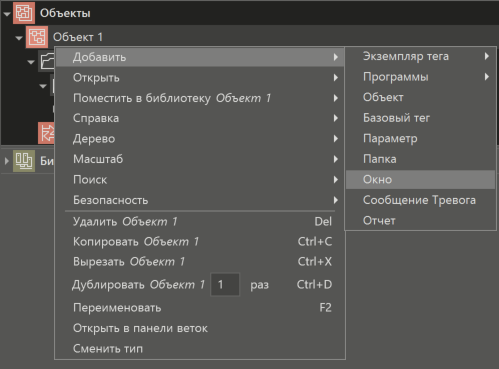
Начнем с выбора в контекстном меню объекта пункта Добавить - Окно.
При этом у объекта появится окно, которое сразу откроется в поле редактора графического интерфейса.
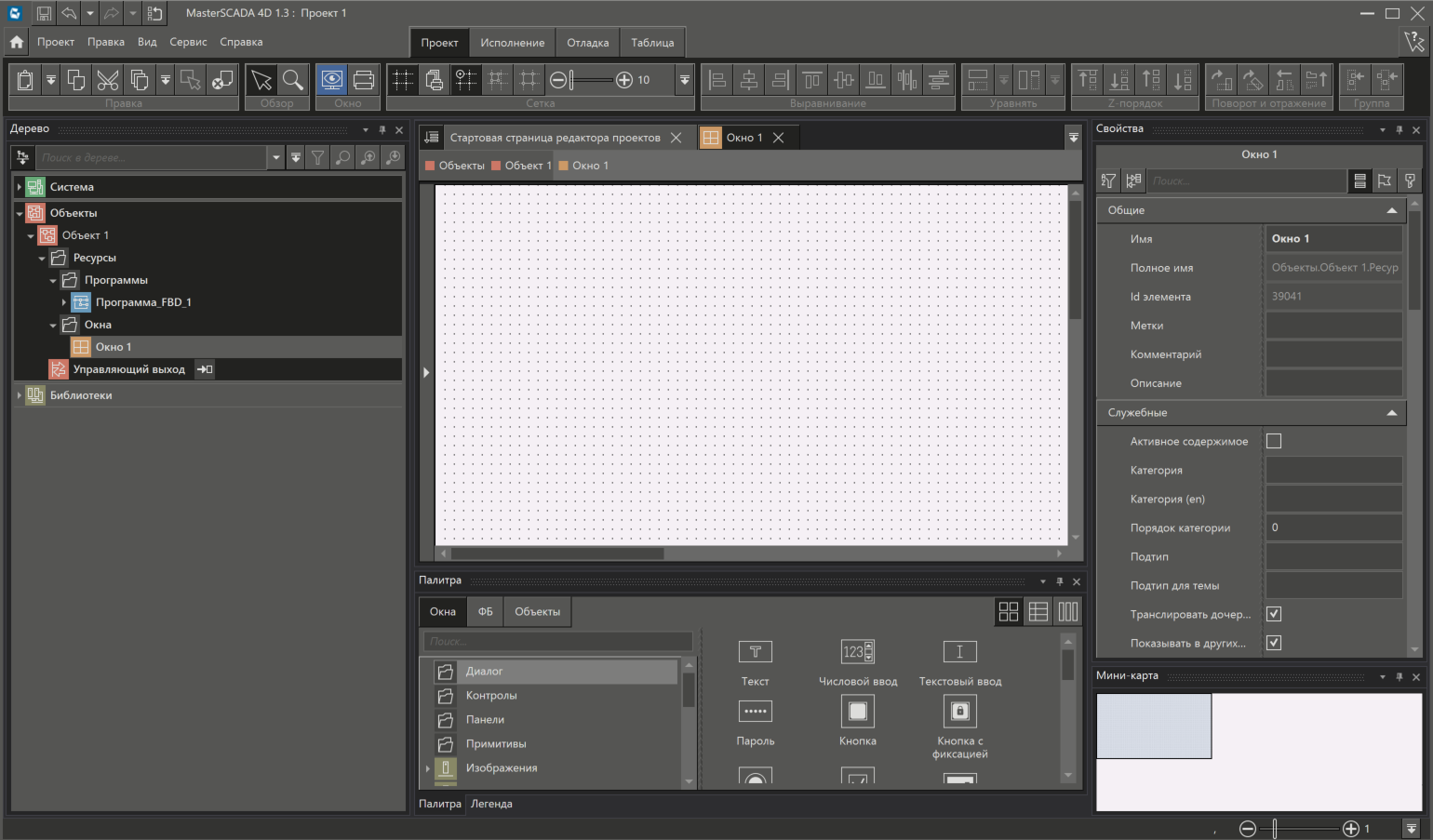
Наша задача заключается в том, чтобы разместить в этом окне две кнопки – Пуск и Стоп, нажатие которых будет передаваться на соответствующие входные параметры программы, а также создать индикацию состояния Управляющего выхода.
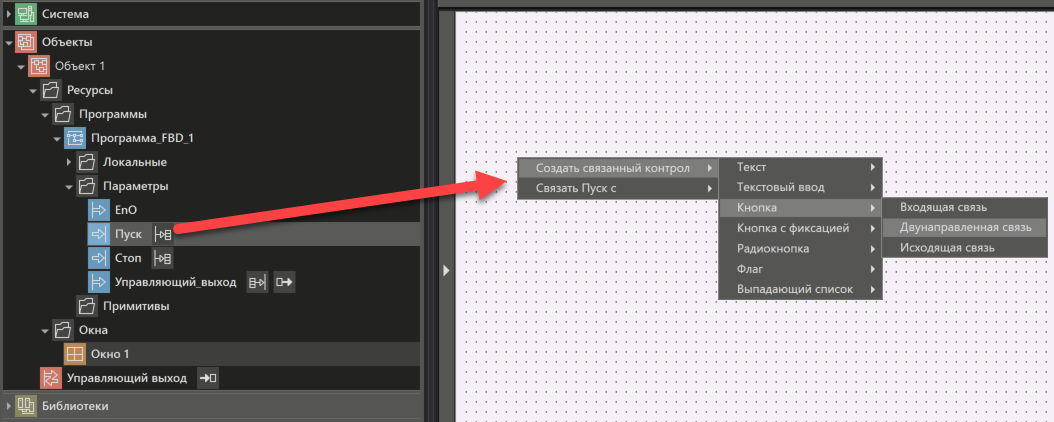
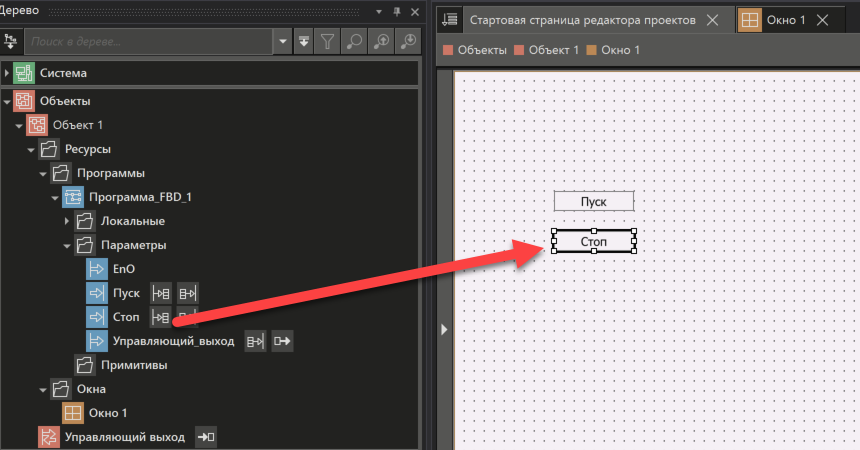
Из группы Параметры созданной нами программы перетащим правой кнопкой мыши параметр Пуск в окно. Из открывшегося контекстного меню выберем пункт Создать связанный контрол.Кнопка.Двунаправленная связь.
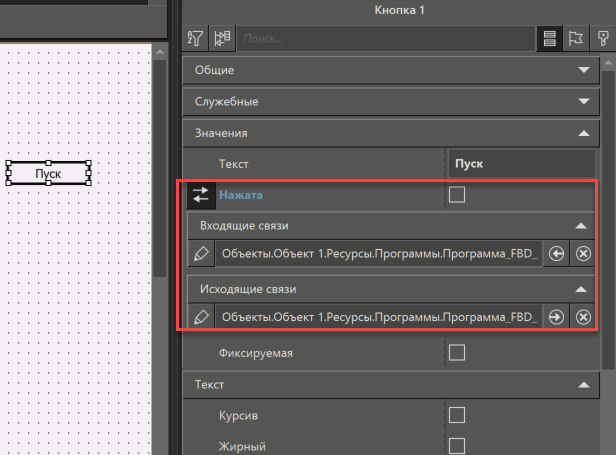
В окно будет вставлена кнопка с уже установленными связями между параметром Пуск и свойством кнопки Нажата. По нажатию кнопки параметр Пуск будет устанавливаться в TRUE, а при отпусканию кнопки этот же параметр будет установлен в False. Таким образом, параметр Пуск будет отражать состояние кнопки.
Аналогичные действия произведём с параметром Стоп.
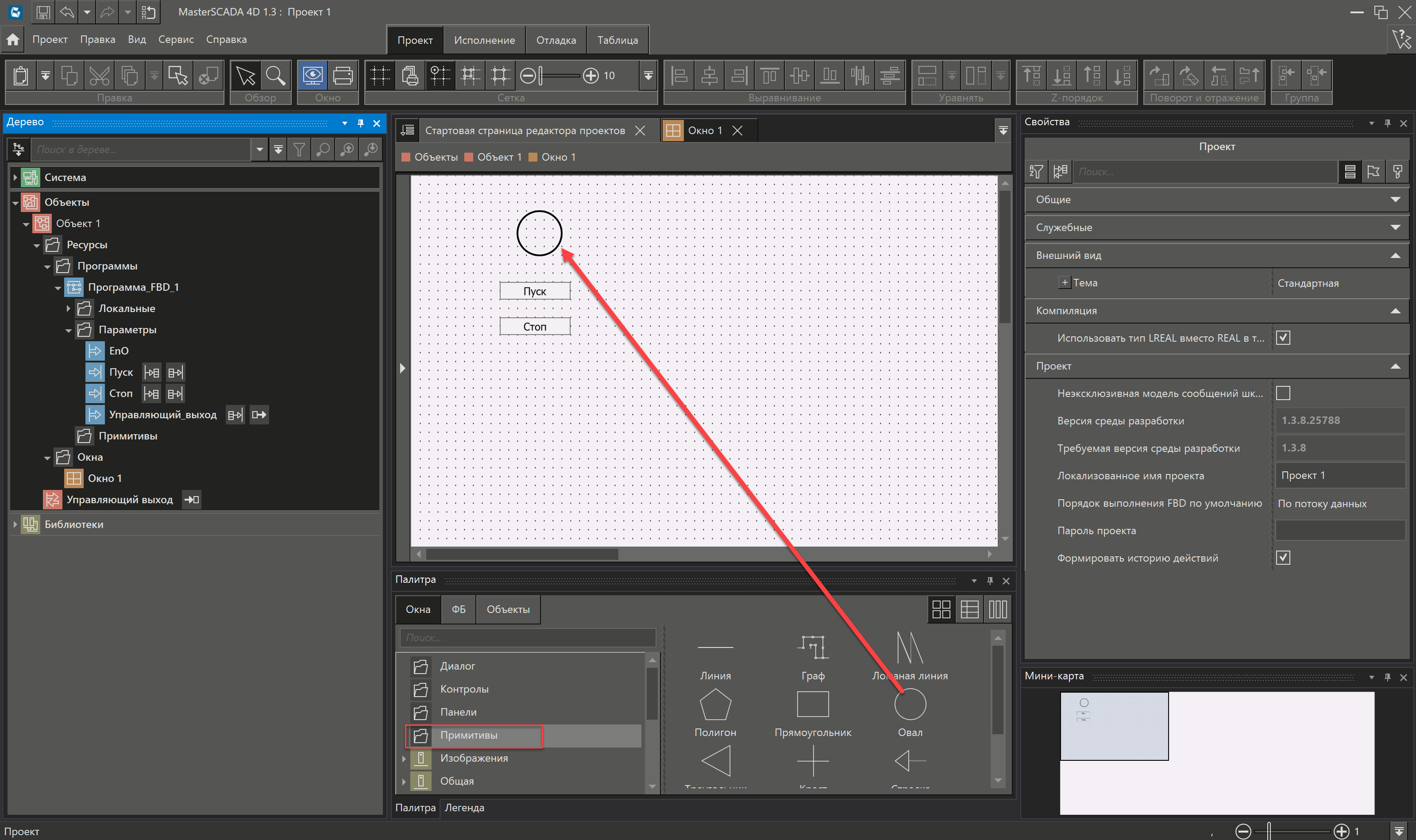
Теперь реализуем отображение состояния Управляющего выхода. Для этого перейдём в Легенду графического редактора, откроем вкладку Палитра, выберем категорию Примитивы, и перетащим левой кнопкой мыши элемент Овал в окно (мнемосхему).
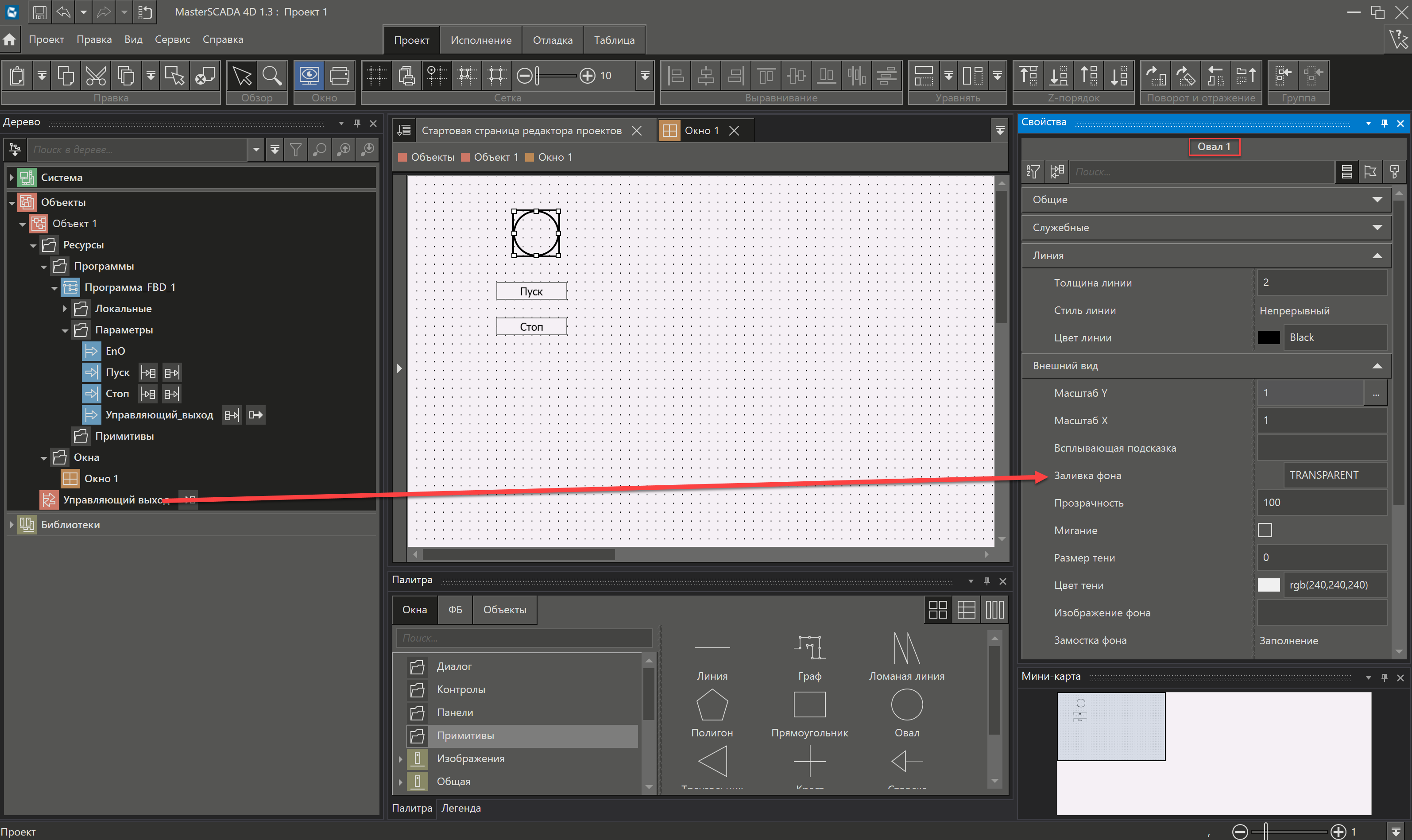
Сделаем так, чтобы цвет овала отображал текущее состояние выходного сигнала: включен или выключен.
Для этого необходимо параметр объекта Управляющий выход перетащить мышкой на свойство овала Заливка фона.
Справа от свойства появится значок связи  . При нажатии на него левой кнопкой мыши откроется дополнительная информация о созданной связи. Нажмём на значок
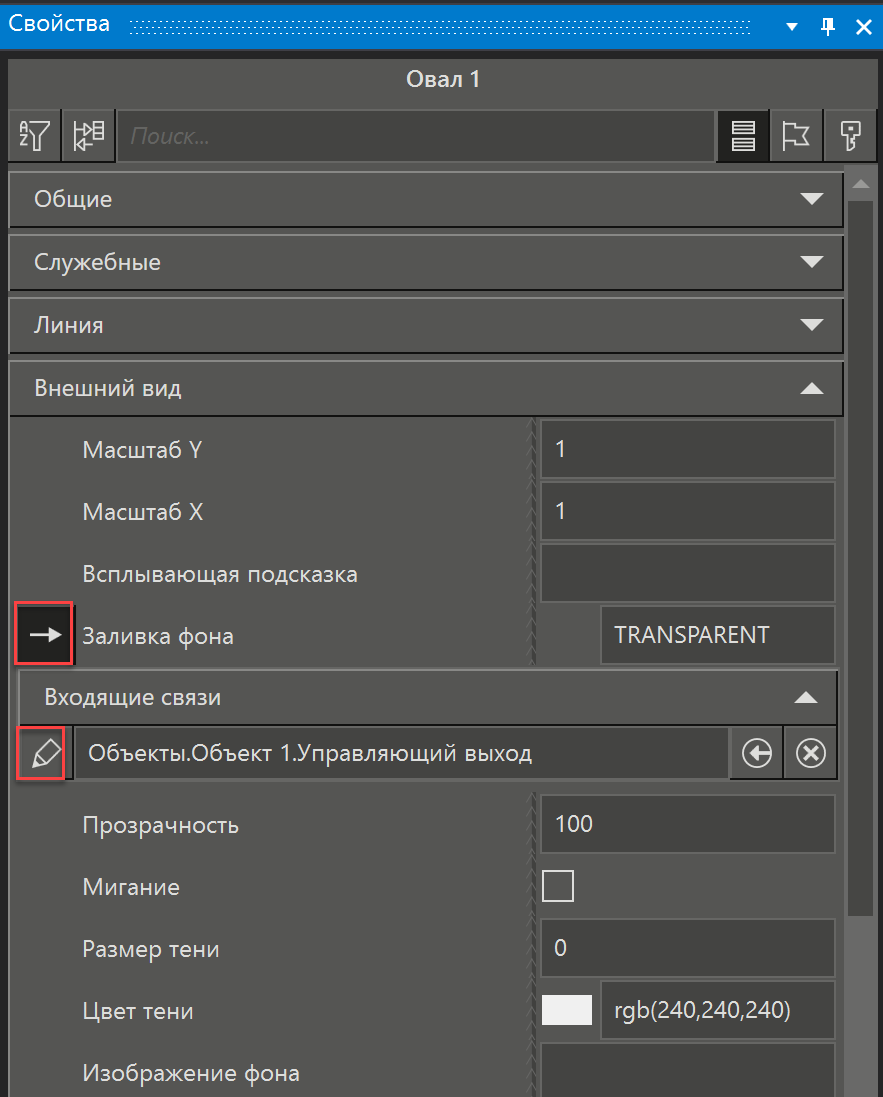
Откроется диалоговое окно:
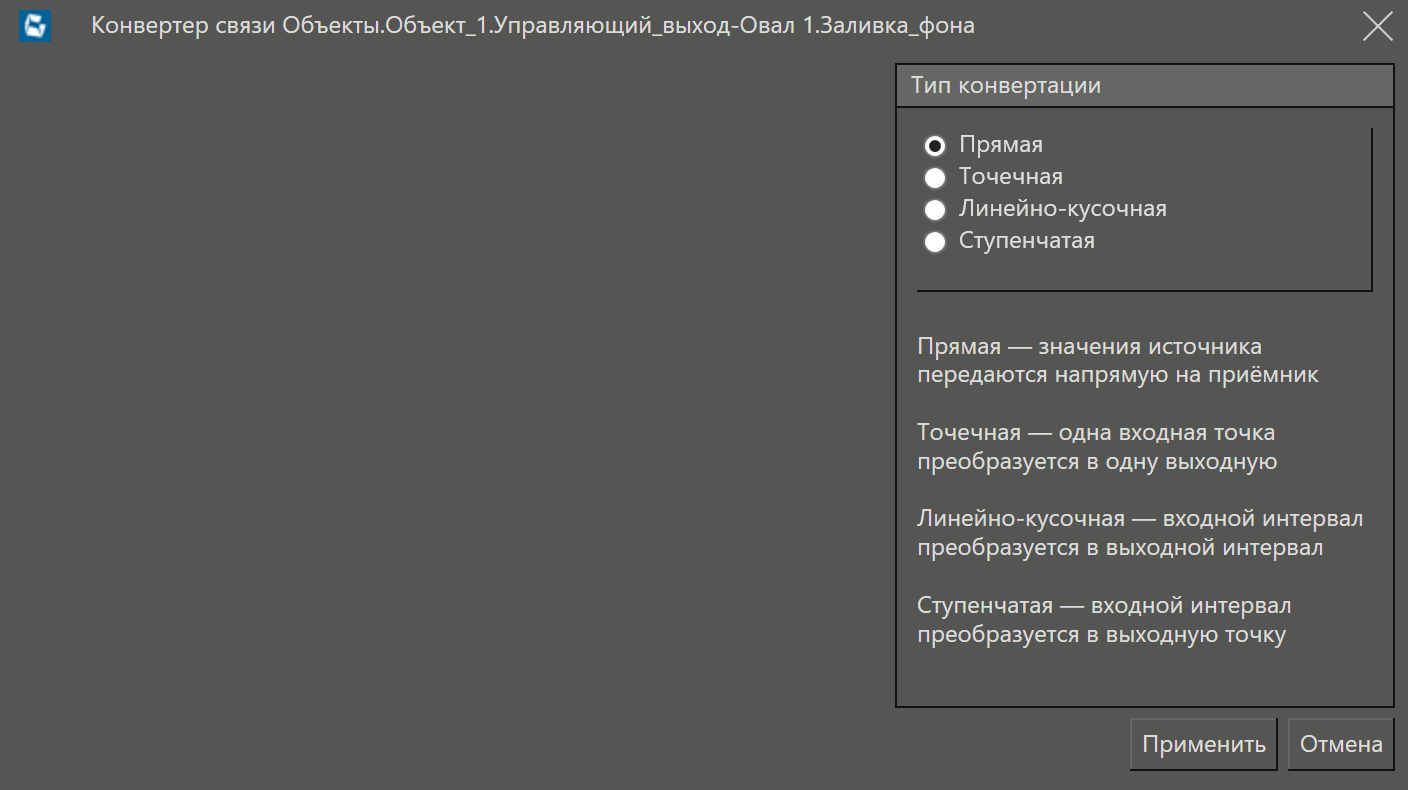
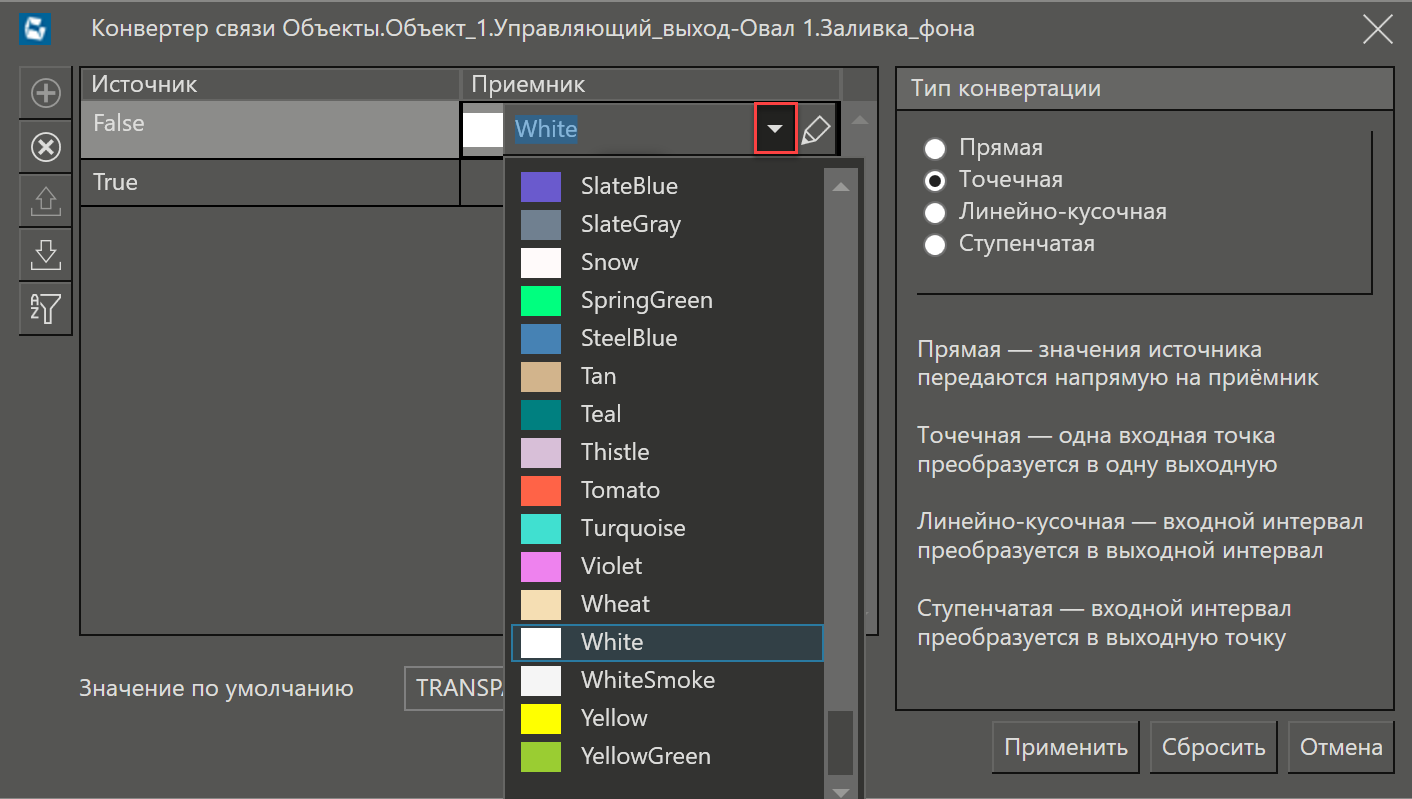
На любую связь в MasterSCADA 4D можно назначить конвертацию. Выберем точечный тип конвертации. Назначим так, чтобы значению False соответствовал белый цвет (выберем из стандартных цветов WHITE). Для того чтобы кнопки выбора стали доступны, необходимо нажать правой кнопкой мыши напротив нужного значения Источника в поле Приемник.
Для значения TRUE выберем зеленый цвет из палитры.
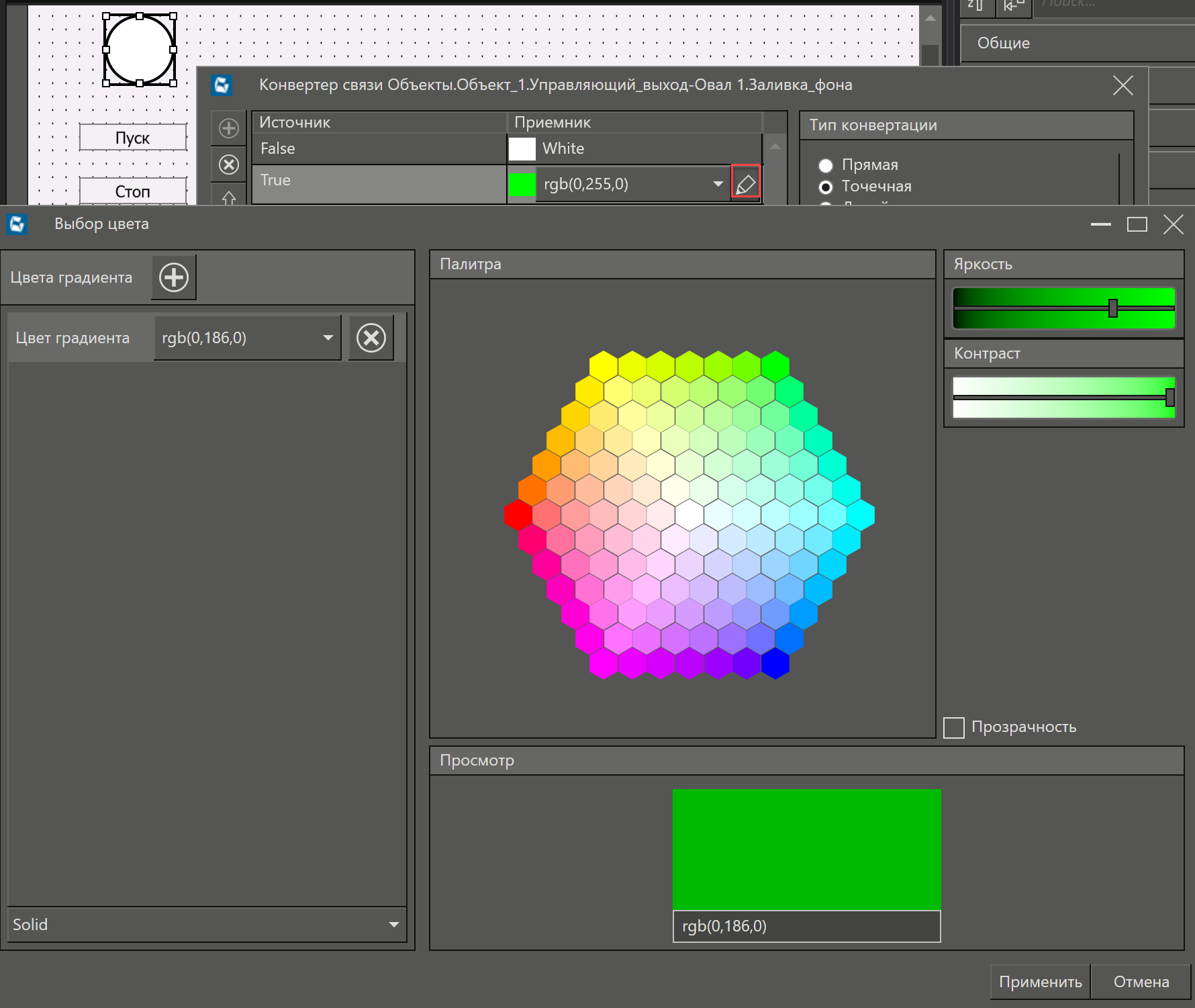
После этого закроем окно конвертации.
Теперь добавим изображение насоса. Для этого выберем любой насос из библиотеки насосов, входящих в библиотеку Общая, и перетащим его в окно.
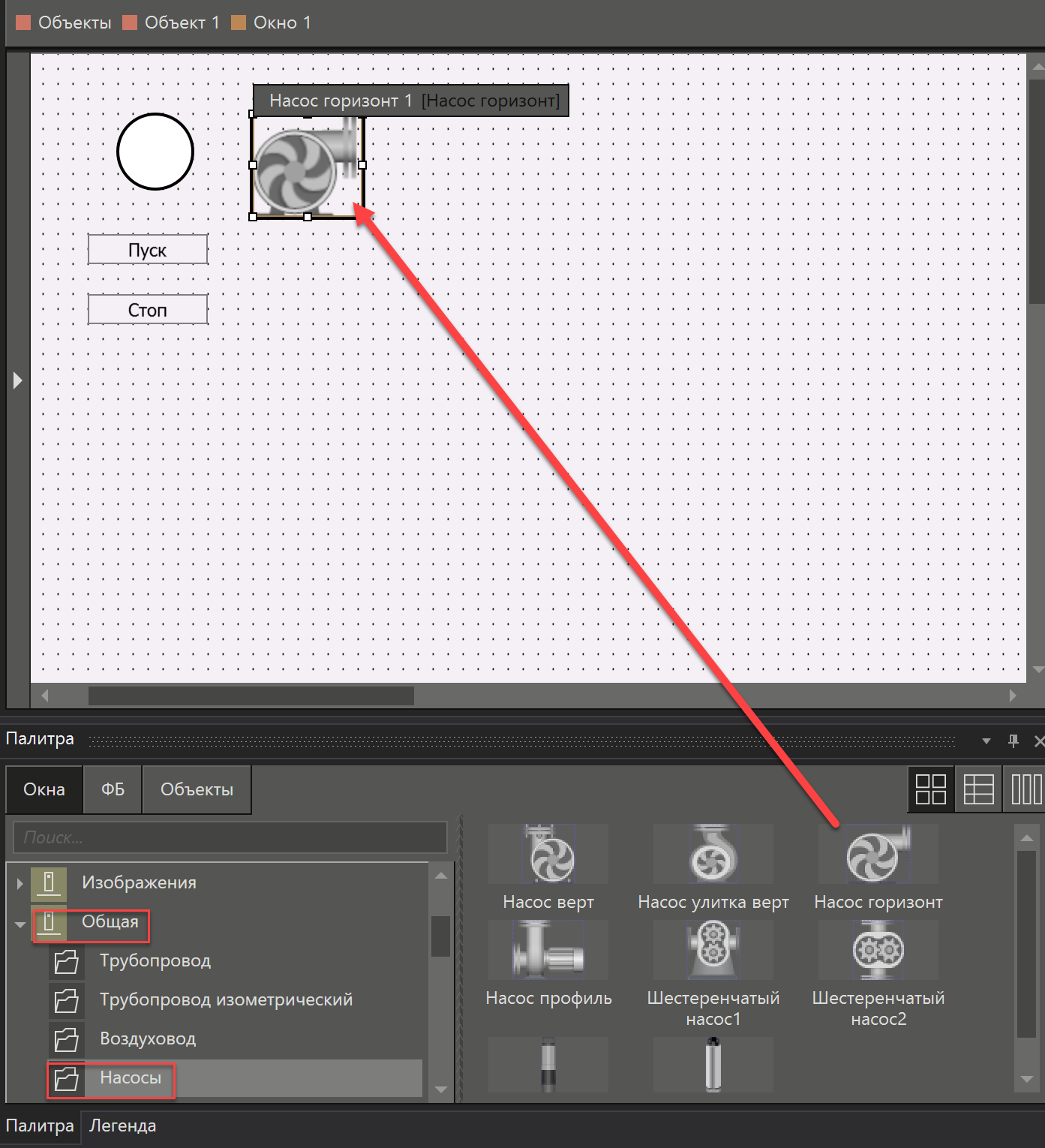
Наконец, свяжем параметр объекта Управляющий выход со свойствами насоса Вращение и Работа.
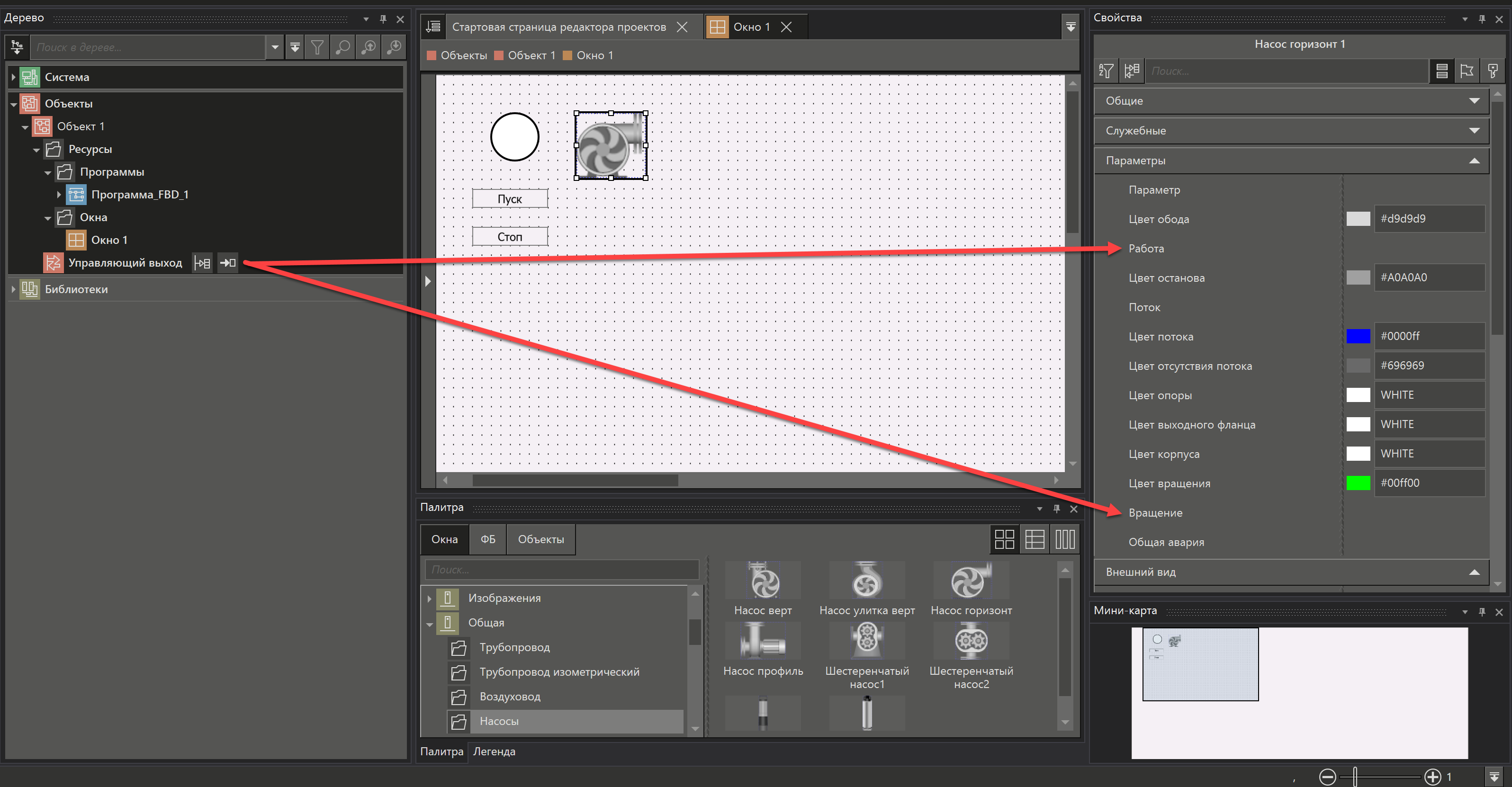
На этом формирование визуализации завершено.
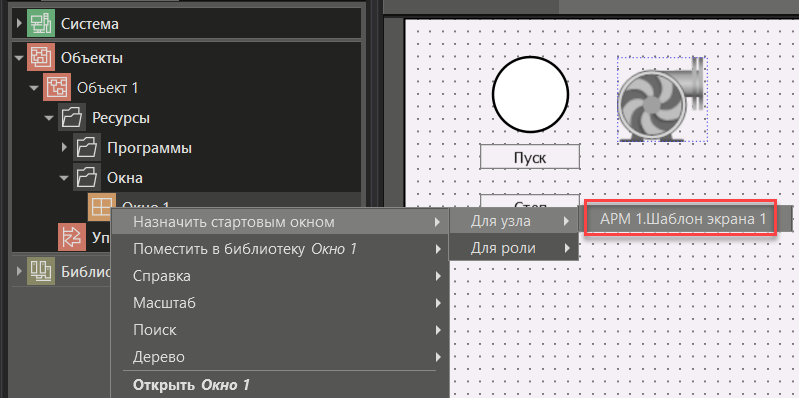
Следующим шагом нужно назначить стартовое окно. В нашем проекте пока есть только одно окно. Но таких окон может быть много, и необходимо указать, какое из них будет стартовым. Для этого нажмем правой кнопкой мыши на это окно, из контекстного меню выберем Назначить стартовым окном, и укажем , где именно стартовое окно будет исполняться. В нашем случае есть только один возможный вариант.
Итак, получился функционально законченный объект, содержащий программу управления, средства визуализации и имеющий один параметр для связи этого объекта с внешним миром. В нашем случае нам требуется при помощи этого параметра управлять дискретным выходом модуля. Для этого перетащим левой кнопкой мыши параметр объекта Управляющий выход на дискретный выход DO 1. При этом создастся связь, передающая значение из параметра Управляющий выход в канал дискретного выхода.
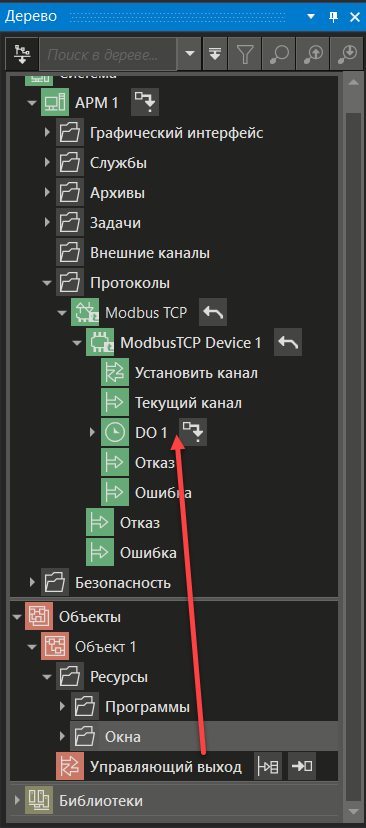
На этом создание проекта закончено.