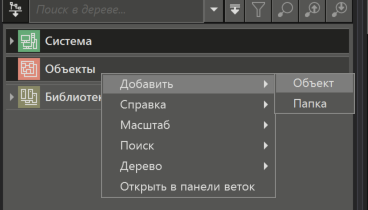
Для начала вызовем контекстное меню дерева объектов, нажав правую кнопку мыши, и выполним пункт Добавить - Объект.
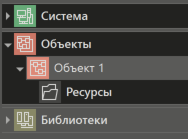
Помимо параметров, в объект можно добавлять программы для обработки данных, графические окна и другие элементы.
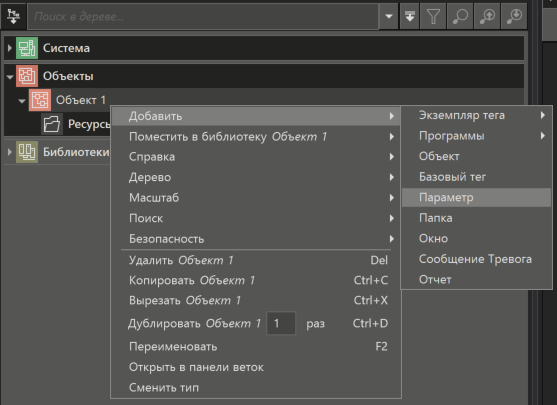
В рамках поставленной задачи у нас будет один управляющий сигнал. Нажмем правой кнопкой мыши на объект, и из контекстного меню выберем Добавить - Параметр.
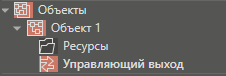
В открывшемся окне свойств параметра зададим ему имя, например, Управляющий Выход и укажем тип параметра – BOOL (логический).
Важно! В данном примере для упрощения пренебрежём правилом, что тип данных параметра должен соответствовать типу данных параметра канала.
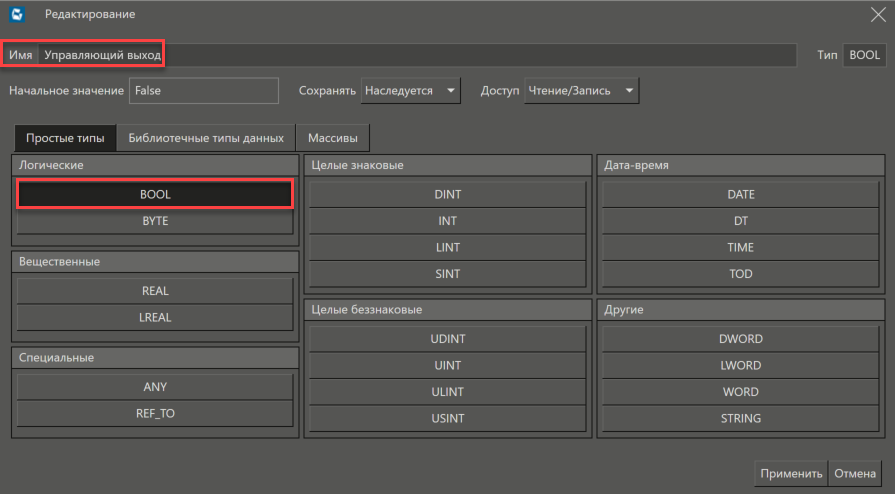
В результате получим:
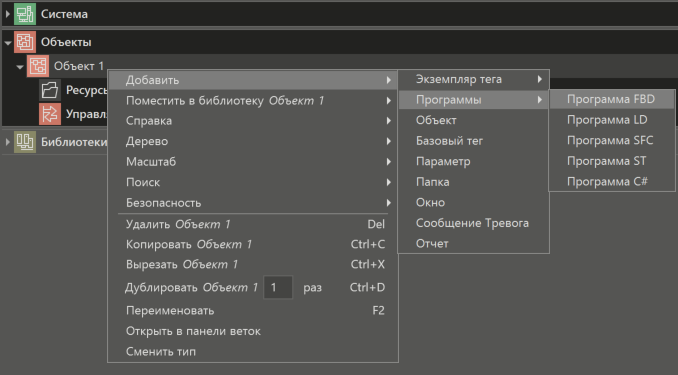
Теперь создадим управляющую программу. Для этого воспользуемся контекстной панелью элемента дерева Объект 1. На рисунке ниже показано, что данная панель дает возможность добавить программу на одном из четырех языков стандарта МЭК 61131-3. Выберем программу на языке функциональных блоков – FBD.
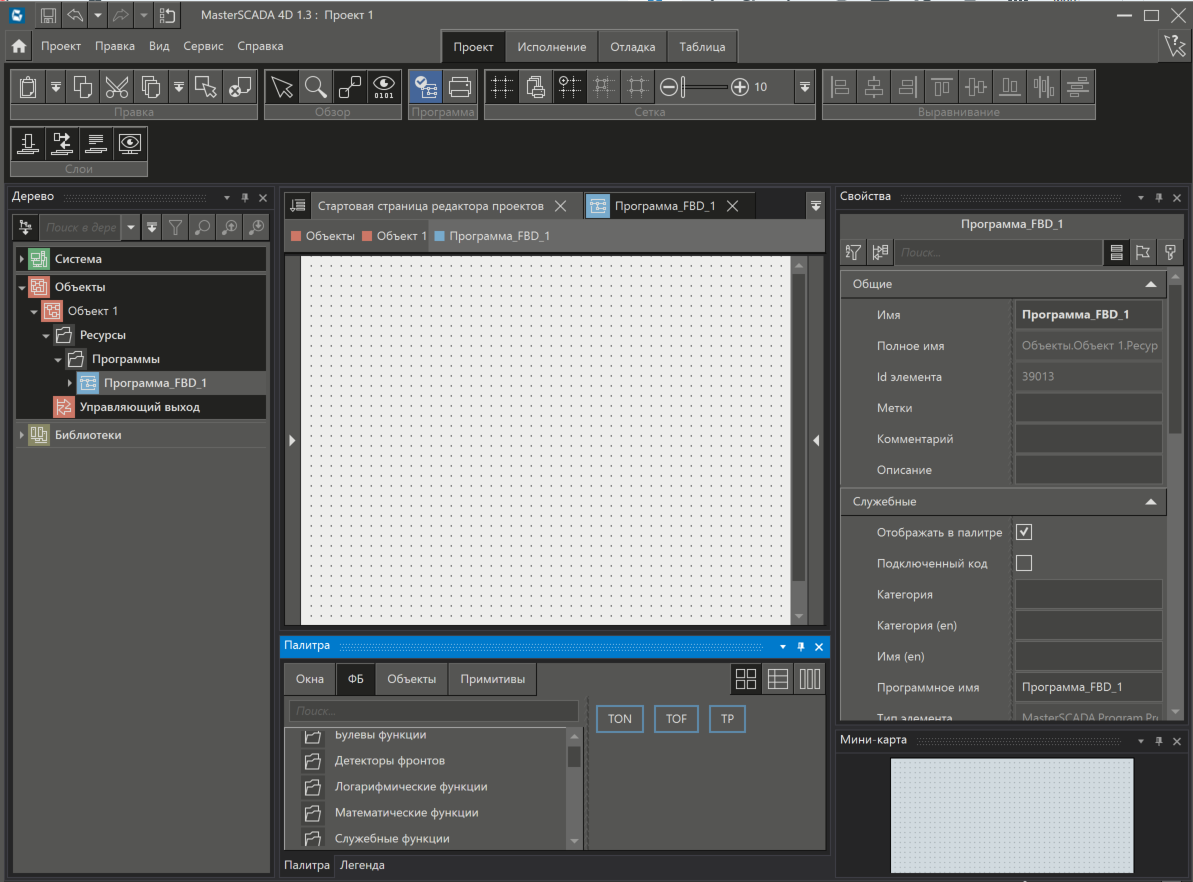
При этом откроется окно редактора этого языка.
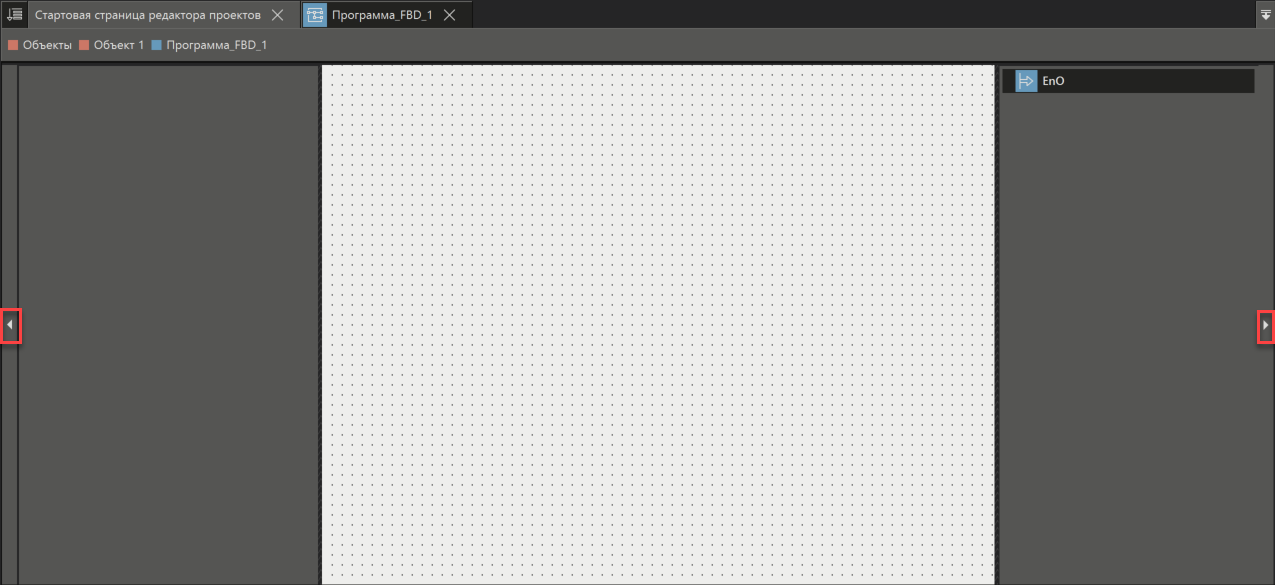
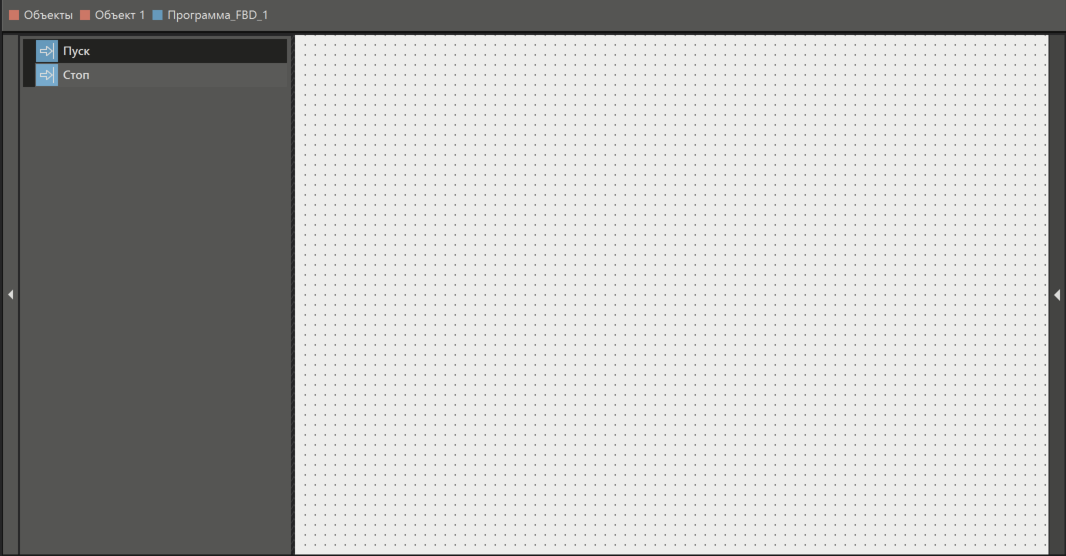
Слева и справа от поля редактирования, по аналогии с электрическими схемами, расположены клеммники. На клеммнике слева находятся входные сигналы, а на клеммнике справа – выходные. Для того чтобы развернуть или свернуть клеммники, необходимо нажать на стрелки, расположенные по краям поля редактирования.
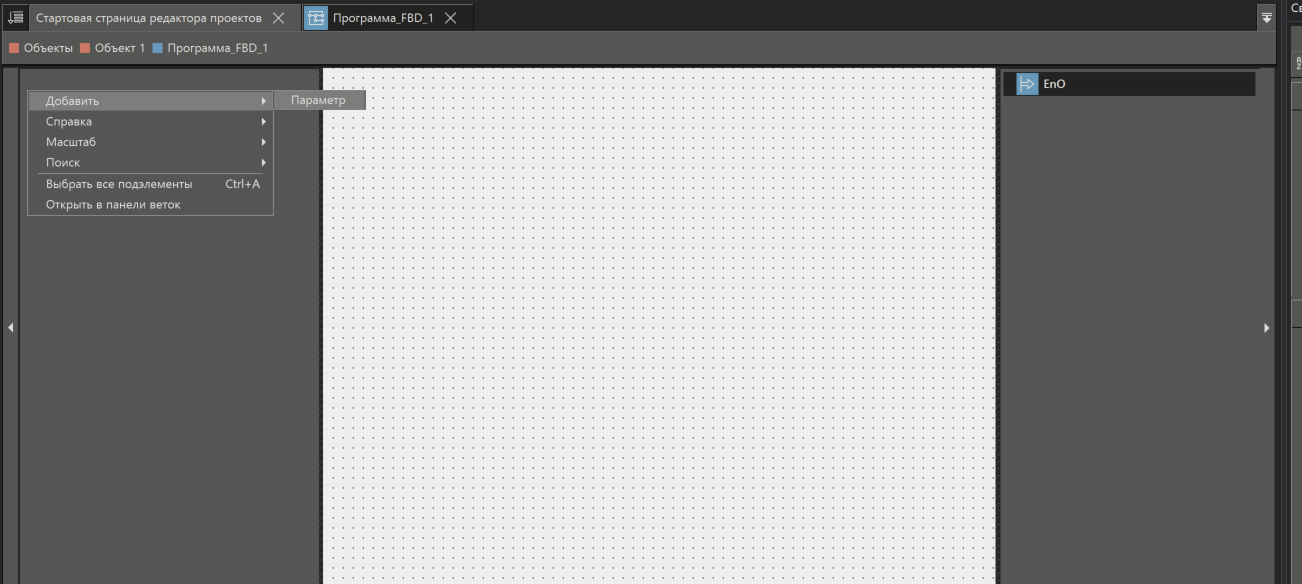
Создадим в программе два входных параметра: Пуск и Стоп . Для этого нажмем правой кнопкой мыши в любое место входного клеммника, и из контекстного меню выберем пункт Добавить - Параметр.
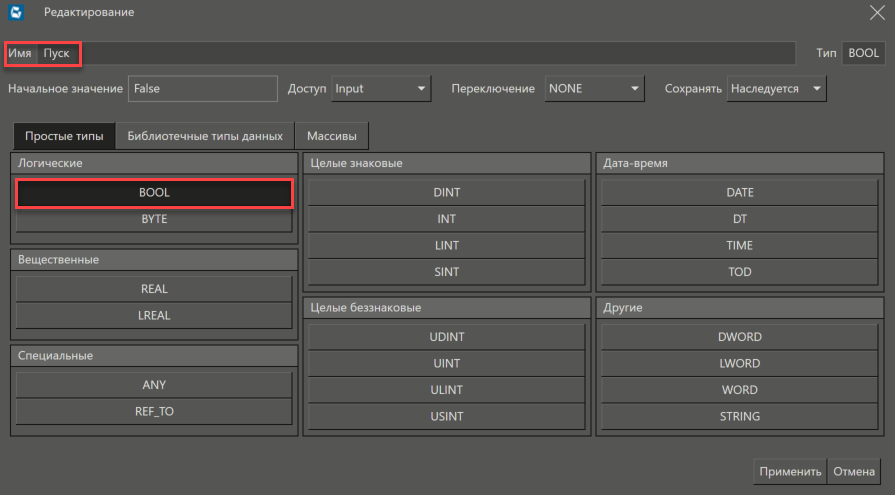
В открывшемся окне свойств параметра изменим его имя на Пуск, а тип – на BOOL.
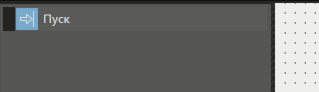
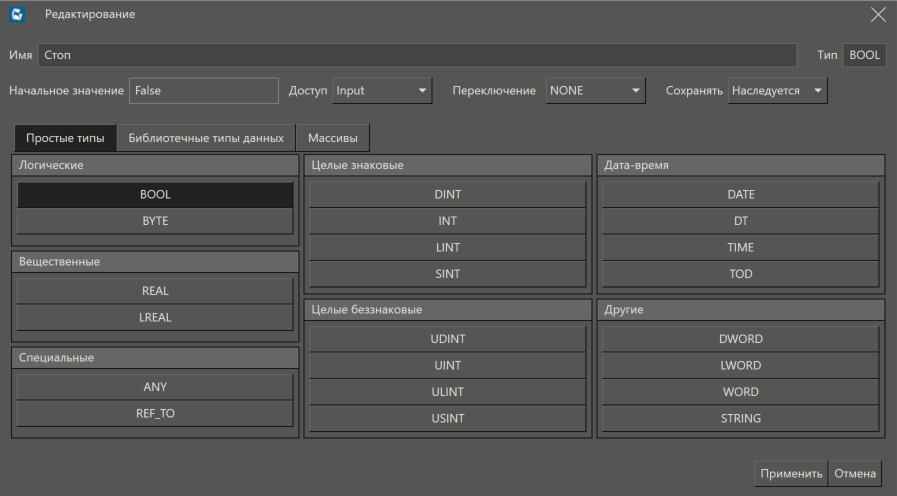
Аналогично создадим параметр Стоп.
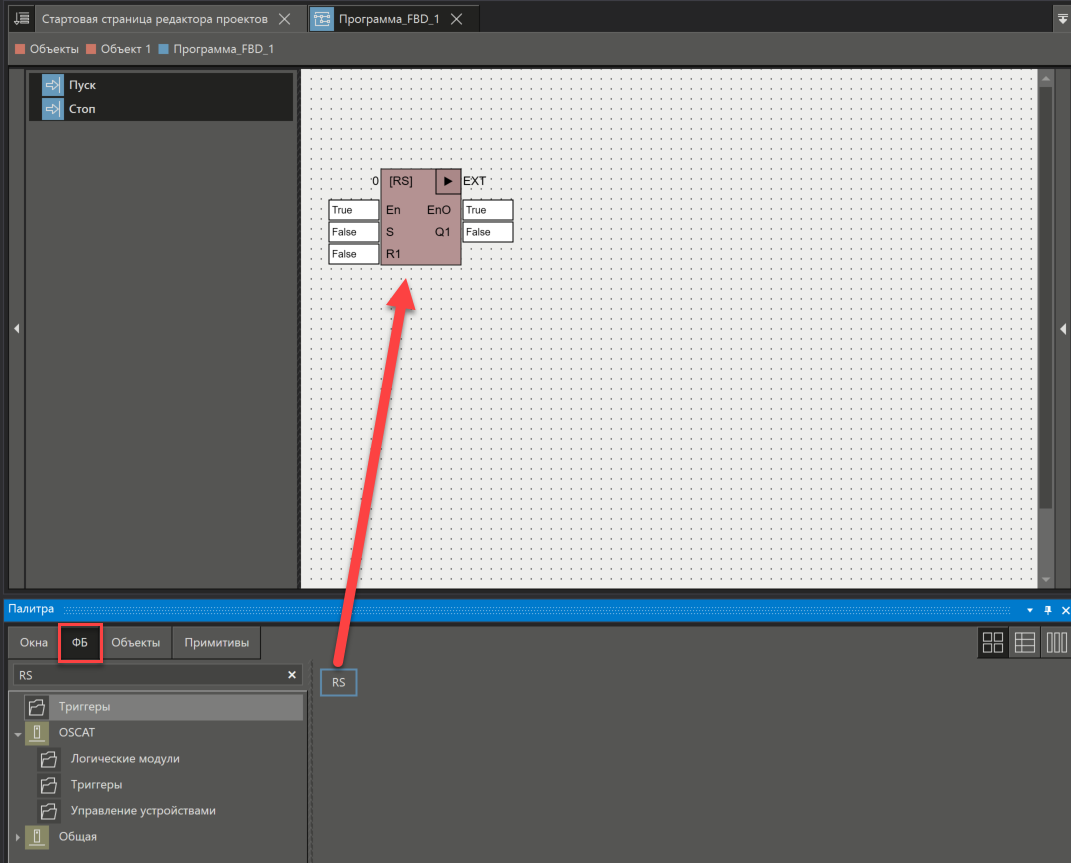
Для формирования логики включения используем обычный RS-триггер. Для того чтобы вставить на схему функциональный блок, достаточно просто перетащить его из ФБ в поле редактора. В Палитре найдем раздел Триггеры и перетащим элемент RS на схему.
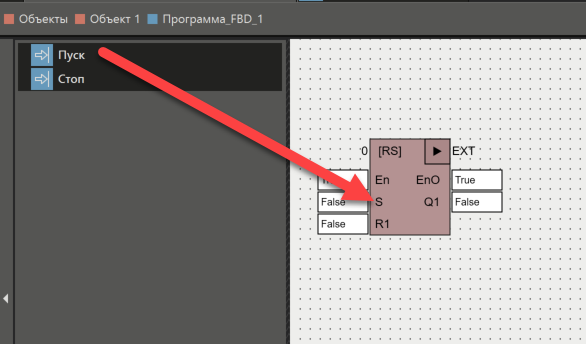
Теперь необходимо подключить входы программы к входам RS-триггера (или, как ещё говорят, "связать" или "установить связь"). Для этого нужно нажать левой кнопкой мыши над названием параметра (например, Пуск), и, удерживая кнопку мыши нажатой, перенести указатель на тот параметр, с которым Вы хотите его связать (S), и отпустить над ним кнопку мыши.
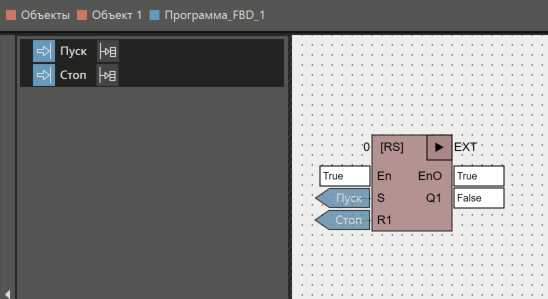
Аналогичным способом свяжем вход программы Стоп с входом триггера R1. И получим результат:
Мы ещё вернёмся к входным параметрам программы, а сейчас создадим выходной параметр.
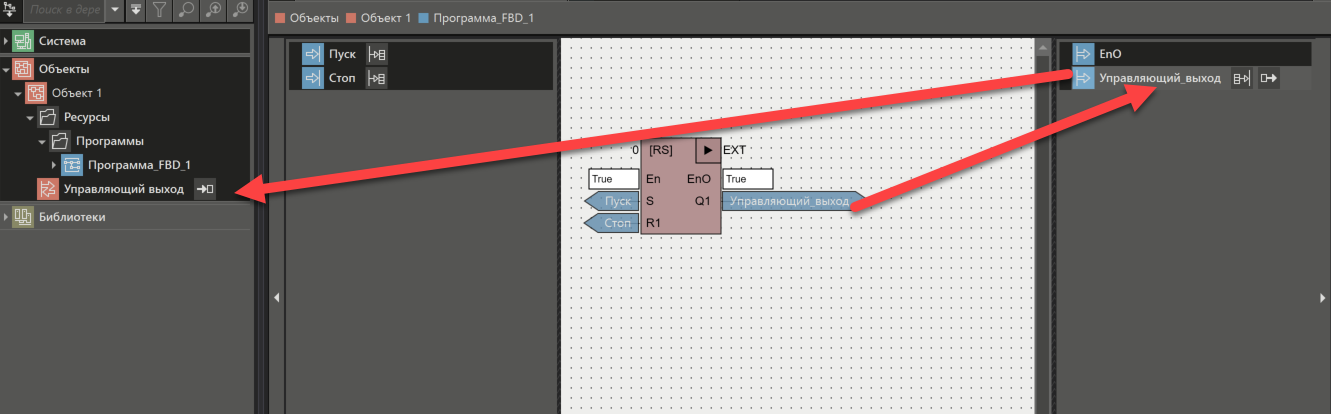
Для этого перетащим параметр объекта Управляющий Выход на выходной клеммник программы, и в результате будет создан выходной параметр программы (по умолчанию – одноимённый), а также связь с ним.
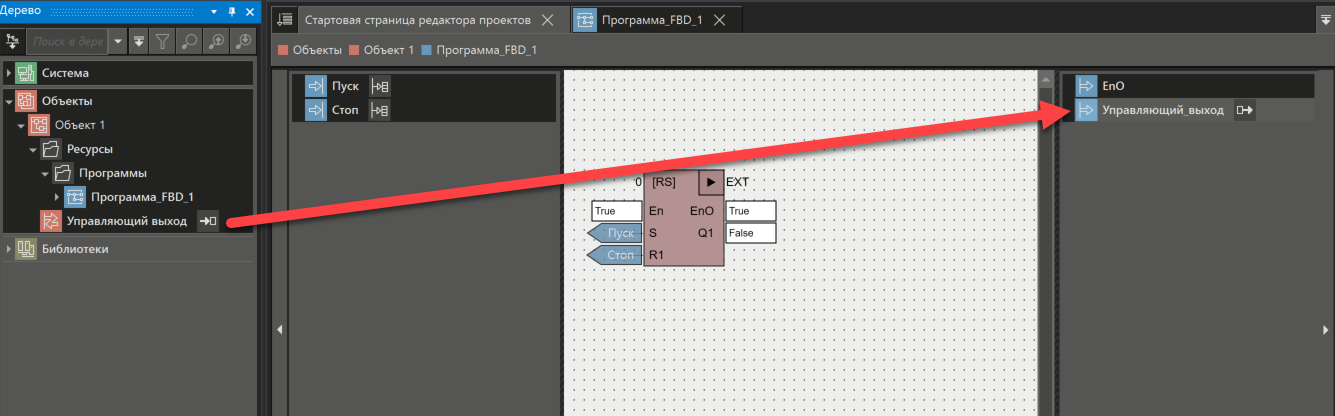
Наконец, свяжем выход триггера Q1 с выходным параметром Управляющий Выход.
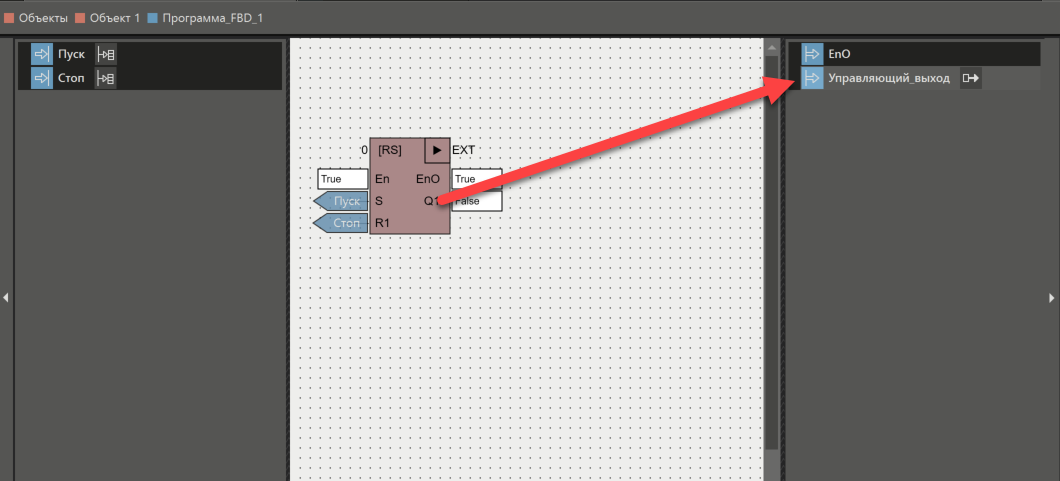
Таким образом, мы сформировали выходной тракт от выхода триггера Q1 к параметру Управляющий Выход объекта.
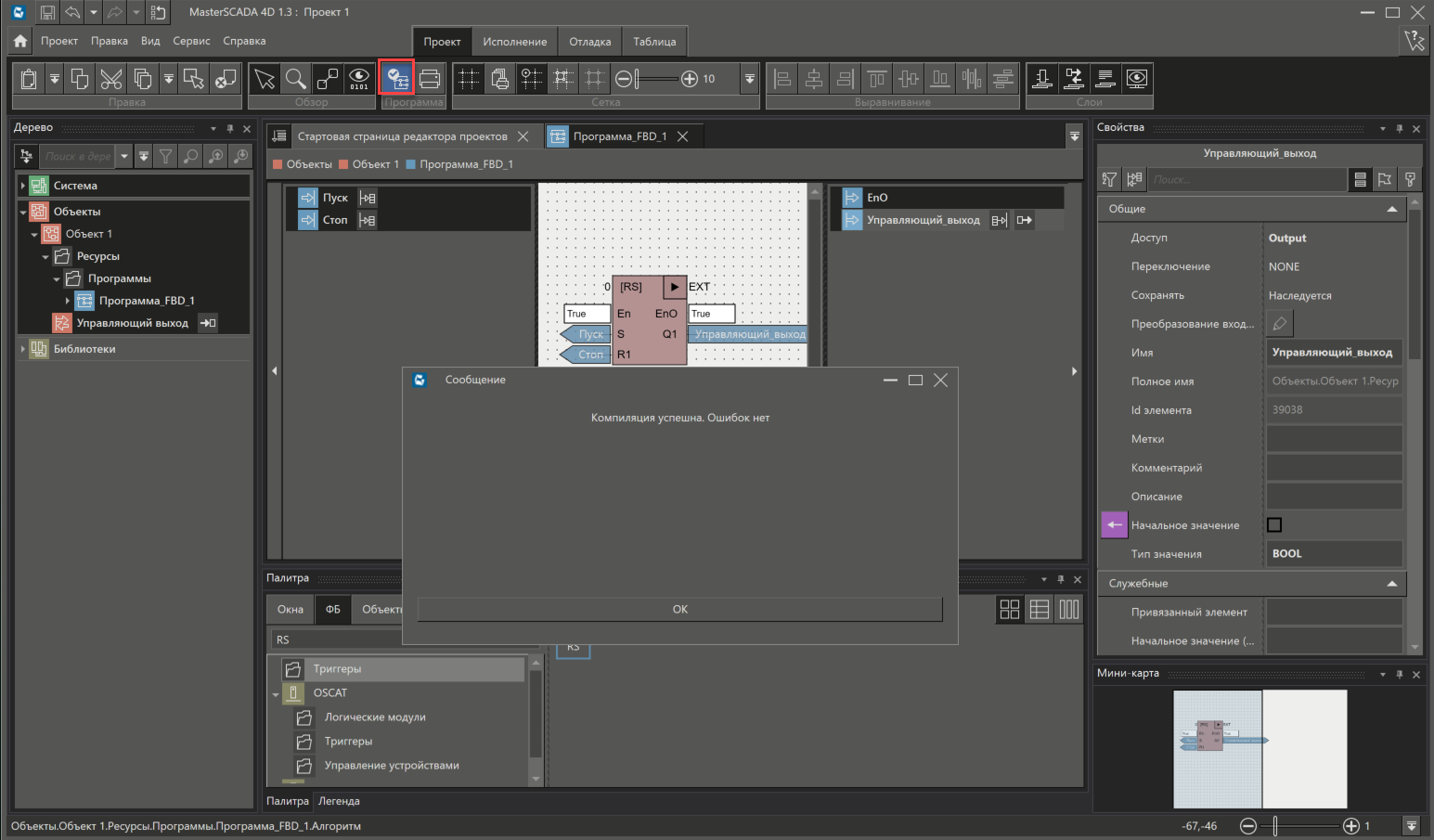
На этом формирование логики управления закончено. На всякий случай, нажмём кнопку Проверить и убедимся, что компиляция пройдет успешно.
Следующий этап – создание визуализации.