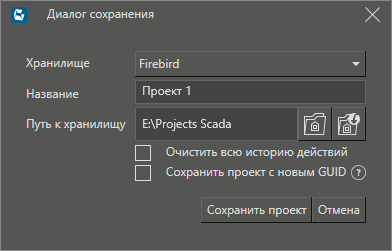
Если выполняется действие Сохранить проект как, то появляется диалоговое окно.
Вид окна при выбранном хранилище Firebird:
Вид окна при выбранном хранилище PostgreSQL:
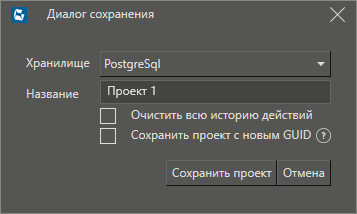
Важно! Для сохранения проекта БД PostgreSQL должна быть установлена пользователем самостоятельно. Можно использовать БД PostgreSQL версии 10 и более поздние. Для оптимальной работы, рекомендуется выбирать самые свежие версии БД PostgreSQL.
Название |
Описание |
Хранилище |
Выбирается хранилище, в которое будет сохранен проект. На данный момент доступно два варианта хранилища: Firebird и PostgreSQL. Важно! После сохранения проекта в хранилище PostgreSQL, перенести проект в Firebird возможно только через процедуру импорта\экспорта проекта. |
Название |
Задается имя проекта |
Путь к хранилищу |
Задается путь к папке, в которой необходимо сохранить проект |
|
Кнопка позволяет сохранить проект в любом месте компьютера. После ее нажатия открывается диалоговое окно Windows для выбора места сохранения на диске. |
|
При нажатии на эту кнопку, в строке Путь к хранилищу автоматически укажется путь к рабочей папке среды разработки. |
Очистить всю историю действий |
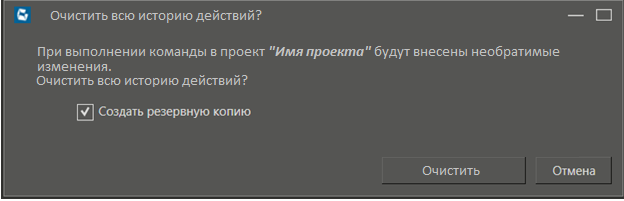
Флаг позволяет сохранить проект без истории действий разработчика. Если флаг установлен, то откроется диалоговое окно с возможностью создать резервную копию: Путь по умолчанию для резервной копии: •C:\Users\Public\Documents\MasterSCADA4D<версия>\Projects - для проектов Firebird создается в формате архива backup_[имя проекта].zip; •C:\Users\Public\Documents\MPSSoft\MasterSCADA4D<версия>\PostgreSqlProjects\ - для проектов PostgreSQL в бинарном формате .ms4proj. |
Сохранить проект с новым GUID |
Флаг позволяет генерировать уникальные идентификаторы GUID для проектов, что обеспечивает возможность обращения к различным архивам данных или сообщений, хранящимся в одной базе данных. GUID - это глобально-уникальный идентификатор (Globally Unique Identifer). |
Сохранить проект |
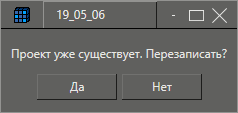
Сохраняет проект с указанными выше настройками. При выполнении команды возможны следующие случаи: • проекта с заданным именем не существует в указанной папке – проект сохраняется; • проект с заданным именем существует в указанной папке и открыт в текущем окне редактора – проект сохраняется; • проект с заданным именем существует в указанной папке, и не открыт ни в одном из окон редактора – открывается диалог, в котором нужно подтвердить (нажать на кнопку Да) или отменить (нажать на кнопку Нет) сохранение проекта (перезапись файла):
• проект с заданным именем существует в указанной папке и открыт в другом окне редактора – появляется сообщение о невозможности сохранения проекта:
|
Отмена |
Закрывает диалог, отменяя сохранение проекта. |