Событие можно добавить в расписание двумя способами:
•Использовать кнопку Добавить в левой части интерфейса:
•В любой вкладке (День/Неделя/Рабочая неделя/Месяц) нажать ПКМ по пустой ячейке рабочей области расписания и выбрать в контекстном меню пункт Добавить событие:

После этого открывается окно Новое событие. Набор доступных настроек зависит от выбранного значения в настройке Действие.
Вид окна при выборе действия Установить параметр:

Вид окна при выборе действия Выдать импульс:
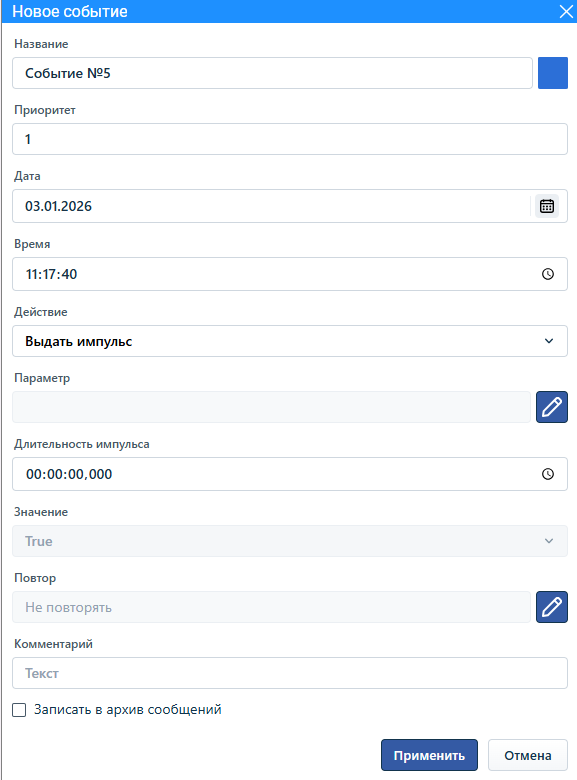
Описание окна добавления нового события:
Название |
Назначение |
Название |
Название события. По умолчанию задано: Событие №N |
Выбор цвета |
Определяет цвет события в панели расписания. При нажатии на иконку цвета откроется форма для выбора цвета и прозрачности. По умолчанию задан цвет 2C6FD7:
|
Приоритет |
Указывается приоритет события. Приоритеты 1 - самый высокий. Если несколько событий привязаны к одному параметру и совпадают по времени, выполняется событие с более высоким приоритетом |
Дата |
Указывается дата срабатывания события. Если событие добавляется через кнопку в левой части интерфейса, то по умолчанию установлена текущая дата. Если событие создается через контекстное меню конкретного дня, то по умолчанию установлена выбранная дата. Дату можно указать вручную или при помощи календаря, открываемого соответствующей кнопкой |
Время |
Указывается время срабатывания события. По умолчанию установлено текущее время. Время можно указать вручную или при помощи окна выбора времени, открываемого соответствующей кнопкой |
Действие |
Выбирается действие которое будет выполняться в событии. Возможные действия: •Выдать импульс; •Установить параметр. Действие определяет список настроек в окне нового события. При выборе действия Выдать импульс дополнительно будет отображаться настройка Длительность импульса. |
Параметр |
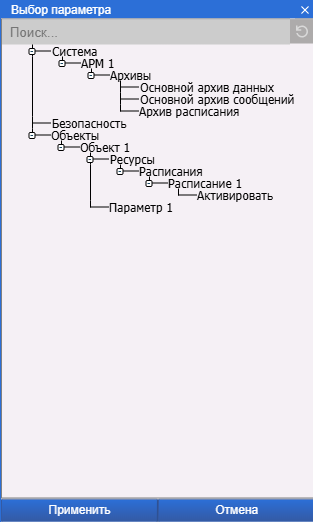
Выбирается Параметр проекта, который будет изменен при срабатывании события. Выбрать параметр можно при помощи дерева одиночного выбора, которое открывается при нажатии на кнопку
|
Длительность импульса |
Определяется длительность нахождения выбранного параметра в значении TRUE. Настройка отображается при выбранном действии Выдать импульс. |
Значение |
Определяет значение параметра, выбранного в настройке Параметр, в момент срабатывания события. Поведение настройки зависит от выбранного значения в поле Действие: •Если выбрано действие Выдать импульс, поле дизаблировано. Значение выбранного параметра принимает значение True с длительностью, заданной в настройке Длительность импульса; •Если выбрано действие Установить параметр, то появляется возможность ввести нужное значение параметра. Тип элемента управления определяется типом параметра: •для BOOL - выпадающий список со значениями True / False; •для перечислений - выпадающий список с допустимыми значениями; •для всех остальных типов - текстовое поле ввода |
Повтор |
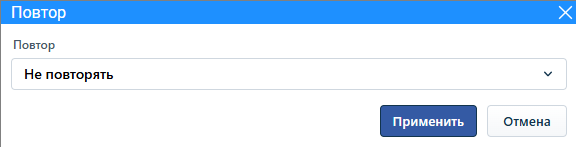
Определяет периодичность события. При нажатии на кнопку редактирования повтора •Не повторять •Ежечасно •Ежедневно (в этом варианте есть свои 3 варианта Каждый N-ый день/Рабочие дни/Нерабочие дни/) •Еженедельно •Ежемесячно Вид окна Повтор зависит от выбранного типа повторения. По умолчанию тип повтора принимает значение Не повторять:
Пример окна при выборе повтора Ежедневно:
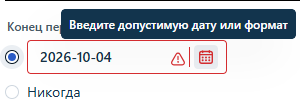
Если в поле Конец периода повторения ввести дату, которая предшествует дате начала события, или указать ее в неверном формате, появится соответствующее сообщение об ошибке:
|
Комментарий |
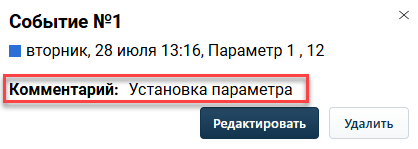
Комментарий к событию, который будет отображаться во всплывающем окне события:
|
Записать в архив сообщений |
При активной настройке сообщение при срабатывании события будет записано в архив. При активации отображается специальное поле для ввода сообщения, которое при срабатывании события будет записано в архив:
Приоритет такого сообщения - 100. |
Применить |
При нажатии на кнопку в расписание будет добавлено новое событие |
Отмена |
При нажатии на кнопку добавление нового события будет отменено |