В клиенте визуализации Расписание будет иметь вид:
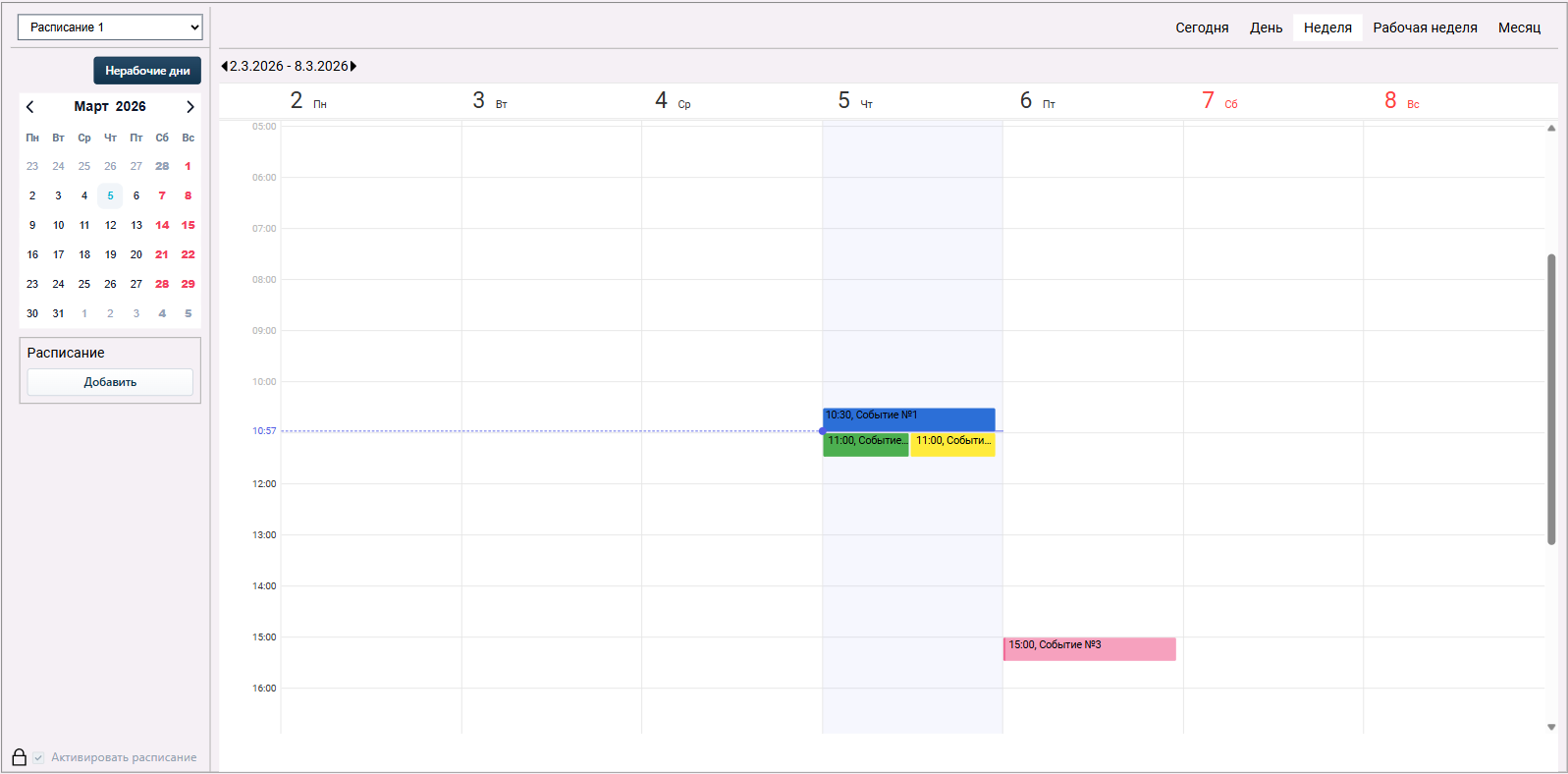
Описание элементов управления расписанием:
Номер |
Название |
Описание |
1 |
Выпадающий список с вариантами расписаний |
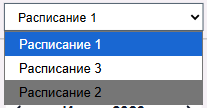
Позволяет выбрать варианты расписаний, которые были добавлены в проекте в дерево объектов. Выбранное расписание отображается синим цветом, неактивированные (у которых не установлен флаг Активировать) - серым:
При выборе неактивированного расписания будет отображаться предупреждение: Расписание неактивно.
|
2 |
Кнопка Нерабочие дни |
Открывает окно с календарем для изменения рабочих или нерабочих дней. Чтобы изменить статус дня (с рабочего на нерабочий или наоборот), необходимо выделить нужные даты ЛКМ. При выделении выбранные даты подсвечиваются синим цветом. Для выбора диапазона дат следует щёлкнуть по первой дате, удерживая клавишу Shift, и затем щелкнуть по последней дате диапазона. После выделения вызывается контекстное меню ПКМ. В нем доступны следующие варианты: •если все выделенные даты имеют одинаковый статус (все рабочие или все нерабочие), то в меню активен только противоположный статус (Рабочий день или Нерабочий день); •если выделенные даты имеют разные статусы, то в контекстном меню доступны оба варианта. После выбора нужно нажать Применить, чтобы сохранить изменения, или Отменить, чтобы отказаться от них.
|
3 |
Календарь |
Позволяет отслеживать текущий день недели и дату, перелистывать месяцы с помощью стрелок, выбирать конкретный день |
4 |
Кнопка Добавить |
Позволяют добавлять событие или ряд событий |
5 |
Вкладки временных интервалов |
Позволяют отфильтровать события по времени. Доступно пять вариантов: •Сегодня - в рабочей области отображаются события на сегодняшний день; •День - в рабочей области отображаются события за выбранный в календаре день; •Неделя - в рабочей области отображаются события для все недели (с понедельника по воскресенье); •Рабочая неделя - в рабочей области отображаются события только рабочих дней недели (с понедельника по пятницу); •Месяц - в рабочей области отображаются события для выбранного месяца |
6 |
Рабочая область расписания |
Отображает все события и их информацию (время и значение) за выбранный интервал времени. Цвет события задается при его создании.
Если параметр, привязанный к событию, был удален, вместо его имени отобразится сообщение: Параметр не найден:
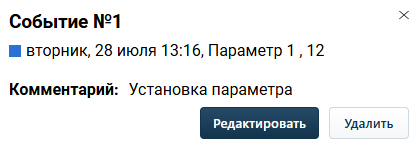
При нажатии на событие ПКМ откроется контекстное меню, состав которого зависит от того, является ли событие повторяющимся.
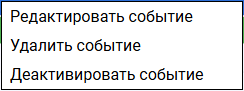
Если событие повторяется, то в контекстном меню доступны команды для редактирования, удаления, деактивации как для текущего события, так и для ряда событий:
|
7 |
Флаг Активировать расписание |
Флаг Активировать определяет текущее состояние активности расписания. Его доступность для редактирования зависит от состояния кнопки блокировки, расположенной слева от флага. |
8 |
Кнопка блокировки |
Кнопка позволяет зафиксировать способ управления активацией расписания: •При включенной блокировке флаг Активировать расписание недоступен для редактирования, и активация расписания управляется только по входящей связи параметра Активировать элемента Расписания:
•При выключенной блокировке флаг Активировать расписание можно изменять, а входящая связь параметра Активировать элемента Расписания игнорируется:
Подробнее см. в разделе Активация/деактивация расписания |





Многопользовательский режим
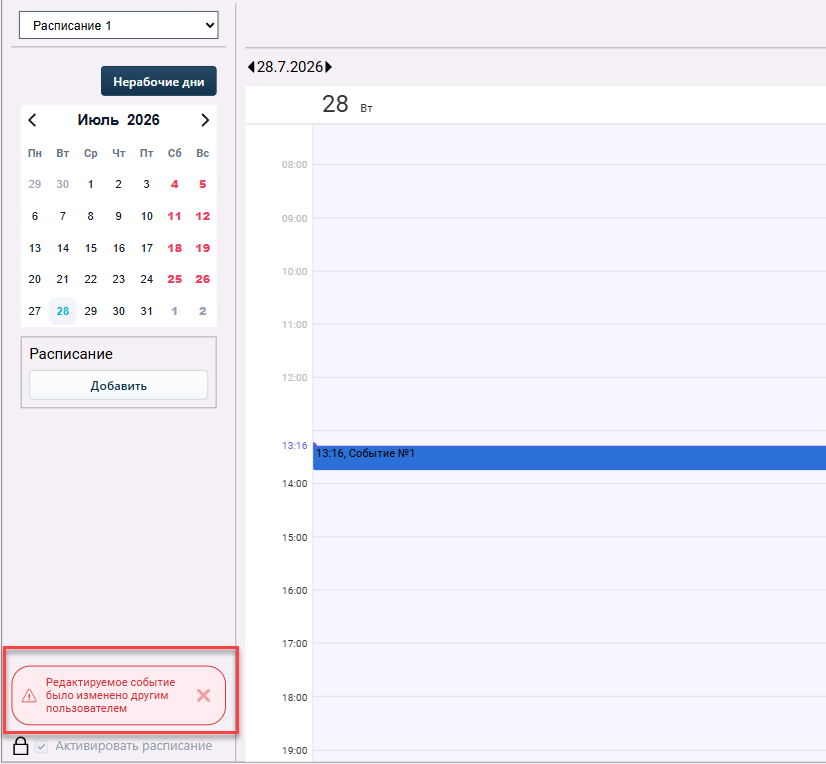
При одновременной работе нескольких пользователей с расписанием действует защита от конфликтов редактирования. Проверка событий выполняется каждые 5 секунд.
Если во время редактировании события расписания другой пользователь внес изменения в это же событие, окно редактирования будет автоматически закрыто, а в расписании отобразится предупреждение: Редактируемое событие было изменено другим пользователем.
Смотрите также:
Добавление событий в расписание
Редактирование событий в расписании