Графический элемент Загрузка файла предназначен для загрузки файла в среду исполнения MasterSCADA 4D RT.
В палитре редактора HMI элемент Загрузка файла находится в категории Диалог.
Вид элемента в палитре:
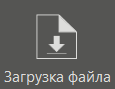
Вид элемента после добавления в рабочую область редактора HMI:
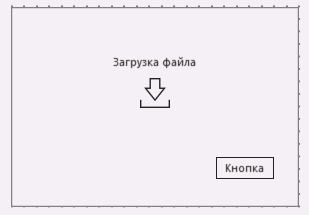
Вид в клиенте визуализации:
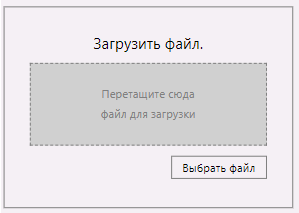
Вид панели свойств элемента:
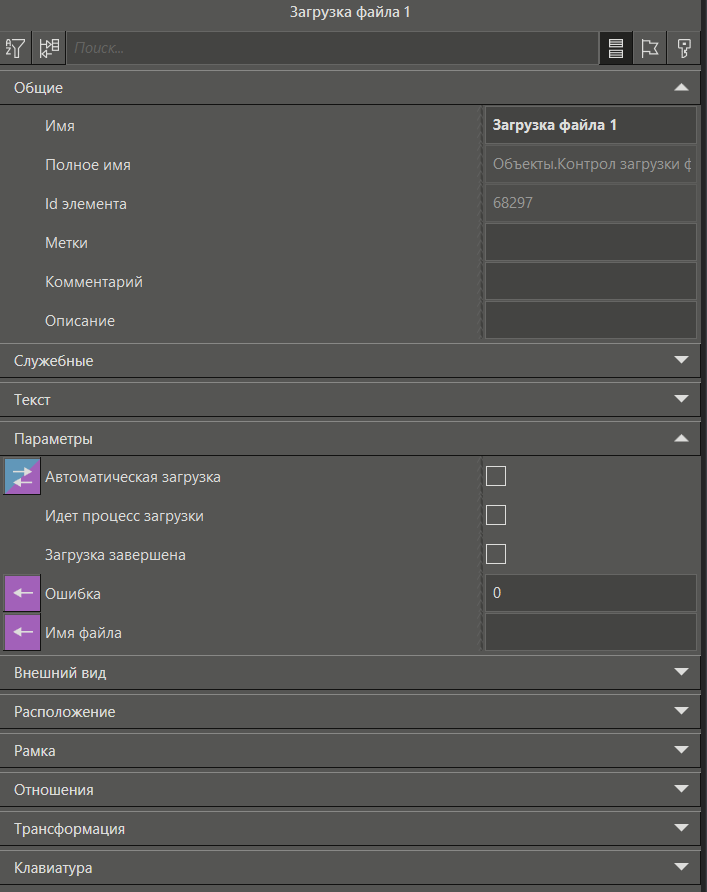
Описание основных свойств графического элемента Загрузка файла:
Название |
Назначение |
Категория Параметры |
|
Автоматическая загрузка |
Это свойство имеет тип данных BOOL. Если значение свойства FALSE – тогда для старта загрузки файла в RT необходимо нажать на кнопку Загрузить. Если значение свойства TRUE – тогда запуск загрузки файла в RT происходит автоматически после выбора файла. Значение по умолчанию – FALSE. |
Идет процесс загрузки |
Это свойство имеет тип данных BOOL. После начала загрузки файла меняется на TRUE. Когда файл загружен меняется на FALSE и сохраняется до тех пор, пока пользователь не выберет новый файл. В начале следующей загрузки значение меняется на TRUE; Значение по умолчанию FALSE. |
Загрузка завершена |
Это свойство имеет тип данных BOOL и определяет когда загрузка файла завершена. Значение по умолчанию FALSE. |
Ошибка |
Это свойство имеет тип данных DINT и выводит ошибку. Код ошибки 0 - означает, что ошибки отсутствуют. Значение по умолчанию – FALSE. |
Имя файла |
Это свойство имеет тип данных STRING и определяет имя загруженного файла и полный путь. |
Особенности для операционных систем
Директории для сохранения загружаемых файлов по умолчанию:
•для ОС Windows - C:\ProgramData\MPSSoft\MasterSCADA4D_RT\rt\temp\Files. Путь общий для всех экземпляров исполнительной системы;
•для ОС Linux - по умолчанию /tmp/mplc4. При установке исполнительной системы можно задать другую директорию с помощью опции: --upload-files=<path>.
Пример с отключенной Автоматической загрузкой
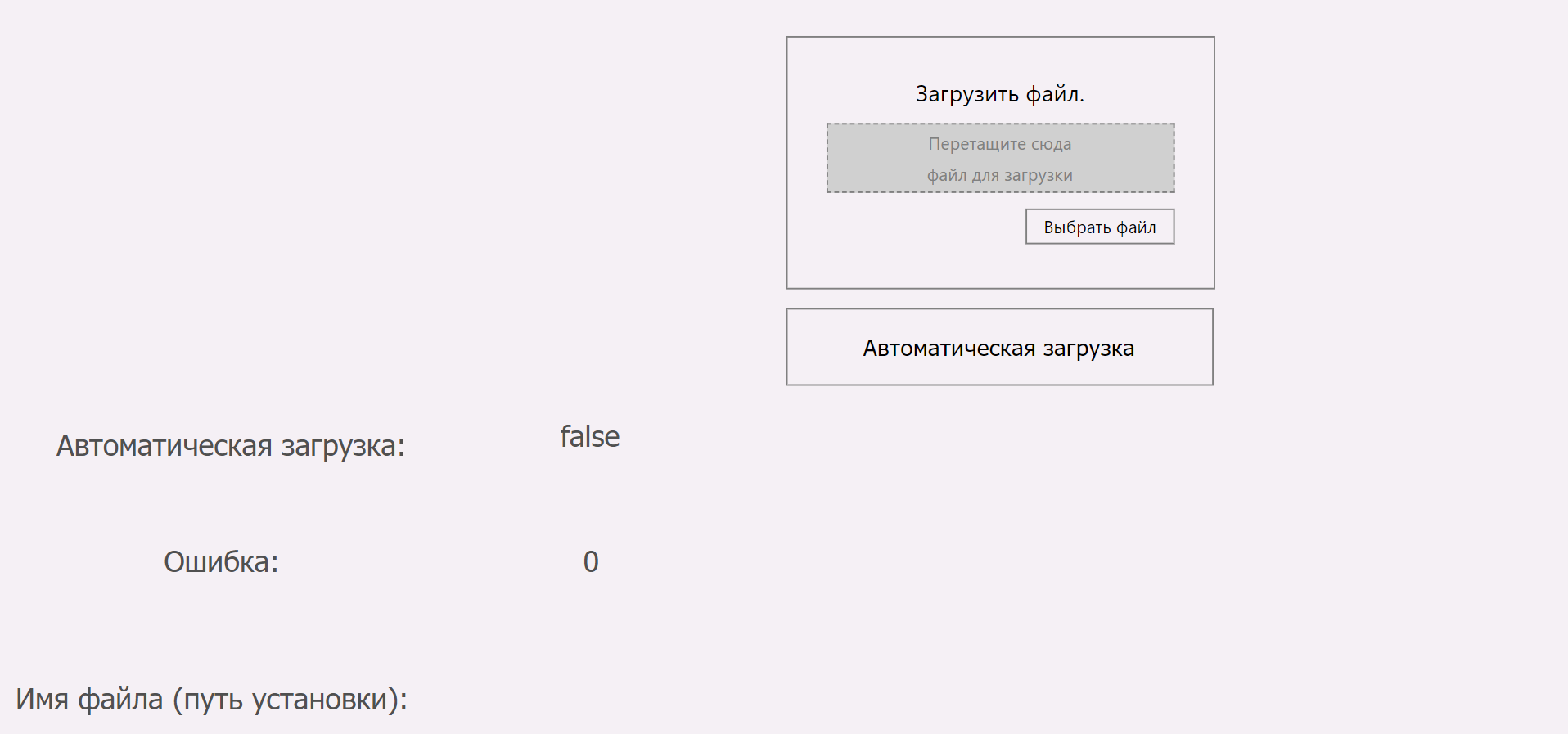
В проект был добавлен элемент Загрузка файла и вынесены его свойства в рабочую область. Окно в среде исполнения:
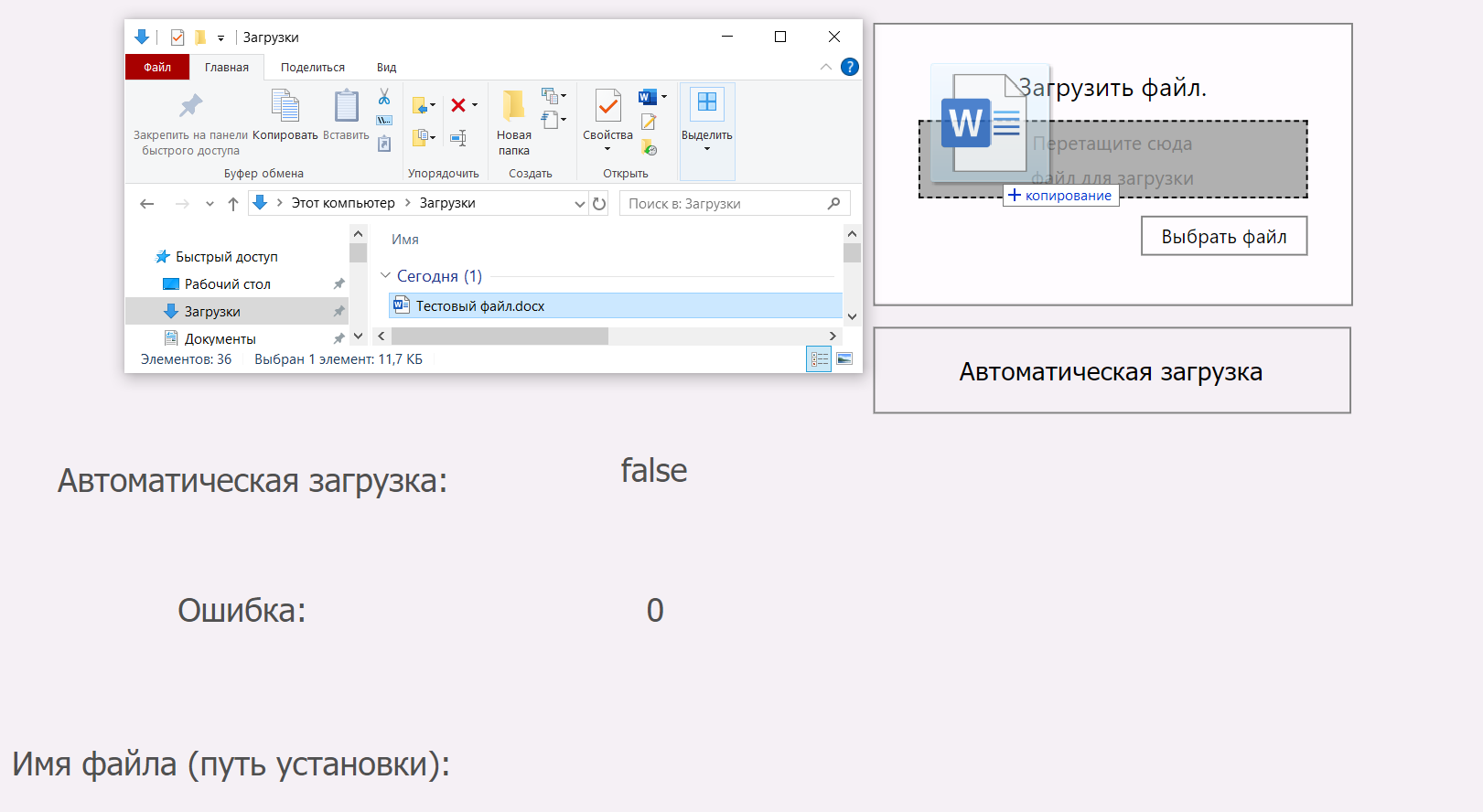
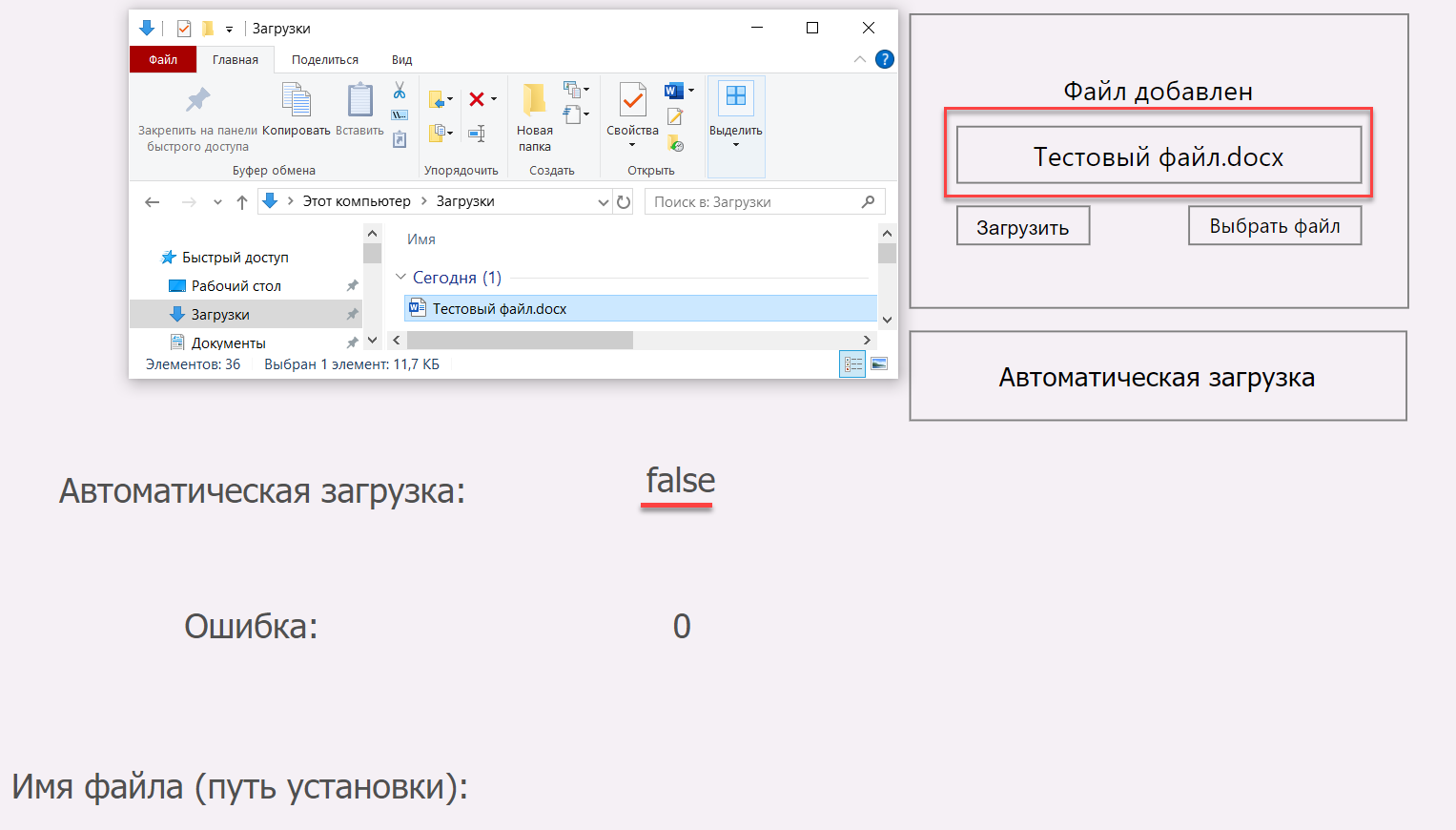
С помощью функции drag&drop перетащим файл из проводника в область загрузки.
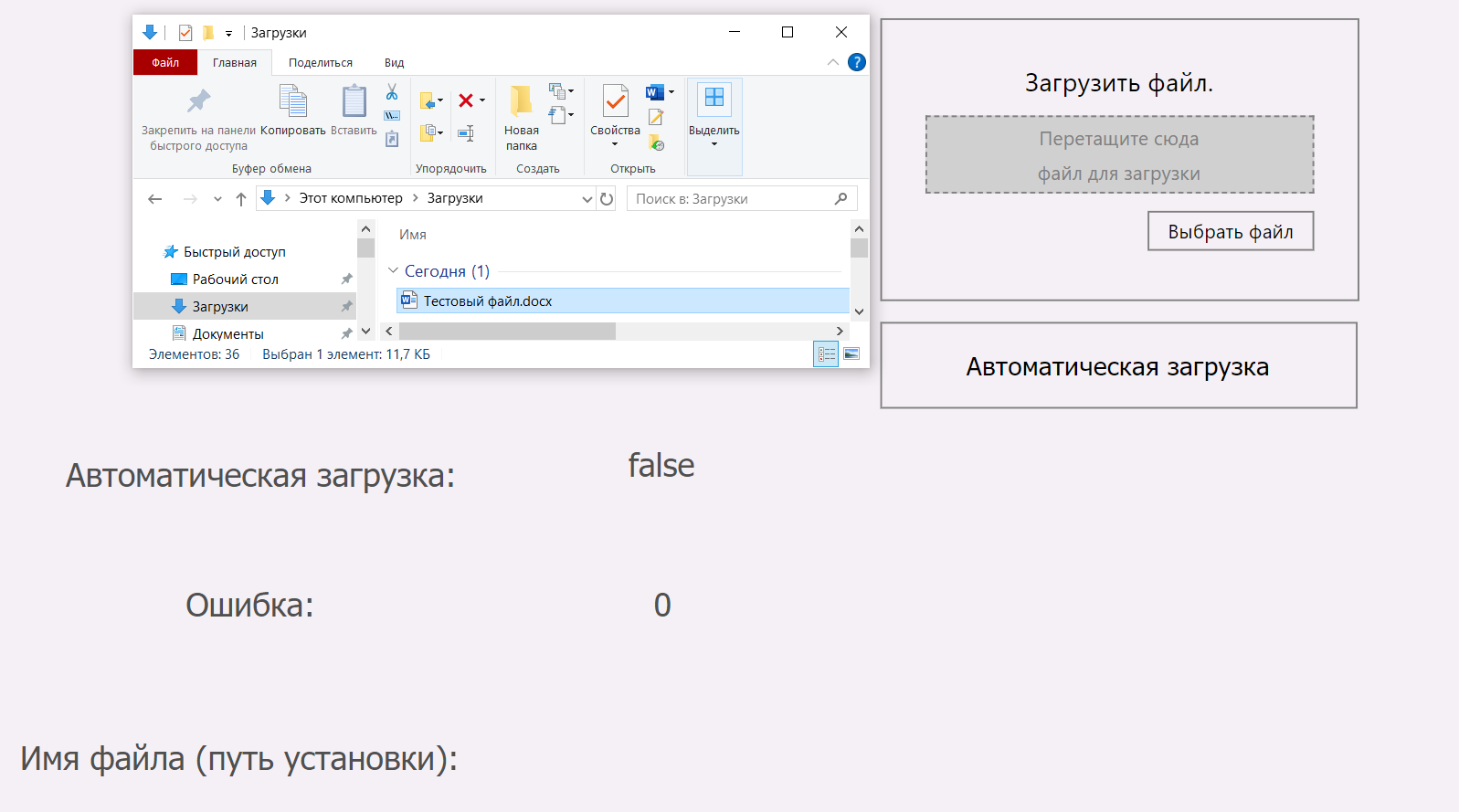
Так же файл можно добавить через встроенную в элемент кнопку Выбрать файл, после чего откроется окно Проводника, где нужно будет выбрать соответствующий файл для загрузки.
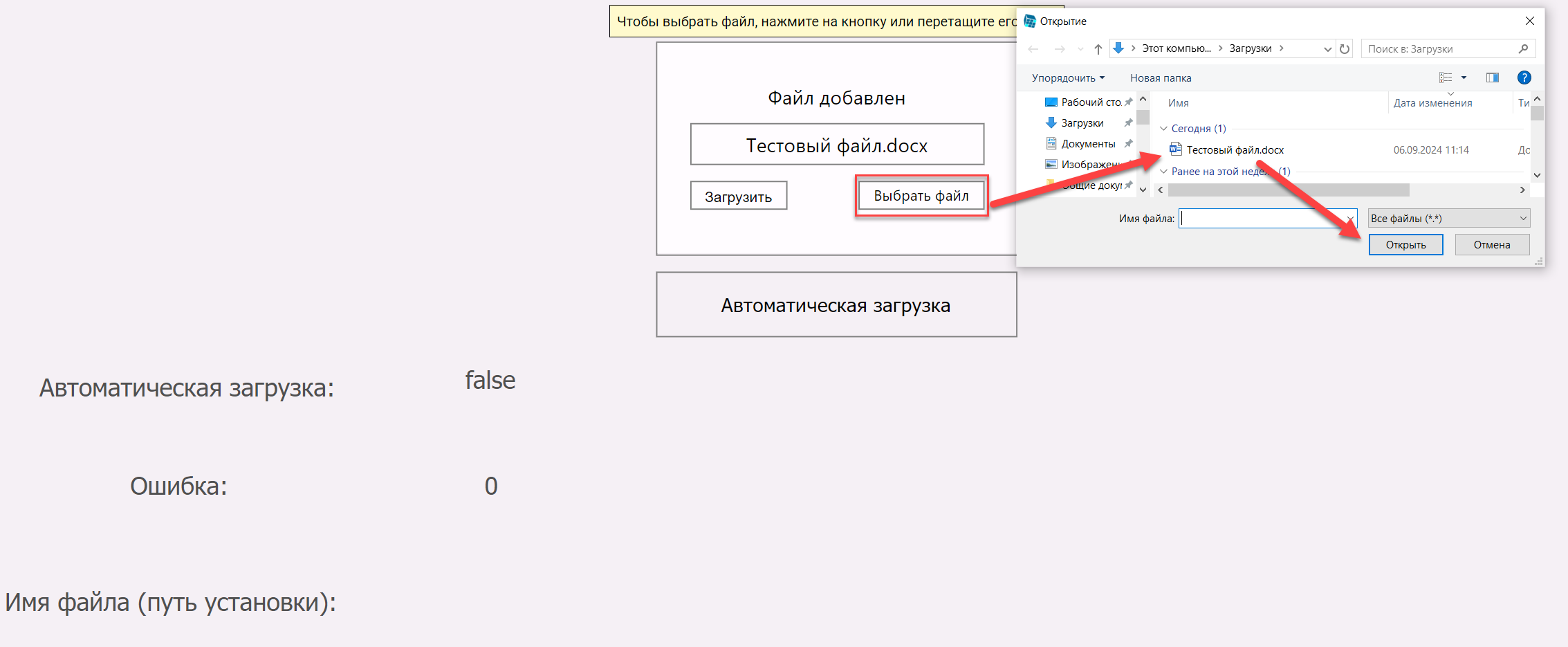
После чего состояние элемента Загрузка файла изменится и в области загрузки отобразится имя файла. Так ж нужно обратить внимание на свойство Автоматическая загрузка в состояние FALSE. При отключенном данном свойстве, нужно подтвердить загрузку файла через кнопку Загрузить.
Окно с успешной загрузкой файла:
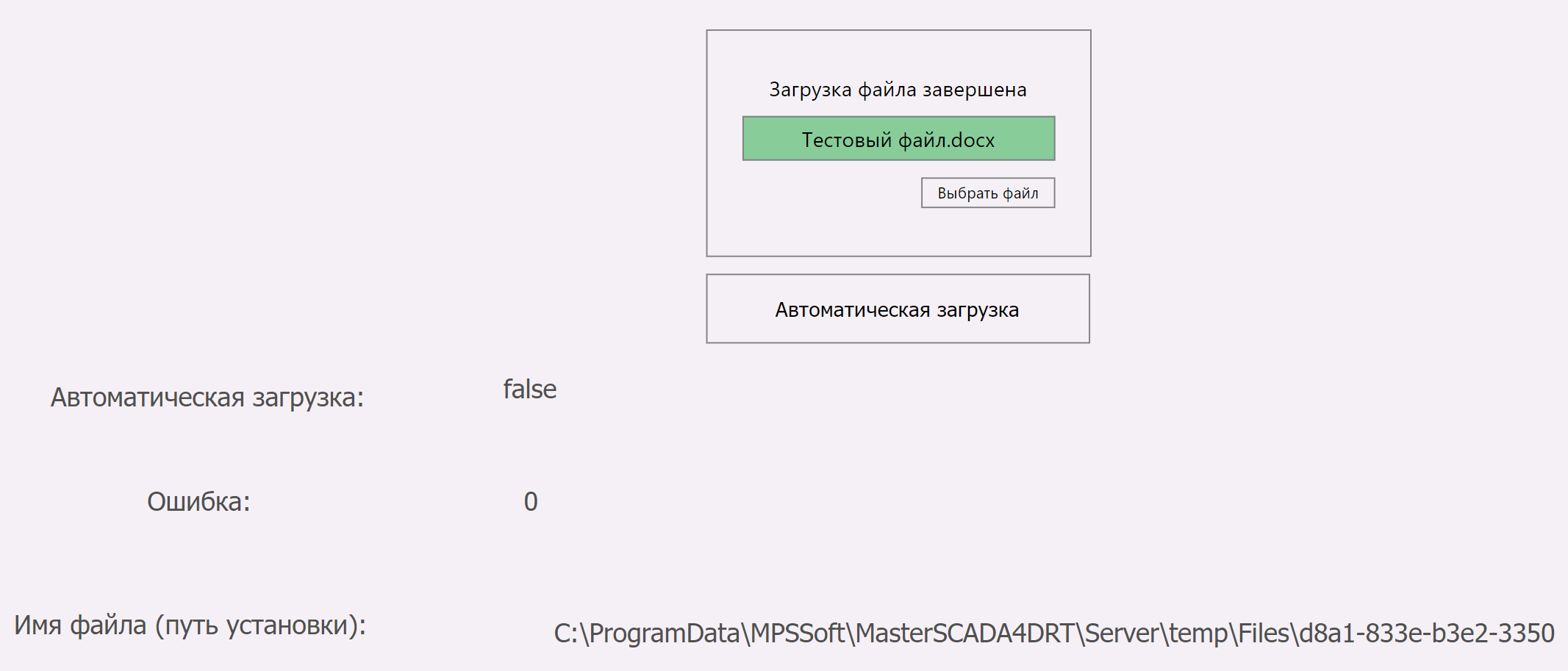
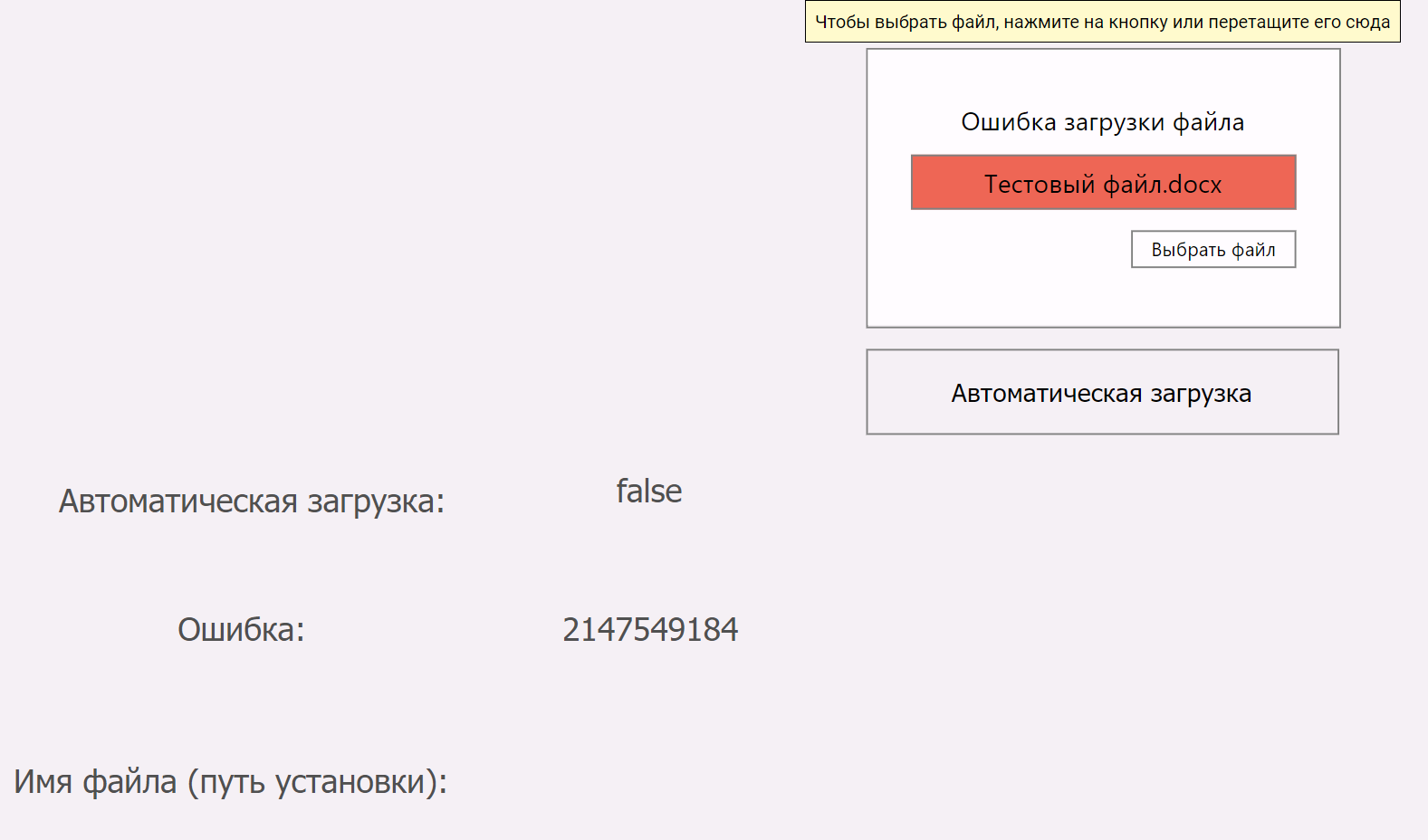
Важно! Если настройка не задана или путь недоступен с учетом linux, windows, и контроллеров на которых нельзя писать на флеш, то при загрузке файла будет выводиться ошибка.
Окно с ошибкой при загрузке:
Пример с включенной Автоматической загрузкой
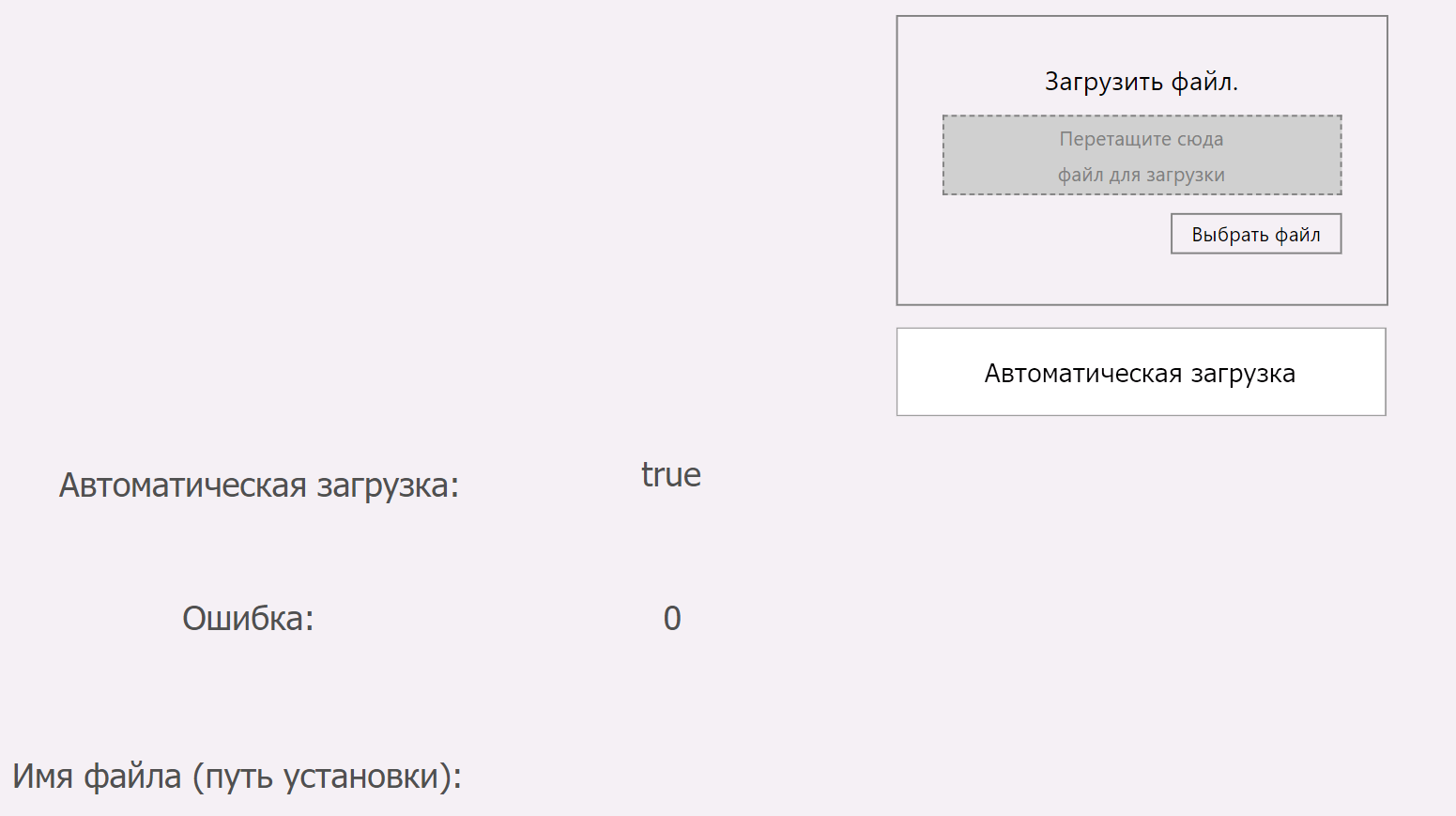
Загружаем файл одним из двух способов. С использованием функции drag&drop или через встроенную кнопку Выбрать файл.
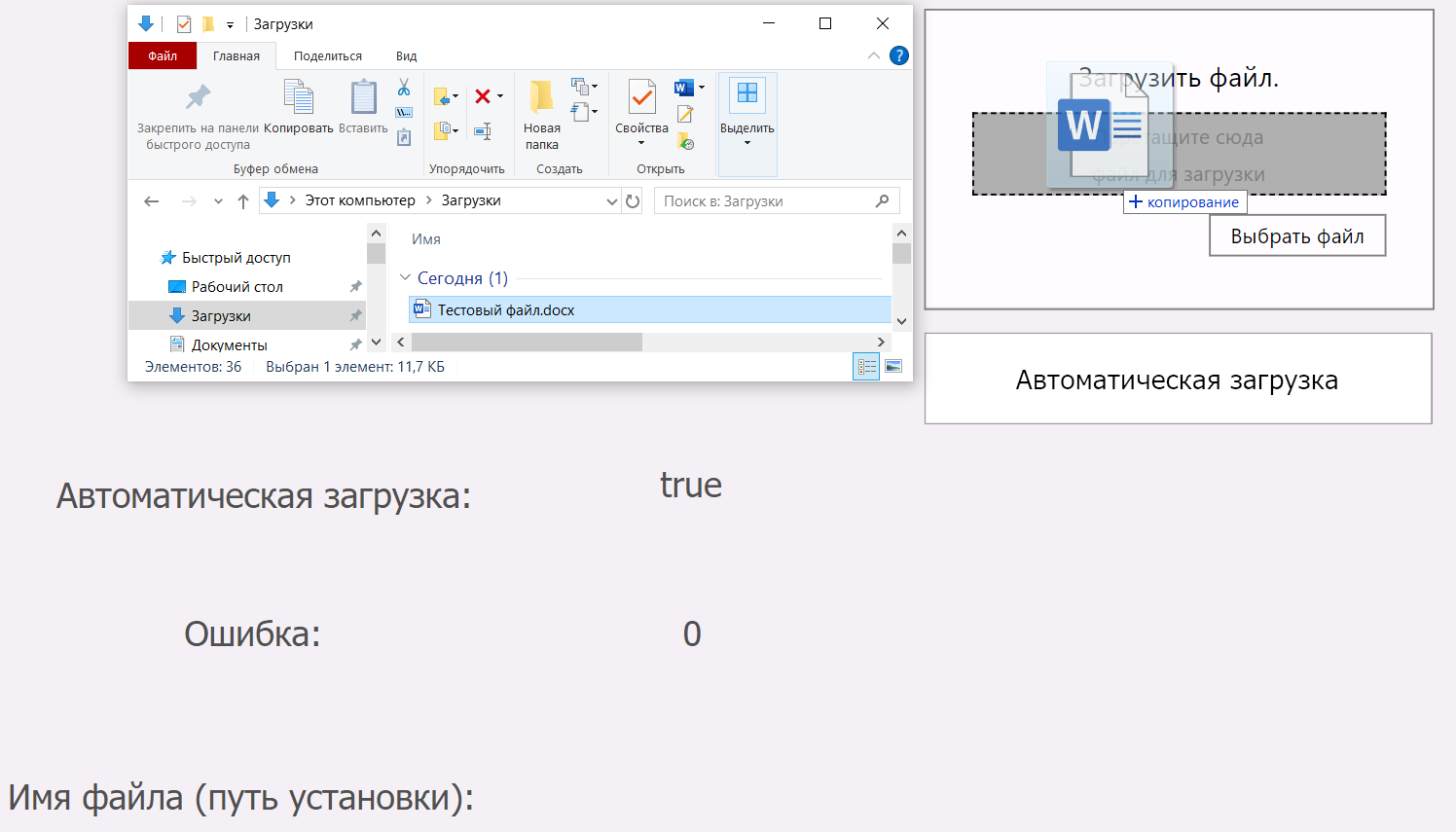
Из-за того что свойство Автоматическая загрузка имеет значение TRUE, файл загружается сразу после выбора: