Исполнительная система MasterSCADA 4D RT для ОС Linux представляет собой набор файлов, которые необходимо загрузить в устройство и включить необходимые компоненты в автозапуск. В этом случае, после перезагрузки операционной системы, MasterSCADA 4D RT запустится автоматически.
Подобные ОС чаще всего используются в контроллерах, поэтому в тексте упоминается именно этот форм-фактор, хотя данная инструкция относится и к другим устройствам с такими ОС.
На FTP-сервере техподдержки находятся отдельные комплекты инсталляции для основных поддерживаемых контроллеров, учитывающие их особенности. Для получения доступа к FTP-серверу необходимо зарегистрироваться в HelpDesk системе технической поддержки.
Файлы для установки исполнительных систем на различные платформы находятся по пути: /support/Updates/Installation/MasterSCADA_4D/RunTime/.
Содержимое инсталлятора
Инсталляторы содержат следующие файлы:
•install.sh - скрипт инсталлятора среды исполнения;
•mplc4.tar.gz - файлы, необходимые для работы модулей исполнительной системы (функциональных, архивации, драйверов протоколов и других компонентов);
•nginx.tar.gz - файлы web-сервера;
•netcore.tar.gz - файлы сервиса для построения отчётов, поддержки исполнения программ на C# и генерации отчетов .NET;
•rtsp.tar.gz - файлы для работы с графическим элементом Видеопоток при помощи протокола RTSP;
•dotnet-runtime.tar.gz - файлы среды выполнения .NET, необходимые для работы .NET-компонентов Продукта;
•admin.tar.gz - файлы для работы веб-интерфейса управления ролевой моделью Master Security Unit.
Действия перед установкой
1.Помещаем файлы инсталлятора в папку /tmp.
2.Открываем терминал
3.В терминале переходим в режим суперпользователя, выполнив команду sudo su
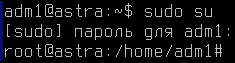
4.Если в операционной системе используется SElinux - система принудительного контроля доступа, реализованная на уровне ядра, то её необходимо временно деинсталлировать, выполнив команду yum remove selinux
5.Переходим в директорию, в которой лежат файлы инсталлятора:
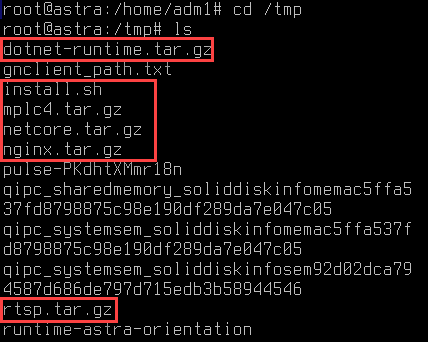
6.Разрешаем выполнения скрипта инсталлятора с помощью команды: chmod u+x ./install.sh
Для некоторых операционных систем требуются дополнительные действия перед установкой: особенности установки на различные платформы, особенности установки на Debian и особенности установки на ALT Linux.
Дополнительные опции установки
Опция установки |
Результат |
--i386-dep |
Устанавливает зависимости для i386 архитектуры при установке mplc как x86 приложения на x64 платформы. Инсталлятор Linux. Требует подключения к интернету. |
--prefix=<path> |
Путь, куда требуется установить RT (default: /opt/mplc4). |
--platform=<NAME> |
Задать тип платформы (Доступные значения PLC110, REGUL) . |
--http-port=<port> |
Изменяет порт Web-сервера (default: 80). |
--with-https |
Включает HTTPS протокол конфигурации Nginx. Важно! При одновременном включении протоколов HTTP и HTTPS система автоматически перенаправляет все запросы с HTTP-порта на порт, заданный в параметре HttpsWebServerPort конфигурационного файла /opt/mplc4/monitor_config.json. |
--with-hsts |
Включает HSTS в Nginx. При использовании этой опции браузер запоминает запрет на использование HTTP после обращения к веб-серверу с включённым HSTS. Даже если HTTPS не настроен на сервере, браузер будет принудительно использовать HTTPS. Для снятия этого ограничения потребуется чистить кэш браузера |
--without-nginx |
Отключает установку Nginx. |
--nowdt |
Устанавливает опцию запуска RT /nowdt. |
--start-delay=<seconds> |
MPLC autostart delay after reboot controller. (default: 0). |
--without-netcore |
Отключает сервис для построения отчётов, поддержку исполнения программ на С# и генерацию отчетов .Net. |
--enable-log |
Включает запись лога в директорию по умолчанию /var/log/mplc4. Важно! При использовании данной опции автоматически включается запись лога. |
--enable-log=<path> |
Указывается путь до директории, в которую будет производиться запись лога. Используется для изменения пути по умолчанию. Важно! При использовании данной опции автоматически включается запись лога. |
--exemplars=N |
Количество экземпляров mplc в автозапуске. Нумерация экземпляров начинается с 0. Например, при указании N = 10 будет создано 11 экземпляров. |
--config-only |
Устанавливает опцию обновления только конфигураций без обновления файлов mplc и nginx. С этой опцией можно запустить инсталлятор без mplc.tar.gz и nginx.tar.gz. |
--kill-codesys |
Отключает CodeSys для запуска RT. |
--netkey |
Установка сетевого ключа. |
--disable-dump |
Если установлена, то при падении mplc не будет формироваться дамп. |
--upload-files=<path> |
Указывается путь до директории, в которую будет производиться сохранение файлов при работе с графическим элементом Загрузка файла. Если опция не будет указана при установке, то для загрузки файла в среду исполнения будет использоваться директория по умолчанию: /tmp/mplc4/ |
--nginx-user-dir=<path> |
Задает директорию с пользовательской конфигурацией nginx. |
--use-systemd |
Отключает генерацию скрипта init.d и активирует генерацию скрипта systemd. Вместо конфигурационного файла init.d для запуска RT будет использоваться systemd. |
--without-monitor |
Отключает установку компонентов MasterSCADA Monitor (mplc_daemon и mplc_monitor). При запуске исполнительной системы основной процесс mplc (Main) запускается напрямую через mplc_service. О процессах исполнительной системы смотрите далее в разделе |
--set-password=<pass>
|
Задает пароль, который будет использоваться при загрузке проекта. Если задан пароль, то загружать в него проект можно только, если в настройках среды разработки во вкладке Разное задан такой же пароль. Как правило, используется для защиты публичного сервера от загрузки в него конфигурации пользователями. •полностью переустановив RT; •переустановив RT с опцией --config-only; |
В зависимости от используемых платформ, помимо дополнительных опций, нужно указывать требуемые опции установки.
Установка исполнительной системы
Для установки исполнительной системы в общем случае нужно выполнить команду ./install.sh, которая устанавливает в систему необходимые пакеты: в папку /opt/mplc4/ копирует исполнительную систему, обновляет конфигурацию веб-сервера nginx, включает MasterSCADA 4D RT в автозапуск.
Команда cd/opt/mplc4/server - осуществляет переход в папку с установленной исполнительной системой;
Важно! На некоторых платформах путь к установленной исполнительной системе может быть другим. Например, у контроллера Wago750 — /home/mplc4.
Примеры установки с использованием опций:
Задача |
Порядок команд |
Примечания |
Нужно установить исполнительную систему на контроллер Wirenboard 7 |
cd /tmp sudo su chmod u+x ./install.sh ./install.sh --http-port=8043 |
|
В процессе работы системы возникают проблемы, техподдержка запросила лог и дамп исполнительной системы |
cd /tmp sudo su chmod u+x ./install.sh ./install.sh --enable-log |
|
Ожидается, что на x64 устройстве будет работать 10 проектов одновременно. |
cd /tmp sudo su chmod u+x ./install.sh ./install.sh --exemplars=10 |
Для этого нужно запустить несколько экземпляров mplc. |
Предполагается использовать контроллер без визуализации, чтобы не перегружать его (слабый контроллер, используется только в качестве шлюза и др). |
cd /tmp sudo su chmod u+x ./install.sh ./install.sh --without-nginx |
|
Проверить корректность установки среды исполнения можно, проанализировав данные log – файла: /var/log/mplc4/mplc_YYYY_MM_DD.txt, где YYYY_MM_DD – дата инсталляции в соответствующем формате.
Параметры запуска исполнительной системы
Для работы с процессом mplc в ОС Linux можно использовать следующие параметры:
Команды |
Результат |
sudo systemctl start mplc4.service |
Полный запуск RT. Если процесс запущен, то будет выведено предупреждение (перезапуска не происходит) |
/start_mplc.sh |
Полный запуск RT в ПЛК 110 компании Овен |
sudo systemctl stop mplc4.service |
Полная остановка RT |
sudo systemctl restart mplc4.service |
Полный перезапуск RT. Использовать всегда, если RT уже запущен и нужно его перезапустить. |
sudo systemctl start mplc4.service local |
Запуск RT в отладочном режиме с выводом диагностической информации в терминал. Если mplc уже запущен, перезапуска не произойдет |
Архитектура процессов
Исполнительная система поддерживает два режима работы, определяющих состав и иерархию запускаемых процессов, в зависимости от использования опции --without-monitor при ее установке.
Если исполнительная система установлена без использования опции --without-monitor, при выполнении команды sudo systemctl start mplc4 запускаются процессы в следующем порядке:
1.mplc_daemon - основной системный демон, управляющий инициализацией среды;
2.mplc_monitor - дочерний процесс, запускаемый mplc_daemon, серверная часть MasterSCADA Monitor;
3.mplc (с версии 1.3.6 в списке процессов отображается как Main) - основной исполняемый процесс, реализующий проектную логику, запускается mplc_monitor.
nginx - веб-сервер, запускаемый mplc_monitor.
Если исполнительная система установлена с использованием опции --without-monitor, при выполнении команды sudo systemctl start mplc4 запускаются процессы в следующем порядке:
1.mplc_service - демон, управляющий инициализацией в упрощённом режиме;
2.mplc (с версии 1.3.6 в списке процессов отображается как Main) - основной исполняемый процесс, запускаемый mplc_service.
Подробнее о логах и дампах процессов смотрите в соответствующем разделе.
Осуществить проверку наличия процессов среды исполнения можно, выполнив команды: ps -aux | grep mplc и ps -aux | grep Main. Результаты выполнения должны содержать информацию о запуске связанных со средой исполнения процессов.
Для работы с демо-версией исполнительной системы указанных выше действий будет достаточно.
А для работы с коммерческой версией MasterSCADA 4D RT требуются дополнительные действия.
Для управлением исполнительной системой дополнительно можно скачать приложение MasterSCADA Monitor.
Смотрите также:
Параметры запуска mplc в linux
Программы для работы с ОС Linux
Обновление среды исполнения на ОС Linux