Для начала работы с MasterSCADA Monitor нужно нажать кнопку Подключить хост. В открывшемся окне указать IP-адрес или имя хоста, порт и Пароль:
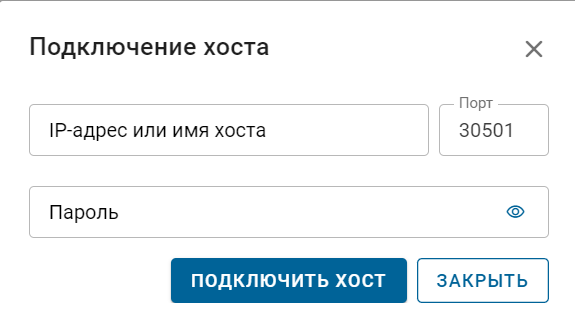
Если при установке среды исполнения на RT под управлением ОС Linux была указана опция --set-password=<pass>, то для подключения к данному хосту через монитор необходимо ввести в поле Пароль именно тот пароль, который был задан при установке.
Если пароль указан в настройках хоста, он должен совпадать с паролем, заданным в настройках среды разработки - иначе загрузка проекта будет невозможна.
Зашифрованное значение пароля хранится в файле:
•Linux: /etc/mplc/private_key/secret.txt
•Windows: C:\ProgramData\MPSSoft\MasterSCADA4D_RT\rt\secret.txt
Окно MasterSCADA Monitor после подключения хоста имеет вид:
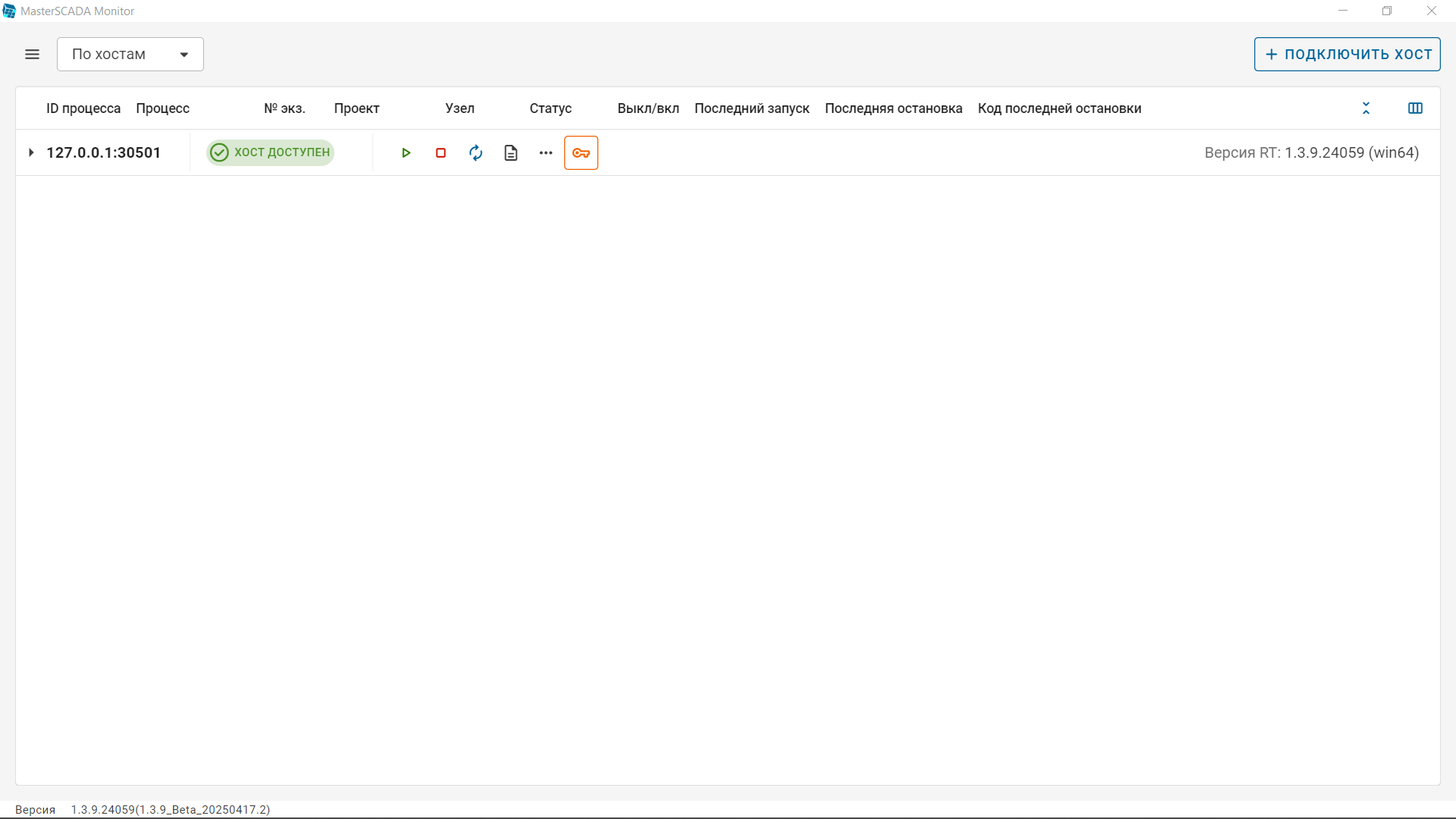
У каждого отдельного хоста имеется индикатор его состояния:
Вид |
Описание |
|
Связь между сервером монитора и хостом есть. |
|
Связи между сервером монитора и хостом нету. |


В правой части хоста указывается информация о версии RT и платформе на хосте. Если версия RT хоста более старая, чем версия монитора, отобразится кнопка Обновить: 
В случае если не было ни одного успешного подключения к хосту, информация о версии RT и платформе на хосте не отображается.
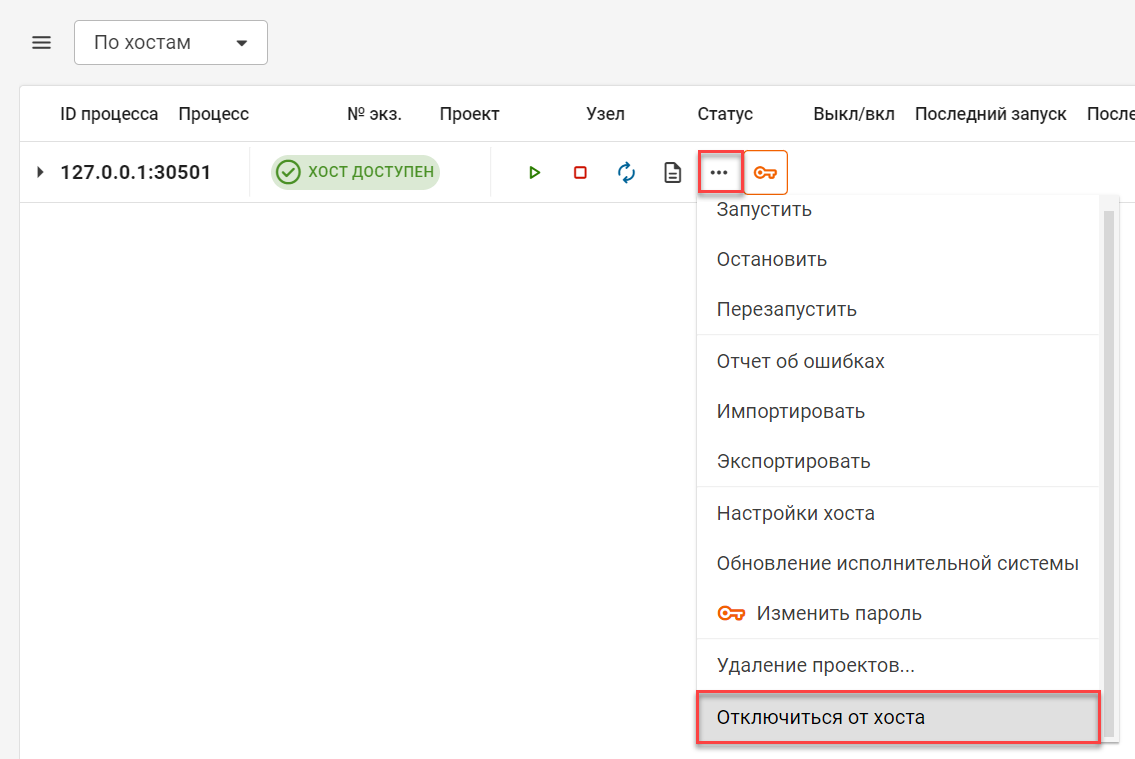
Для отключения монитора от хоста нужно перейти в меню операции над процессами напротив хоста и выбрать пункт Отключится от хоста:
Смотри также: