Для открытия настроек хоста нужно перейти в меню Операции над процессами напротив хоста и выбрать Настройки хоста:
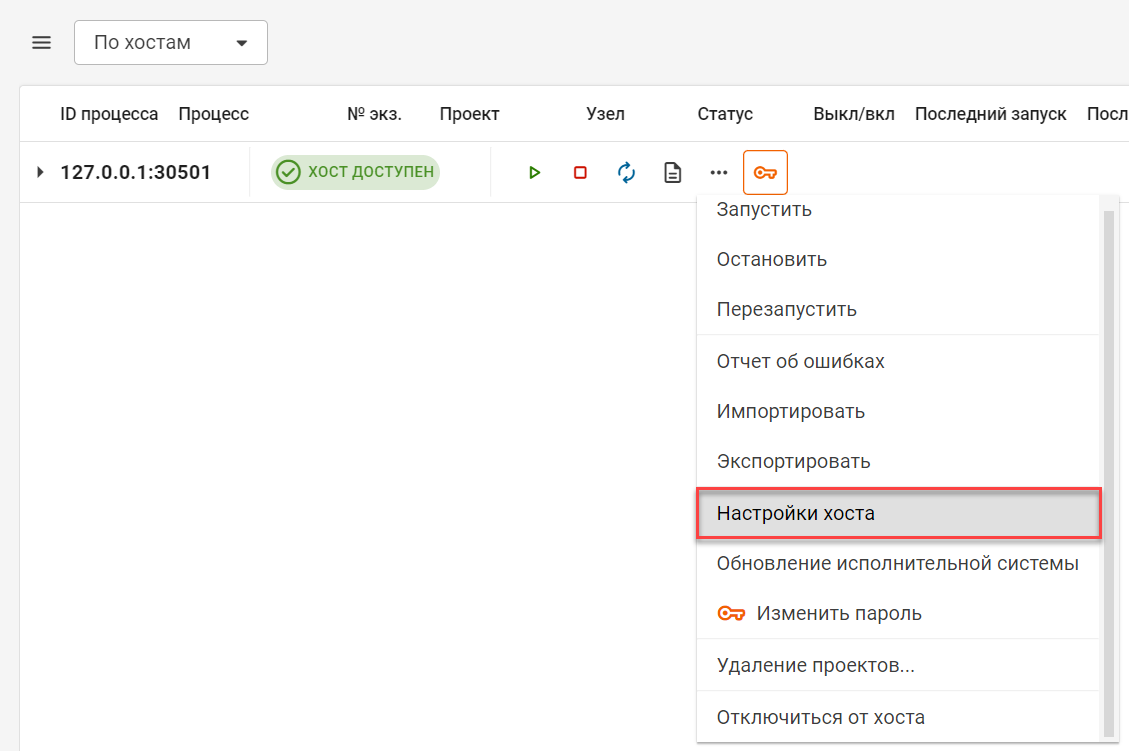
Если к добавленному хосту не было ни одного успешного подключения с сервера монитора, кнопка Настройки хоста будет неактивна.
При отсутствии связи с хостом настройки, сохраненные на сервере монитора, будут отправлены на хост при возобновлении связи.
Окно настроек хоста имеет вид:
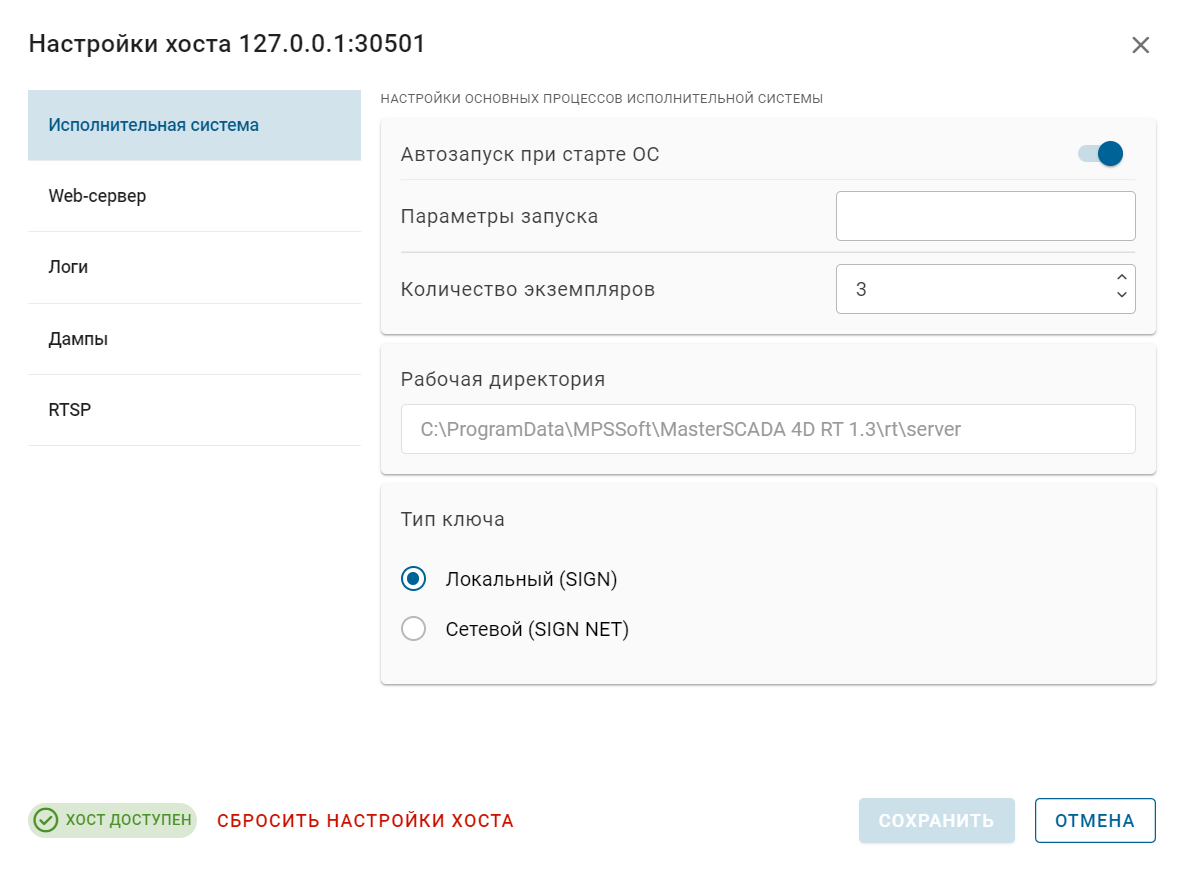
В нижней части окна расположены индикатор состояния хоста и кнопки:
Название кнопки |
Описание |
Сбросить настройки хоста |
Отвечает за сброс всех настроек на значения по умолчанию для выбранного хоста. |
Сохранить |
Сохраняет измененные настройки хоста. Если настройки не изменялись, остается не активной. После нажатия появляется окно для выбора действий: •Да - настройки сохраняются, хост перезапускается; •Нет - настройки сохраняются, хост не перезапускается; •Отмена - настройки не сохраняются, хост не перезапускается. |
Отмена |
Закрывает настройки хоста. |
Если процессы хоста после изменения настроек небыли перезапущены, кнопка перезапустить изменит свой вид:  , при наведении курсора мыши на эту кнопку отобразится сообщение: Перезапустите процессы хоста, чтобы применить новые настройки.
Вкладка исполнительная система
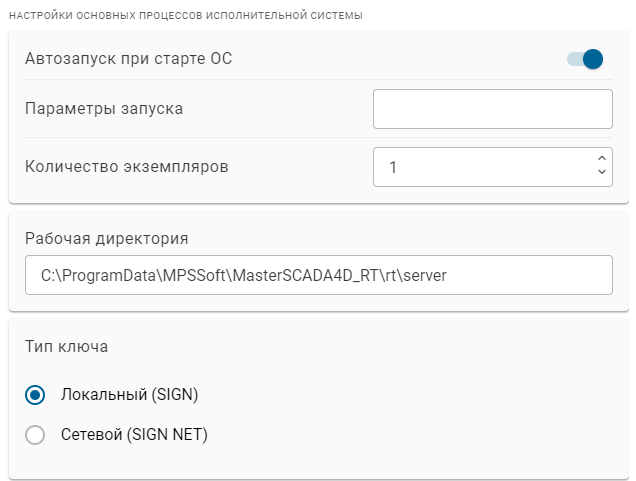
Окно вкладки исполнительная система имеет вид:
Название настройки |
Описание |
Автозапуск при старте ОС |
Запуск всех процессов mplc на хосте при старте ОС. |
Параметры запуска |
Задаются параметры запуска среды исполнения. |
Количество mplc |
Количество экземпляров mplc. |
Рабочая директория |
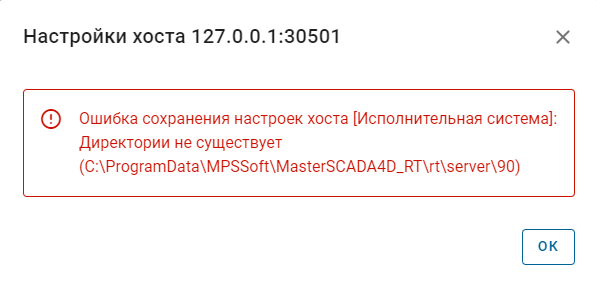
Задается рабочая директория среды исполнения. Директория по умолчанию: C:\ProgramData\MPSSoft\MasterSCADA4D_RT\rt\server При изменении директории содержимое предыдущей директории не будет переносится в новую. Файлы в старой директории не удаляются автоматически. Конфигурацию проекта необходимо будет загрузить в новую директорию, воспользовавшись встроенными средствами импорта монитора или загрузив проект из среды разработки. Если указанной директории не существует, то после перезапуска процесса хоста, появится соответствующее окно с ошибкой сохранения:
|
Тип ключа |
Задает тип используемого ключа лицензирования. |
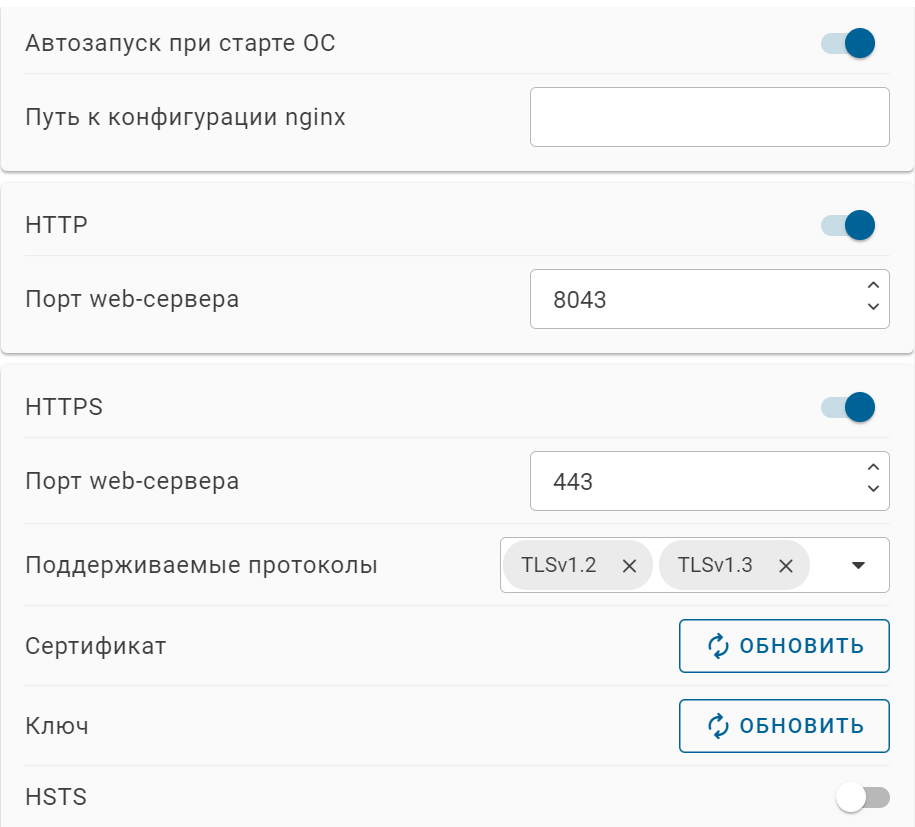
Вкладка Web-сервер
Окно вкладки Web-сервер имеет вид:
Название настройки |
Описание |
Автозапуск при старте ОС |
Запуск процесса nginx при старте ОС. |
Путь к конфигурации nginx |
Задается директория с пользовательской конфигурацией nginx. |
HTTP |
Разрешает доступ по HTTP. |
Порт web-сервера |
Порт для HTTP-соединения. Порт по умолчанию: для Windows - 8043, для Linux - 80. |
HTTPS |
Включает HTTPS протокол конфигурации nginx. По умолчанию настройка отключена. Соответствует опции установки среды исполнения --with-https на Linux. |
Порт web-сервера |
Порт для HTTPS-соединения. Порт по умолчанию: 443. Данная настройка отображается при включении настройки HTTPS. |
Поддерживаемые протоколы |
Указываются поддерживаемые протоколы шифрования. Протоколы по умолчанию: TLSc1.2, TLSv1.3. Данная настройка отображается при включении настройки HTTPS. |
Сертификат |
Позволяет загрузить сертификат формата .crt, .pem. При нажатии обновить открывается проводник. Данная настройка отображается при включении настройки HTTPS. |
Ключ |
Позволяет выбрать и загрузить ключ формата .key. При нажатии обновить открывается проводник. Данная настройка отображается при включении настройки HTTPS. |
HSTS |
Включает HSTS в nginx. При использовании этой опции браузер запоминает запрет на использование HTTP после обращения к веб-серверу с включенным HSTS. Даже если HTTPS не настроен на сервере, браузер будет принудительно использовать HTTPS. Для снятия этого ограничения потребуется чистить кэш браузера. По умолчанию настройка отключена. Соответствует опции установки среды исполнения --with-hsts на Linux. Данная настройка отображается при включении настройки HTTPS. |
Важно! Если в настройках хоста активированы оба протокола - HTTP и HTTPS, выполняется автоматический редирект с HTTP-порта на порт, заданный в параметре порт веб-сервера HTTPS.
Важно! Новые сертификаты и ключи загружаются на хост без перезапуска хоста.
Вкладка Логи
Окно вкладки Логи имеет вид:

Название настройки |
Описание |
Записывать логи на хост |
Включает или отключает запись логов mplc на хост. |
Директория логов |
Отображает текущую директорию хранения логов: C:\ProgramData\MPSSoft\MasterSCADA4D_RT\rt\logs. |
Вкладка Дампы
Окно вкладки Дампы имеет вид:

Название настройки |
Описание |
Записывать дампы на хост |
Включает или отключает запись дампов на хост. |
Директория дампов |
Отображает текущую директорию хранения дампов: C:\ProgramData\MPSSoft\MasterSCADA4D_RT\rt\dumps |
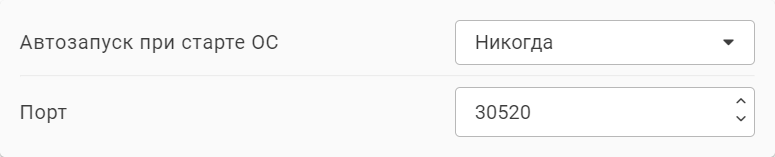
Вкладка RTSP
Окно вкладки RTSP имеет вид:
Название настройки |
Описание |
Автозапуск при старте ОС |
Запуск RTSP при старте ОС. После нажатия появляется выпадающий список для выбора действий: Никогда (по умолчанию), Всегда |
Порт |
Порт для RTSP соединения. Порт по умолчанию: 30520 |
Для появления процесса rtsp в таблице процессов, нужно переключить настройку Автозапуск при старте ОС на Всегда, после чего процесс появится в таблице и станет доступным для взаимодействия.
Вкладка Информация о хосте
Окно вкладки Информация о хосте имеет вид:

Название настройки |
Описание |
Токен доступа хоста |
Уникальный идентификатор, используемый для аутентификации хоста при взаимодействии с сервером. Токен генерируется автоматически при условии, что для хоста задан пароль. Если пароль не установлен, токен остается пустым. Токен обновляется автоматически при смене пароля хоста или при удалении файла на хосте Используется для создания бэкапа проекта. |
Поставщик |
Наименование программного обеспечения. |
Версия RT |
Номер версии среды исполнения проекта. |
Сборка |
Идентификатор целевой платформы среды исполнения |
Операционная система |
Наименование и версия операционной системы, на которой запущена среда исполнения |