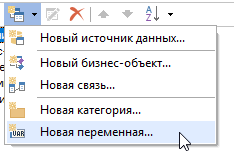
Добавить локальную переменную можно, выбрав пункт Новая переменная...в меню Создать словаря данных:
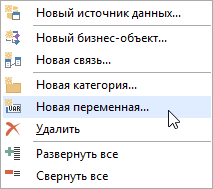
Также создать новую переменную можно, выбрав пункт Новая переменная... (New Variable...) в контекстном меню Словаря данных (Dictionary ) :
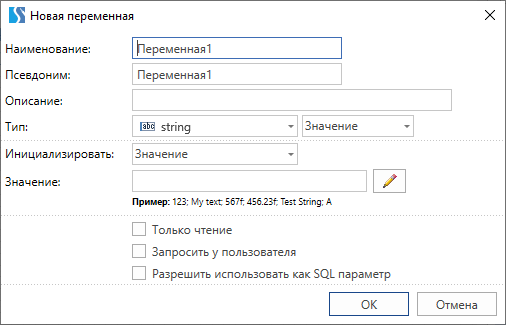
После выбора данного пункта будет отображено окно Новая переменная (New Variable) , в котором необходимо определить параметры переменной:
Название |
Назначение |
Наименование |
Указывается имя переменной используемое в отчете |
Псевдоним |
Указывается имя переменной, которое выводится пользователю |
Описание |
Можно указать пояснение к переменной |
Тип |
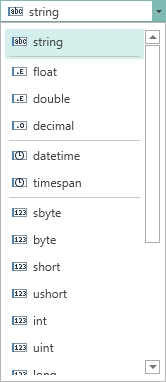
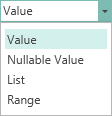
Позволяет изменить тип данных, которые будут размещены в переменной, и вид переменной. Данное поле представлено двумя полями с выпадающими списками: •Первый список - перечень всех доступных типов данных, разбитых на категории: •Второй список содержит перечень видов переменной. В зависимости от вида переменной могут отображаться или не отображаться некоторые дополнительные поля параметров:
Переменная может быть следующих видов:Значение (Value) , Значение с null (Nullable Value) , Список ***(List) , Диапазон (Range) . |
Инициализировать |
Определяет способ инициализации. •Значение - переменная инициализируется значением заданным в поле Значение . •Выражение - в этом режиме инициализация выполняется кодом на языке C#. В этом режиме есть возможность работать с другими переменными, то есть можно инициализировать переменную результатом расчета над другой переменной. Например, можно прибавить в коде к переменной времени 1 месяц и получить дату конца отчета. Важно! При инициализации выражением нужно помнить, что если переменная в коде инициализации обращается к другим переменным, то у нее необходимо установить флаг Только чтение. Изменить эту переменную в процессе построения отчета нельзя (то есть в нее нельзя будет что-либо записывать в событиях. Если же вам требуется изменять значение переменной в процессе построения отчета через события, то используйте способ инициализации Значение, а затем присваивайте переменной значение, используя событие Начало построение отчета. |
Только чтение |
Устанавливает режим только чтения, т.е. в данном случае будет возвращаться значение хранимое в переменной и изменить его пользователь не сможет. При этом,если значение инициализируется как выражение, то в момент обращения к нашей переменной, выражение будет вычисляться каждый раз заново. |
Показывать на панели параметров |
Устанавливает режим, при котором возвращаемое значение может быть изменено пользователем. Следует отметить, что если параметр авктивен , то будет отображаться дополнительная панель параметров . На этой панели расположены настройки переменной, которые определяют возможности взаимодействия с пользователем, в случае использования данной переменной в отчете. Кроме того, окно Новая переменная (New Variable) может видоизменяться. Важно! При построении отчетов в исполнительной системе рекомендуется значения всех переменных задавать при помощи элементов окна визуализации. Т.е. из окна передавать значение в параметр дерева MasterSCADA 4D, а затем в переменную источника данных Текущий проект . |
Использовать как параметр SQL запроса |
Предоставляет возможность использовать переменную как параметр в запросе ***при выборке из базы данных . |
При редактировании ранее созданной переменной, в окне будет отображена кнопка Сохранить копию (Save a Copy) . При нажатии на данную кнопку произойдет создание копии редактируемой переменной, с присвоением постфикса Copy в имени переменной.