Данный раздел посвящен такой настройке приложения клиента, которая позволила бы использовать функции печати, а также сохранения трендов и журналов в файл автоматически (без открытия диалогового окна с параметрами печати и без использования проводника операционной системы).
Важно! Данная функция используется для сохранения и печати только тех элементов MasterSCADA 4D, которые входят в ее состав по умолчанию.
Для настройки MasterSCADA 4D Client Widows
Существует два способа настройки.
Вариант 1
При помощи настройки приложения MasterSCADA 4D Monitor, а в случае если используется клиент визуализации, установленный независимо от исполнительной системы, то MasterSCADA 4D Client Monitor.
В поле Параметры запуска клиента необходимо указать следующие ключи:
-cp -p "имя принтера в системе" - устанавливает принтер по умолчанию;
-s "путь к месту хранения" - устанавливается папка для сохранения файлов по умолчанию, например, при работе с журналом сообщений.
Вариант 2
Путем внесения изменений в конфигурационный файл options.json. Файл находится в той же папке, что и MS4DRTMonitor.Client.exe. Если используется клиент, входящий с состав среды исполнения, то файл находится в папке: C:\ProgramData\MPSSoft\MasterSCADA4D_RT\monitor\bin\client
Для получения возможности редактирования этого файла необходимо запустить приложение с ключом -c. Например, можно воспользоваться стандартным приложением Windows Командная строка:
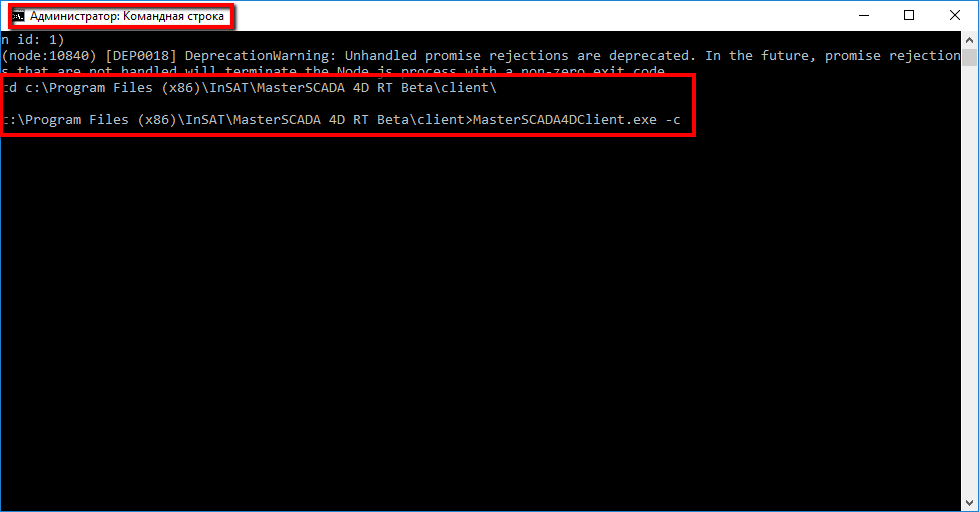
Важно! Приложение должно быть запущено с правами Администратора.
В результате откроется диалоговое окно:
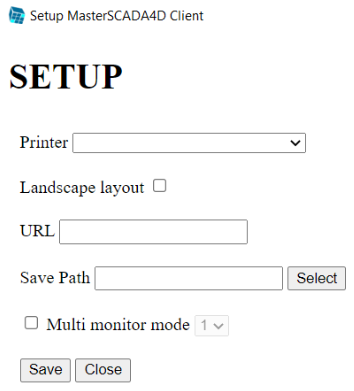
Элемент |
Описание |
Printer |
Позволяет выбрать нужный принтер среди установленных на компьютере. |
Landscape layout |
Устанавливает альбомную ориентацию при печати. Если принтер не задан, настройка будет проигнорирована. |
URL |
Аналог поля Адрес сервера в приложениях MasterSCADA 4D Monitor и MasterSCADA 4D Client Monitor. |
Save Path |
Позволяет указать место сохранения файлов по умолчанию. |
Multi monitor mode |
Позволяет указать, сколько мониторов будет использоваться. Аналог ключа -m в настройках монитора. |
Save |
Сохраняет сделанные настройки. |
Close |
Закрывает диалоговое окно. |
После выполнения указанных действий появится файл options.json.
Важно! После обновления приложения настройки будут сохранены.
Для настройки MasterSCADA 4D Client Linux
В терминале нужно зайти в папку установки приложения. И запустить клиента с ключем -c:
•cd /opt/MasterSCADA4DClient-linux-x64
•./MasterSCADA4DClient -c
Вид в ОС AstraLinux:

После этого откроется диалоговое окно, как и для для OC Windows:
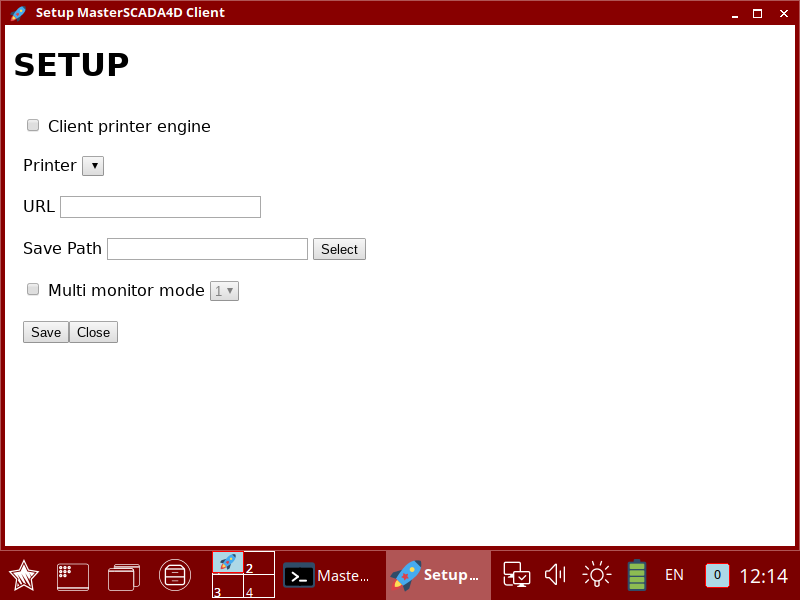
Описание окна в предыдущем разделе.
Для всех полей ввода в меню настроек клиента, кроме флага, есть альтернативный способ указания этих настроек с помощью использования параметров запуска, как и для ОС Windows.
Дополнительная настройка для AstraLinux
Дополнительная настройка необходима при использовании контролов с возможностью печати, чтобы отключить системные уведомления об очереди печати для полной блокировки доступа к ОС.
Дополнительные действия в терминале:
1.Установка утилиты fly-notifications:
sudo apt install fly-notifications
2.Запуск утилиты:
fly-notifications
3.Может понадобится перезагрузка машины:
sudo systemctl reboot
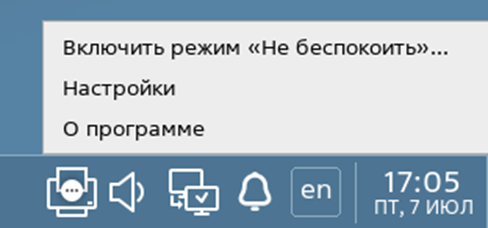
После выполненных действий в панели задач должен отобразиться новый значок установленной утилиты, по нажатию на который с помощью ПКМ можно будет включить режим Не беспокоить, который отключит системные уведомления, в том числе об очереди печати:
Сторонние клиенты
При использовании сторонних клиентов для установки принтера и места сохранения файлов по умолчанию, необходимо действовать согласно инструкции, поставляемой с данными приложениями.