В качестве клиента визуализации может выступать браузер, поддерживающий HTML5, а также специальное приложение для OC Windows или ОС Linux, поставляемое компанией "ИЭК ДИДЖИТАЛ".
Важно! Браузеры Internet Explorer и Microsoft Edge не поддерживаются. Версия браузера Google Chrome должна быть не ниже v.67, а браузера Firefox - не ниже v.63.
При подключении клиента к среде исполнения загрузится окно, назначенное стартовым при разработке проекта.
При выборе коммерческой версии среды исполнения следует учитывать количество одновременно подключаемых клиентов, а также место запуска клиента (на том же устройстве, что и среда исполнения, или на другом).
Важно! Для возможности добавления дополнительных клиентов требуется опция Client. Данную опцию можно включить в функционал лицензий Professional и Enterprise.
Важно! При подсчете клиентов, подключенных к среде исполнения, их происхождение не имеет значения: это могут быть как специальные приложения компании "ИЭК ДИДЖИТАЛ", так и браузеры сторонних производителей.
Количества подключенных клиентов
Узнать количество запущенных клиентов можно, используя вкладку Конфигурация панели узла. В строке Количество клиентов отображается общее число доступных подключений по лицензии и количество фактически активных клиентов.
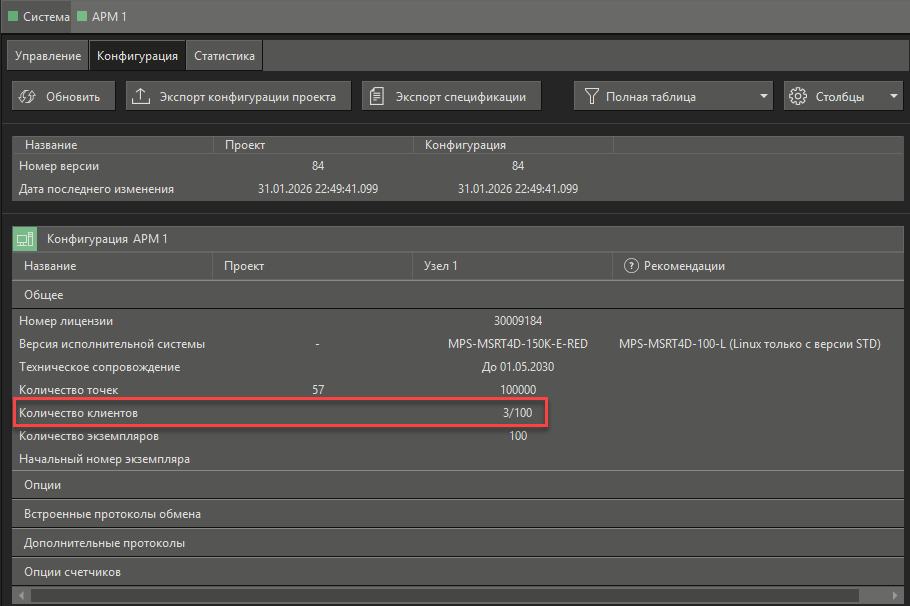
Важно! Подсчет фиксируется системой только в момент подключения к исполнительной системы.
Также для получения числа клиентов используйте ФБ UsersGetActiveSessions в связке с функцией UPPER_BOUND. Блок формирует массив текущих подключений, а функция вычисляет его длину.
Важно! ФБ считает только авторизованных пользователей. Клиенты, установившие сетевое соединение, но еще не вошедшие в систему в массив ФБ не попадают.
Запуск клиента через среду разработки
Если среда разработки подключена к среде исполнения, то при помощи пункта Узел.Открыть окно клиента контекстного меню любого Узла можно вызвать клиент визуализации.
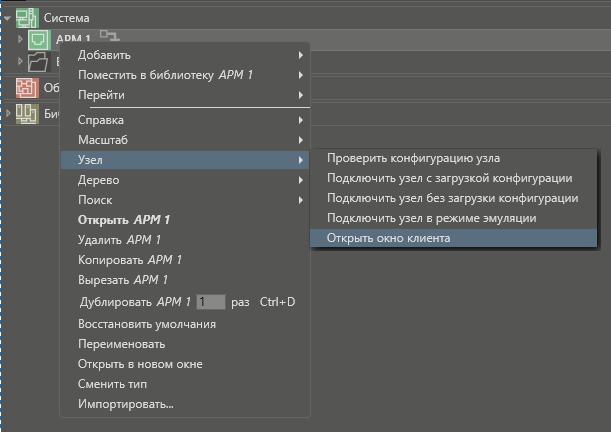
В качестве клиента откроется то приложение, которое выбрано в настройках среды:
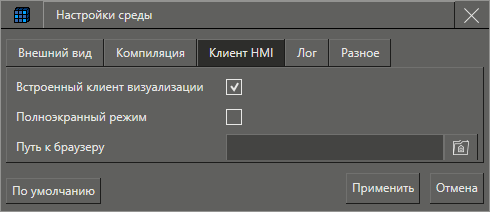
Если установлен флаг Встроенный клиент визуализации, то откроется клиент, разработанный компанией "ИЭК ДИДЖИТАЛ" – MasterSCADA 4D Client, который для ОС Windows идет в комплекте как со средой разработки, так и со средой исполнения. Если флаг не установлен, то откроется браузер, путь к которому задан в соответствующем поле.
Если необходимо открыть окно клиента на весь экран, то в свойствах Графического интерфейса следует включить настройку Полноэкранный режим.
Важно! Свойство Полноэкранный режим в настройках Графического интерфейса влияет только на клиент, открытый из среды разработки.
Подключение клиента без использования среды разработки
Для подключения любого клиента к проекту необходимо указать параметры подключения: IP-адрес устройства, на котором работает среда исполнения; порт TCP/IP, который задан в конфигурационных файлах среды исполнения (по умолчанию, для ОС Windows - 8043, а для ОС Linux - 80) и номер экземпляра. Если на одном устройстве запущено несколько исполнительных систем одновременно (актуально для проектов, работающих в облаке), то следует указать, к какому именно экземпляру Исполнительной системы клиент будет подключаться. Номер экземпляра задается в настройках узла.
Запуск стороннего Клиента
Если в качестве клиента используется браузер стороннего производителя, то указанные параметры вводятся в адресную строку: [IP]:[порт TCP/IP] /[номер экземпляра]/.
Если необходимо, чтобы при запуске клиента не появлялось окно авторизации, то можно ввести в адресную строку: 127.0.0.1:8043/index.html?user=sa&password=123, где 127.0.0.1 - IP-адрес узла, 8043 - TCP-порт, sa - имя оператора, а 123 - его пароль.
Если необходимо получить доступ к определенному окну без окна авторизации (не к тому, что задано по умолчанию как стартовое окно), то адресная строка должна иметь вид: [IP]:[порт TCP/IP] /[номер экземпляра]/index.html[ID окна]&user=[логин]&password=[пароль]. Например, http://127.0.0.1:8043/7/index.html?12345&user=sa&password=123, где клиент подключается к 127.0.0.1 - IP-адресу узла, порту 8043, к 7 экземпляру исполнительной системы, к окну 12345, под пользователем sa с паролем 123.
Запуск MasterSCADA 4D Client для Windows
Запускать клиент на компьютере с установленной средой исполнения можно при помощи MasterSCADA Launcher. Кроме того, имеется возможность установить в настройках сервиса флаг Автозапуск клиента, и тогда клиент будет запускаться при старте ОС.
Если среда разработки подключается к уже работающей исполнительной системе, то запуск клиента будет происходить автоматически, при условии, что в настройках узла установлен флаг Автозапуск клиента визуализации, и в качестве клиента в настройках среды выбран Встроенный клиент визуализации. В том случае, когда флаг Автозапуск клиента визуализации снят, клиент может быть запущен при помощи контекстного меню узла Узел.Открыть окно клиента.
На случай запуска клиента на компьютере, на котором не установлены ни среда исполнения, ни среда разработки, предусмотрена установка независимого приложения MasterSCADA 4D Client. При установке вместе с клиентом устанавливается служебное приложение MasterSCADA Launcher, из которого можно перейти к настройкам запуска MasterSCADA 4D Client (HMI). Работа с таким отдельно установленным клиентом не отличается от работы с клиентом, входящим в состав исполнительной системы.
Запуск MasterSCADA 4D Client для Linux
Запуск клиента выполняется из папки установки клиента вызовом команды: ./MasterSCADA4DClient -u http://127.0.0.1, где вместо 127.0.0.1 можно указать реальный IP-адрес устройства, где установлена исполнительная система. При необходимости можно добавить номер порта. Как правило, запуск клиента делают автоматическим при запуске ОС. См. раздел Установка клиента визуализации на ОС Linux.
Работа клиента при резервировании
Важно! Для корректной работы клиента визуализации настройка узла Порт для WEB-сервера должна совпадать с одноименной настройкой среды исполнения
При резервировании узлов в команде требуется указать несколько IP-адресов внутри апострофа (' ').
Пример команды для запуска MasterSCADA 4D Client для Linux: ./MasterSCADAClient -u 'http://10.0.7.55:80, http://10.0.6.54:80'.
IP-адреса для резервируемой пары в клиенте визуализации для Windows настраиваются в мониторе.
При первом обращении к резервируемой паре устройств c установленной средой исполнения MasterSCADA 4D RT, клиент должен подключаться к тому узлу, который находится в режиме основного, в независимости от указанных в настройке клиента IP-адресов. Если связь с этим узлом будет потеряна, то страница клиента переподключится автоматически к тому узлу, который находится в состоянии основного.
Восстановление подписки на данные
В случае если клиент потеряет связь с исполнительной системой, то он будет периодически пытаться восстановить подключение.
В случае восстановления связи переподключение произойдет без перезагрузки.
Важно! При переподключении Клиента визуализации к исполнительной системе MasterSCADA 4D RT без изменения проекта, клиент переподключится к нему без перезагрузки страницы. Если в проекте есть пользователи и не задан пользователь по умолчанию, то откроется окно авторизации поверх текущего окна.
Изменение порта TCP/IP
По умолчанию для работы клиента и сервера для Windows-версий используется TCP/IP порт 8043, а для большинства контроллеров и Linux-версий - TCP/IP порт 80. Файл nginx-mplc.conf управляет настройками веб-сервера nginx. Если для отладки используется демо-версия среды исполнения, включенная в комплект среды разработки, то файл nginx-mplc.conf находится по адресу: C:\Program Files\MPSSoft\MasterSCADA 4D 1.3\bin\Config\MasterPLC\WIN64\nginx\conf. В исполнительной системе для ОС Linux по умолчанию файл находится в папке: /opt/mplc4/nginx/conf.