MasterSCADA 4D Client работает на ОС Linux и устанавливается в случае, если необходимо подключаться к исполнительной системе, работающей на другом компьютере. На устройстве, где находится клиент установлена ОС Linux.
Существует три установочных файла MasterSCADA 4D Client Linux:
•MasterSCADA4DClient-linux-x64.tar.gz - для 64-битных версий ОС;
•MasterSCADA4DClient-linux-armv7l.tar.gz - для 32-битных версий ОС, сборка для HMI-панелей;
•MasterSCADA4DClient-linux-arm64.tar.gz - для 64-битных версий ОС, сборка для HMI-панелей;
Для каждого типа ОС нужно использовать свой файл.
Скачать файлы для установки графического клиента можно с FTP-сервера технической поддержки. Для получения доступа к FTP-серверу необходимо зарегистрироваться в HelpDesk системе технической поддержки.
Файл для установки клиента визуализации находится по пути: /support/Updates/Installation/MasterSCADA_4D/RunTime/linux_x64_client/.
Общий порядок установки
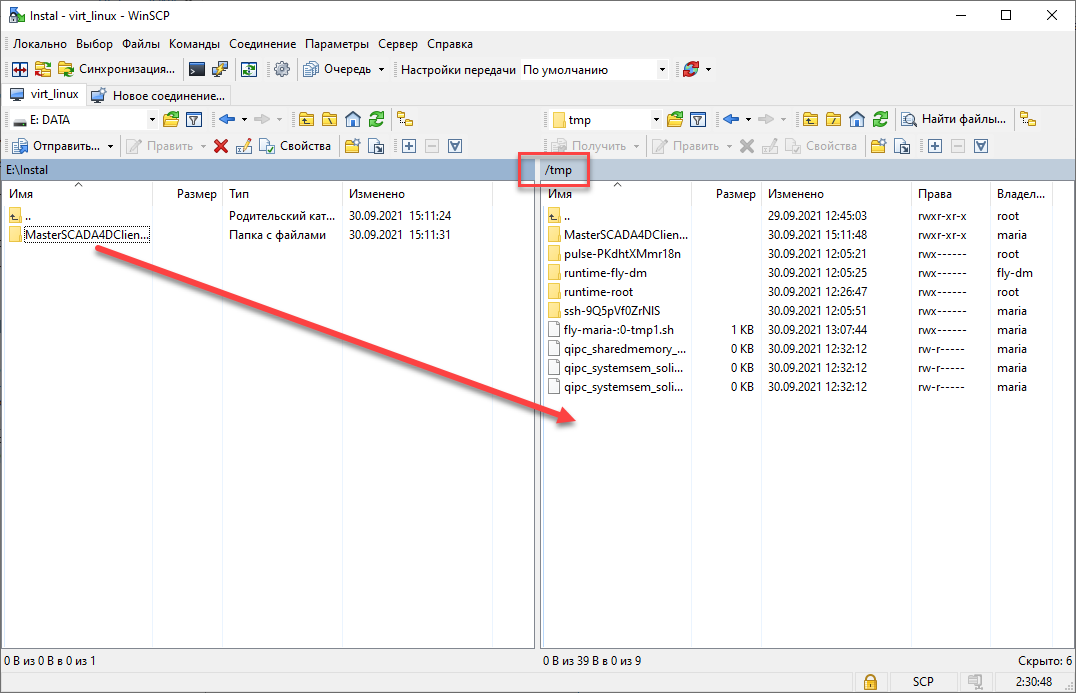
1.Поместить папку из архива в директорию /tmp.
2.Выполнить команды:
•su (или sudo su, в зависимости от ОС, для входа в режим root-пользователя)
•cp -rp /tmp/MasterSCADA4DClient-linux-x64/ /opt
3.Перейти в директорию /opt/MasterSCADA4DClient-linux-x64. И выполнить команды:
•chown root:root chrome-sandbox
•chmod 4755 chrome-sandbox
•chmod 755 ./MasterSCADA4DClient
4. Выйти и из режима root-пользователя, используя команду exit.
Запуск клиента визуализации
Для запуска клиента визуализации нужно перейти в директорию /opt/MasterSCADA4DClient-linux-x64 и выполнить команду ./MasterSCADA4DClient -u http://127.0.0.1.
Вместо IP-адреса 127.0.0.1 нужно указать IP-адрес, устройства, где установлена исполнительная система. Если загрузится пустое окно, то нужно дополнительно указать номер порта, например, ./MasterSCADA4DClient -u http://10.0.0.32:8043.
При резервировании узлов в команде требуется указать несколько IP-адресов внутри апострофа (''). Например, ./MasterSCADA4DClient -u 'http://10.0.0.32,http://10.0.0.33'.
Пример установки на ОС AstraLinux
Подключиться к устройству для передачи файлов можно при помощи программы WinSCP
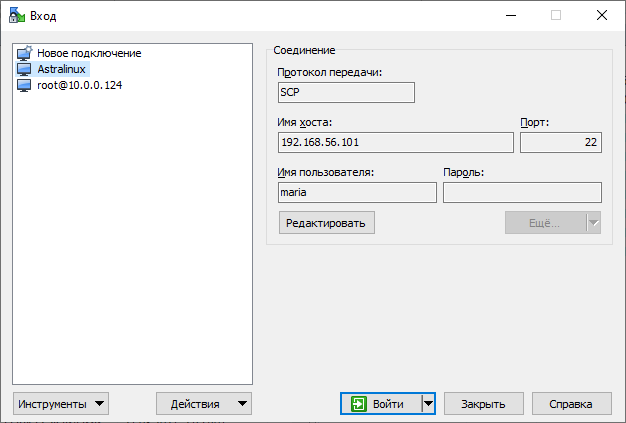
Параметры подключения определяются настройками ОС.
После подключения выбрать папку /tmp и скопировать в нее содержимое архива:
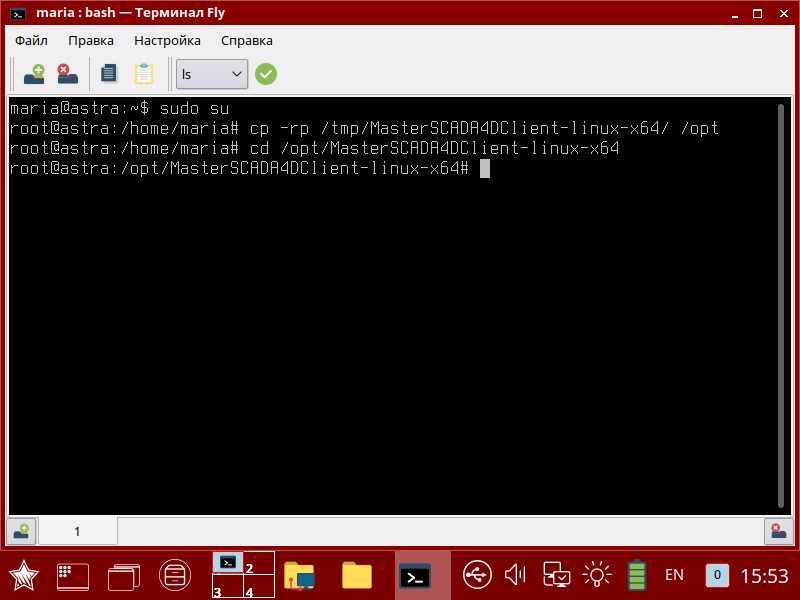
Затем нужно открыть Терминал в ОС Linux. И в нем выполнить команды последовательно:
•sudo su
•cp -rp /tmp/MasterSCADA4DClient-linux-x64/ /opt
Выполнение этих команд приведет к тому, что папка будет скопирована из временной в папку /opt/MasterSCADA4DClient-linux-x64.
Перейти в папку /opt можно командой: cd /opt/MasterSCADA4DClient-linux-x64
Вид Терминала, если команды прошли без ошибок:
Затем последовательно нужно выполнить команды:
•chown root:root chrome-sandbox
•chmod 4755 chrome-sandbox
•chmod 755 ./MasterSCADA4DClient
•exit
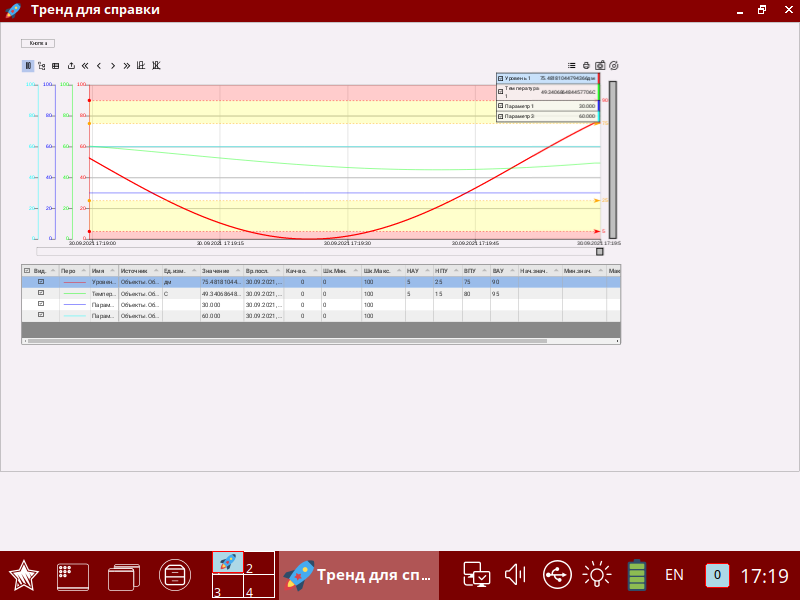
Теперь для открытия клиента визуализации нужно выполнить команду ./MasterSCADA4DClient -u http://127.0.0.1
Команда используется, если клиент визуализации установлен на том же компьютере, что и исполнительная система. Вместо IP адреса 127.0.0.1 нужно указать IP-адрес, устройства, где установлена исполнительная система. Если загрузится пустое окно, то нужно дополнительно указать номер порта, например, ./MasterSCADA4DClient -u http://10.0.0.32:8043.
Вид:
Особенности работы с клиентом описаны в разделе Работа с клиентом визуализации
Параметры запуска клиента
MasterSCADA 4D позволяет изменить параметры запуска клиента визуализации.
Примеры ключей и их описания:
Ключ |
Описание |
-d |
Если ключ установлен, то в процессе работы по кнопке F12 открываются средства разработчика. |
-t "text" |
Устанавливает заголовок окна. Заголовком окна будет текст, указанный в кавычках. Если текст не содержит пробелы, то кавычки допускается не ставить. |
--enable-logging |
Обеспечивает вывод некоторых ошибок в консоль. |
-x [число] |
Устанавливает координату X (в пикселях) в диапазоне от 0 (координата левого края монитора) до Xmax (координата правого край монитора, значение определяется разрешением экрана). Например, -x 100, обеспечит смещение от левого края монитора вправо на 100 пикселей. |
-y [число] |
Устанавливает координату Y (в пикселях) в диапазоне от 0 (координата верхнего края монитора) до Ymax (координата нижнего края монитора, значение определяется разрешением экрана). Например, -y 50, обеспечит смещение от верхнего края монитора вниз на 50 пикселей. |
-w [число] |
Устанавливает ширину окна (в пикселях). |
-h [число] |
Устанавливает высоту окна (в пикселях). |
Если последние четыре ключа, упомянутые выше, не заданы, то окно открывается в верхнем левом углу с наибольшими шириной и высотой. Для переключения в полноэкранный режим можно воспользоваться клавишей F11. |
|
-f |
Включает полноэкранный режим. В полноэкранном режиме клавиша F11 не работает. |
-cp -p |
"Имя принтера в системе" - устанавливает принтер по умолчанию. |
-s |
"Путь к месту хранения" - устанавливается папка для сохранения файлов по умолчанию, например, при работе с журналом сообщений. Если путь к файлу не содержит пробелы, то кавычки допускается не ставить . |
-с |
Открывает конфигурационное окно, позволяющее установить папку для сохранения файлов по умолчанию, принтер по умолчанию. |
-m [число] |
Задает число мониторов, на которых необходимо открыть окна клиента визуализации. Если к компьютеру подключено меньшее количество мониторов, чем указано в настройке, то лишние окна клиента визуализации открываться не будут. Окно авторизации пользователя будет появляться только на одном мониторе - на том, который указан первым в операционной системе. В процессе работы оператор может в каждом мониторе осуществлять независимые действия (открывать окна, работать с графиками, журналами и т.п.). Например, -m 2 - обеспечит запуск на двух мониторах. |
--noframe |
Создает окно без рамки и заголовка. Может применяться, чтобы создавать полноэкранное окно, растянутое на несколько мониторов, в этом случае надо указать такие опции (пример для 2 мониторов FullHD): -х 0 - y 0 -w 3840 -h 1080 --noframe |
--max-old-space-size=[число] |
Определяет максимальный объём памяти (в Мб), который может занять программа. Пример использования: --max-old-space-size=4096. |
--max-heap-size=[число] |
Устанавливает общий лимит памяти (в Мб) для всех данных программы. Пример использования: --max-heap-size=2048. |
--dha |
Отключает аппаратное ускорение. При ее активации отрисовка выполняется исключительно средствами центрального процессора. |
Запуск клиента визуализации при старте ОС
Для запуска клиента визуализации при старте операционной системы нужно настроить непосредственно ОС. Порядок настройки зависит от особенностей ОС.
Рассмотрим пример для AstraLinux.
В панели управления нужно выбрать пункт Система:
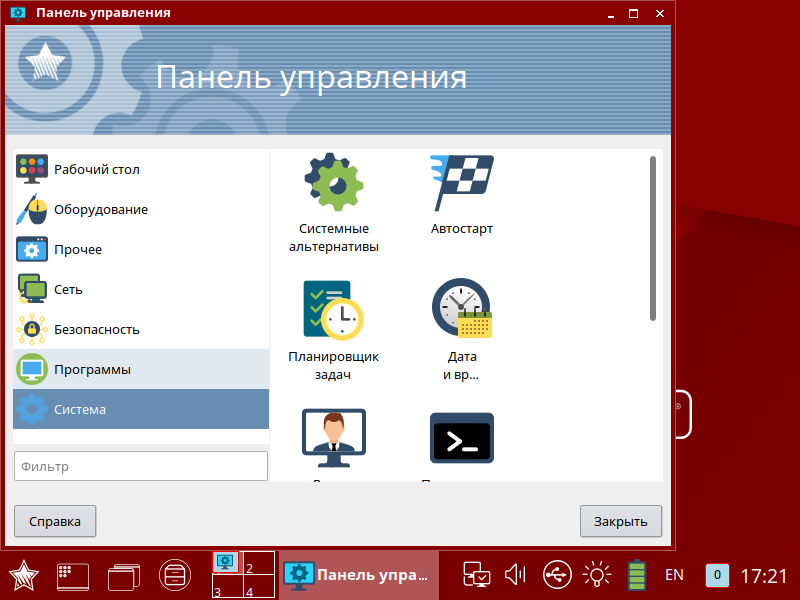
Выбрать пункт Старт.
И там ввести команду запуска. Команда запуска должна включать путь к файлу:
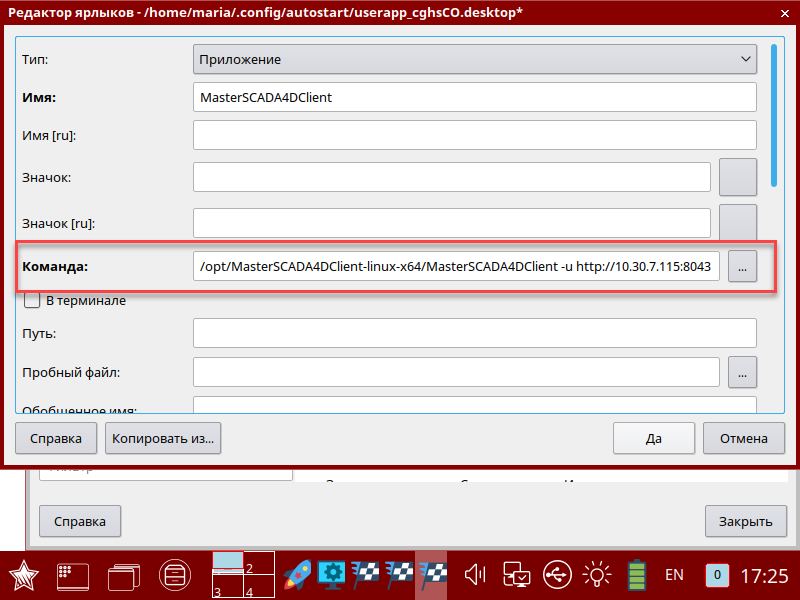
Удаление клиента визуализации
Для удаления клиента нужно удалить его вручную из папки /opt и удалить упоминание о нем в автозапуске.