Для удобства работы с каналами IEC104 в MasterSCADA 4D предусмотрены инструменты фильтрации и групповых операций.
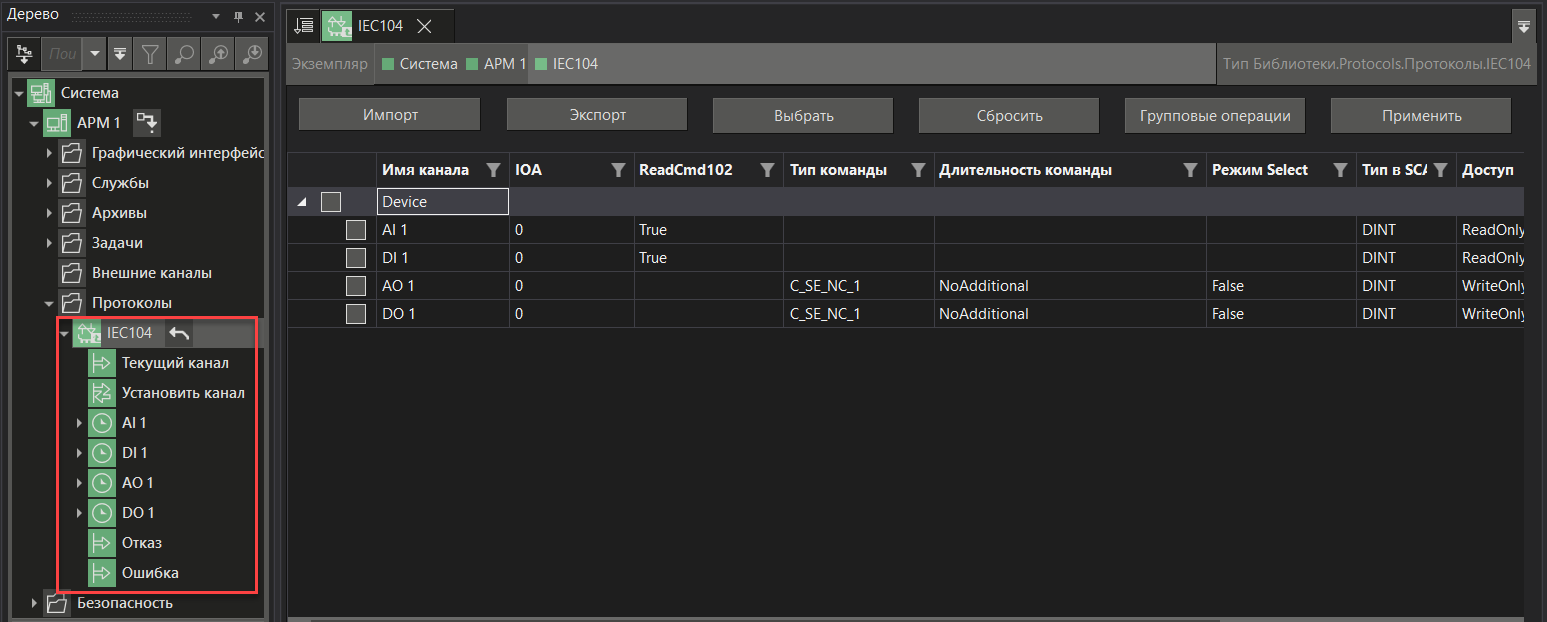
Добавить каналы в протокол можно вручную или при помощи импортирования. После этого их можно изменять в редакторе каналов. Редактор каналов открывается двойным нажатием ЛК мыши по протоколу:
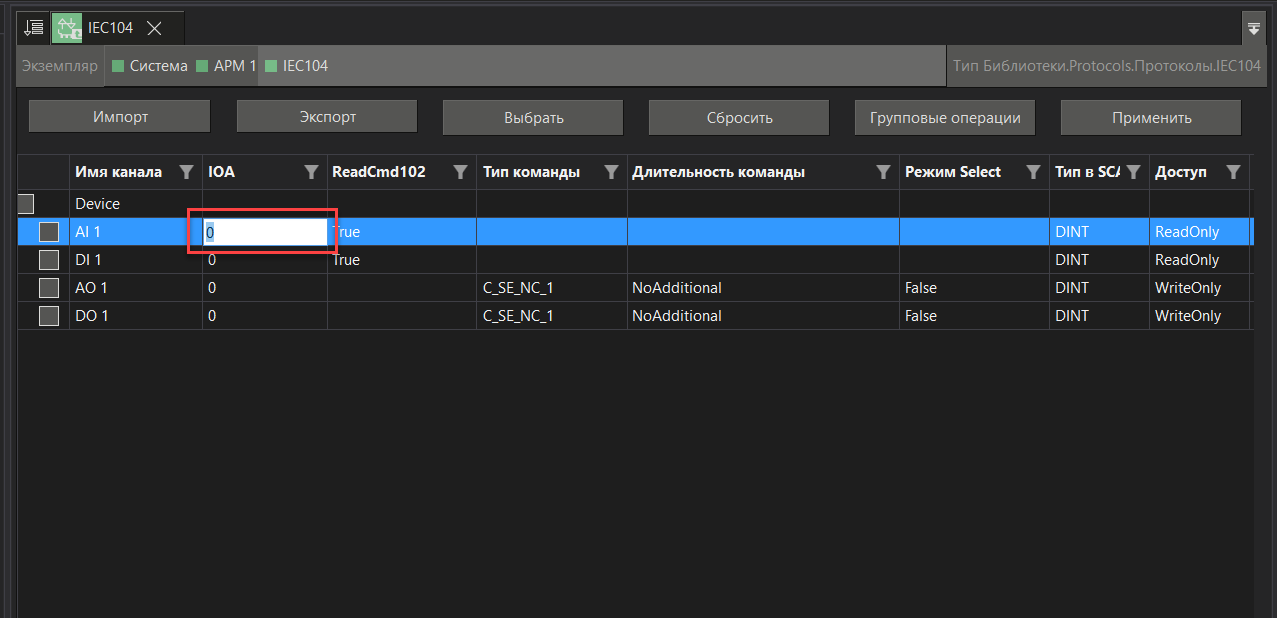
Адрес (IOA) и комментарий к каналу можно менять непосредственно в самой таблице редактора каналов. Для этого нажимаем ЛК мыши по соответствующему полю:
Для того чтобы менять имя в таблице редактора каналов, нужно через контекстное меню включить соответствующую настройку:
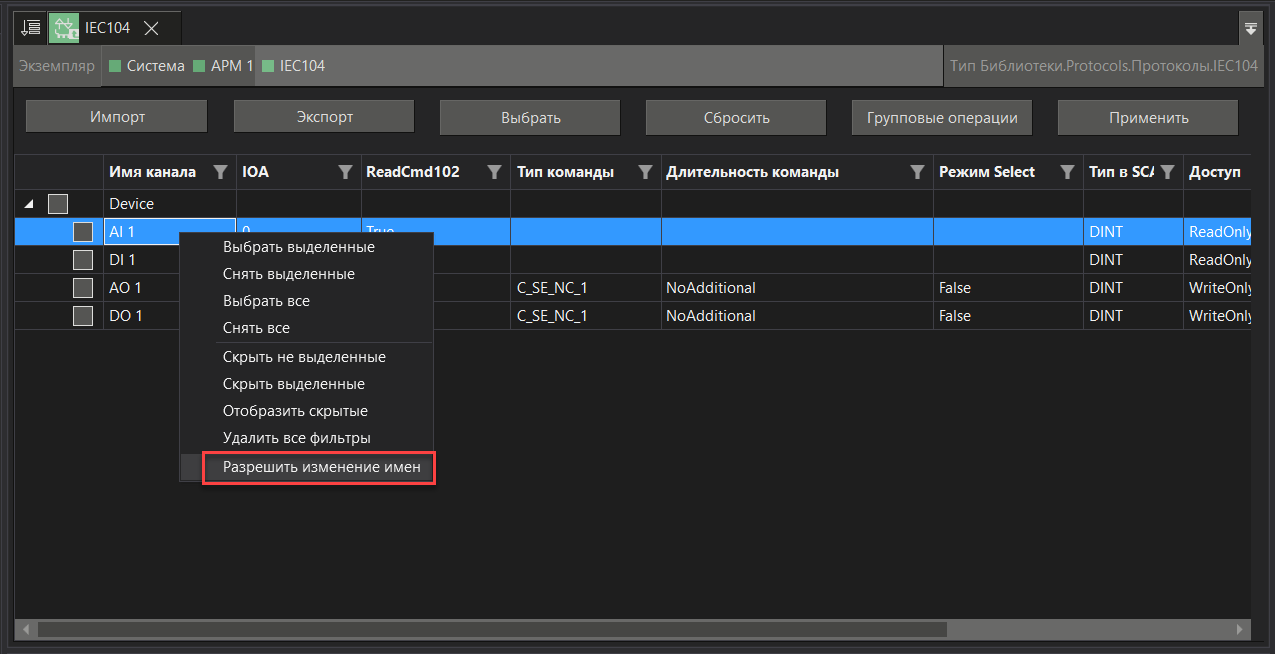
После этого имена станут доступны для редактирования после клика мыши в поле имени.
Двойным нажатием ЛК мыши по любому не редактируемому полю канала открывается окно редактирования канала:
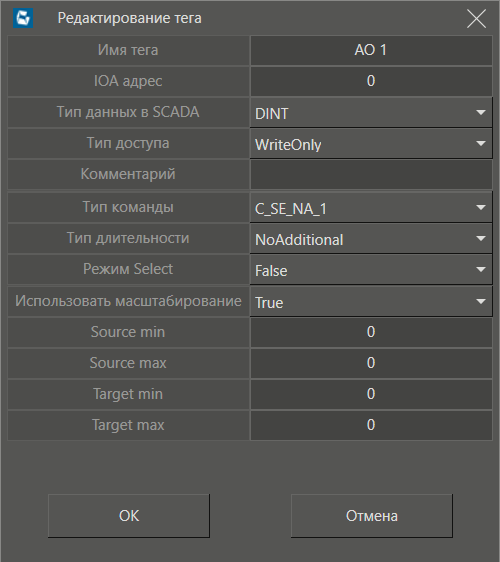
Важно! Внешний вид окна Редактор канала зависит от настроек канала.
В окне редактирования канала можно изменять все настройки канала:
•Имя;
•IOA адрес;
•Тип данных в SCADA;
•Тип доступа;
•Комментарий;
•Использовать команду 102 (только для каналов с типом доступа ReadOnly и ReadWrite);
•Тип команды (только для каналов с типом доступа WriteOnly и ReadWrite);
•Тип длительности (только для каналов с типом доступа WriteOnly и ReadWrite);
•Режим Select (только для каналов с типом доступа WriteOnly и ReadWrite);
•Масштабирование (недоступно для каналов с типом данных BOOL и DOUBLE_POINT).
Отредактированные каналы выделяются коричневым цветом. Каналы, у которых при импорте был автоматически изменен тип данных, выделяются оранжевой заливкой в столбце Тип в SCADA. Заливка снимается, если пользователь изменит тип команды на совместимый с текущим типом данных. Чтобы все изменения вступили в силу, нужно нажать кнопку Применить в верхней части редактора:
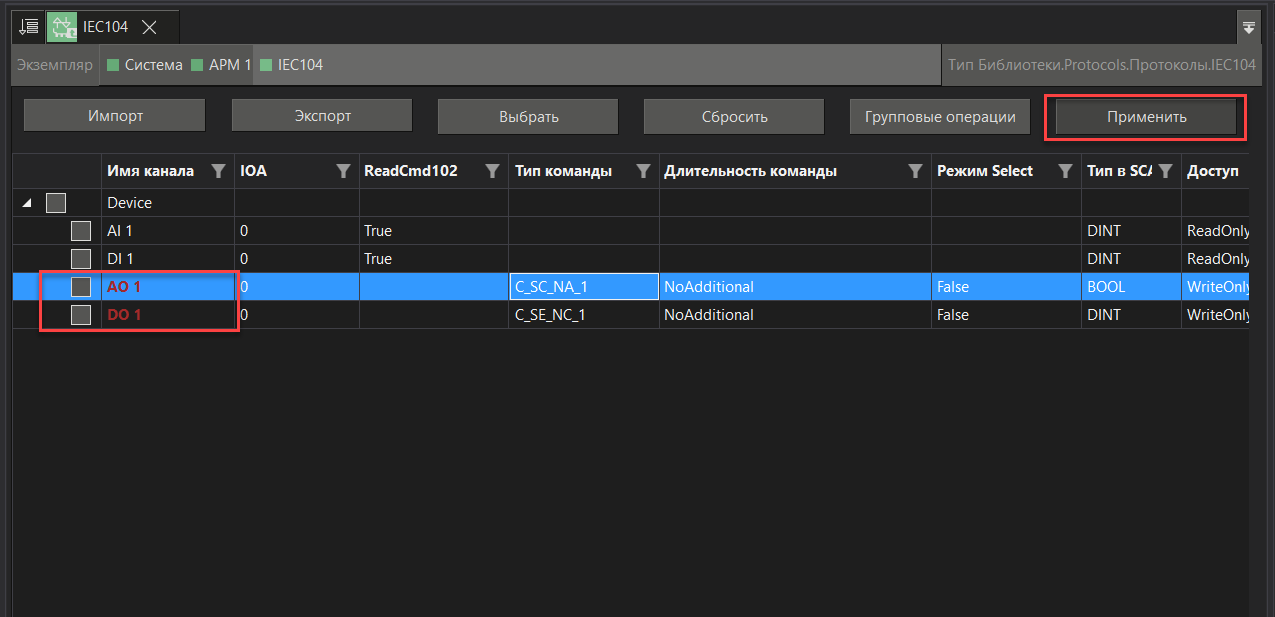
После этого выделение каналов будет убрано и все внесенные изменения вступят в силу.
Пересечение IOA адресов каналов
В случае нахождения каналов с одинаковыми или пересекающимися IOA адресами, данные каналы будут выделятся красным цветом и внизу диалога отобразится статусная строка с ошибкой:
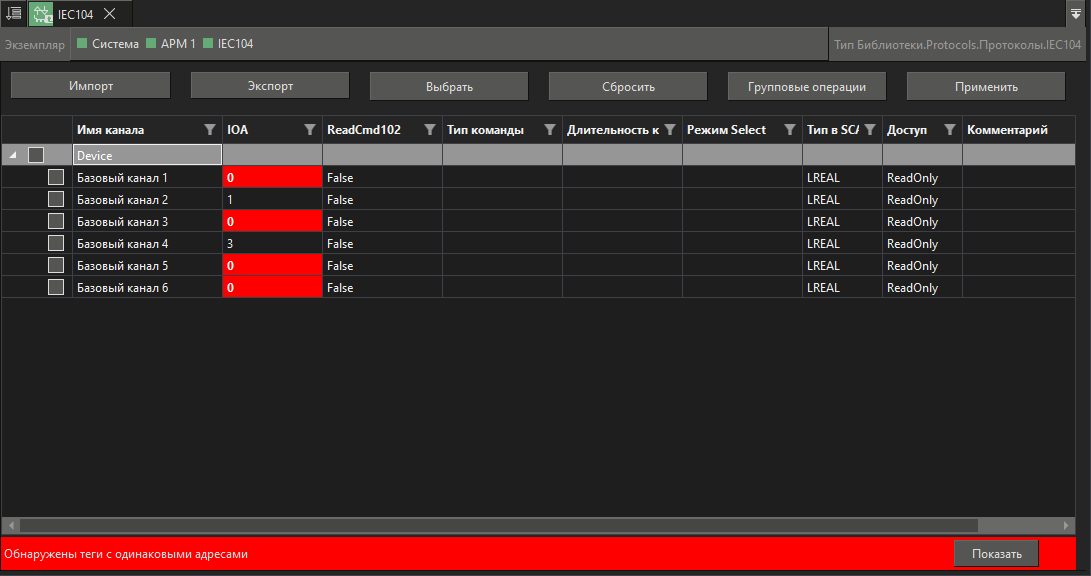
На статусной строке отобразится кнопка Показать, нажав на которую включится фильтр и в редакторе каналов будут отображаться только проблемные каналы:
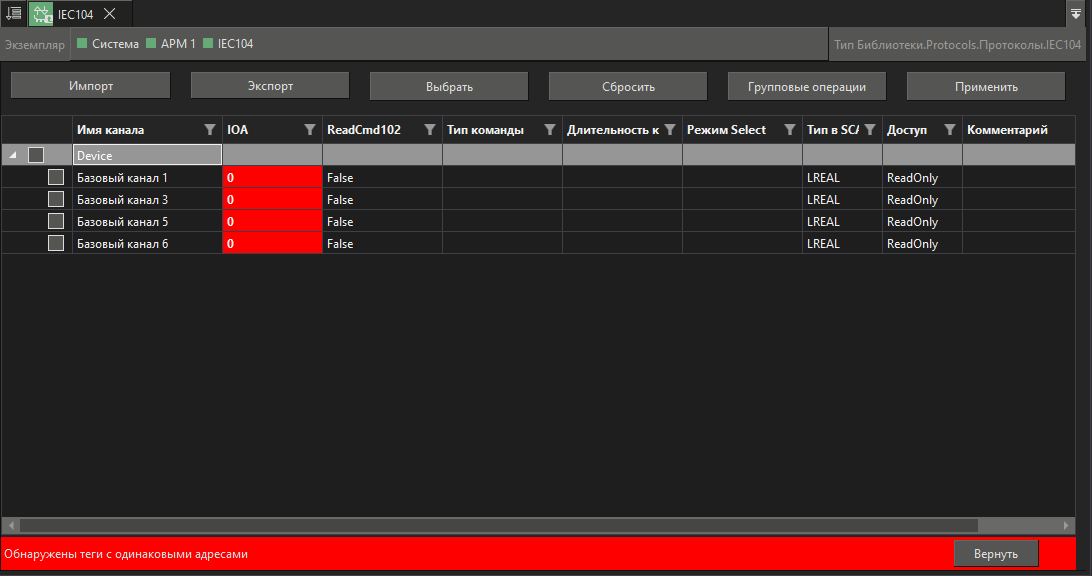
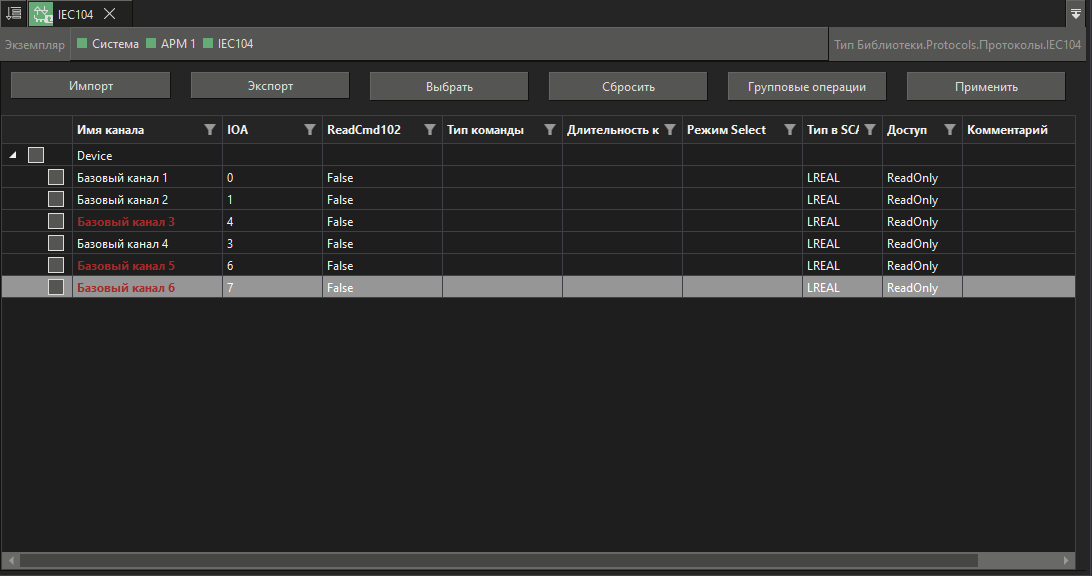
Если в режиме включенного фильтра все IOA адреса будут исправлены, то статусная строка пропадает, а фильтр автоматически удаляется и возвращается дерево с исправленными каналами:
Фильтрация каналов
Для удобства работы с большим количеством каналов в заголовке столбцов присутствует инструмент фильтрации:

Для каждого столбца окно настройки фильтров выглядит по-своему.
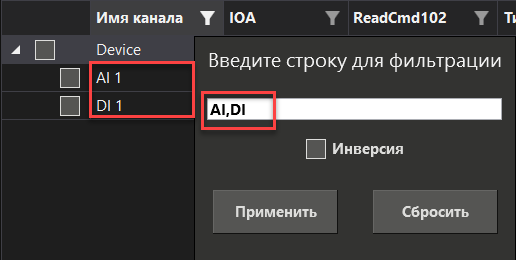
Имя канала:
Фильтрация происходит по введенной строке. Если в строку ввести несколько значений через запятую, то поиск будет отбирать каналы имена которых содержат одно из введенных значений:
IOA:
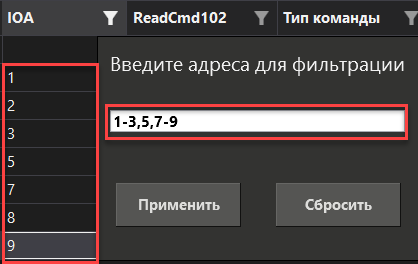
Поиск происходит по указанным IOA адресам. Возможен поиск по указанному диапазону, по перечислению или по комбинированному варианту:
ReadCmd102:
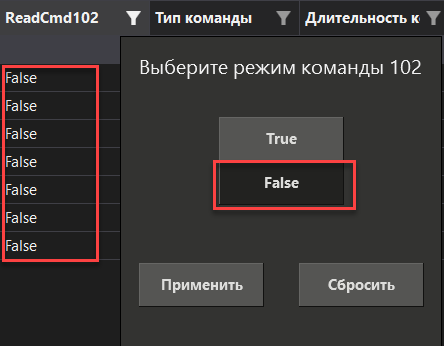
Поиск каналов происходит по возможности использования опроса канала командой 102:
Тип команды:
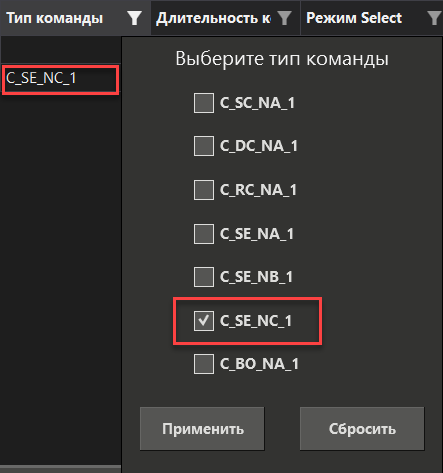
Поиск каналов происходит по выбранным типам команды:
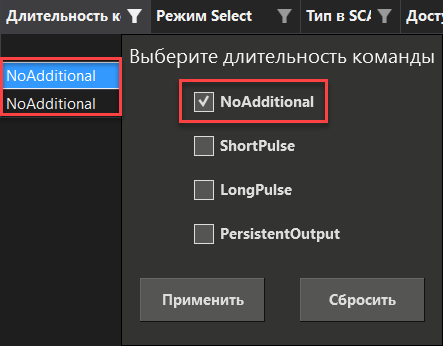
Длительность команды:
Поиск каналов происходит по выбранным длительностям команды:
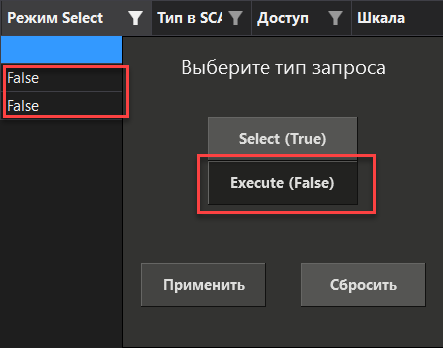
Режим Select:
Поиск каналов происходит по выбранному режиму Select:
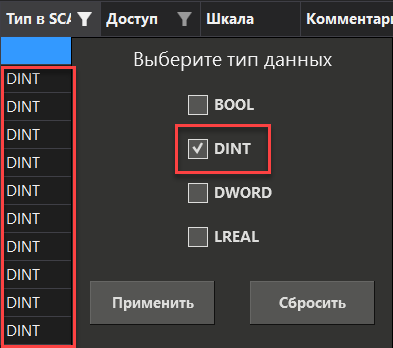
Тип данных в SCADA:
Поиск каналов происходит по выбранным типам данным:
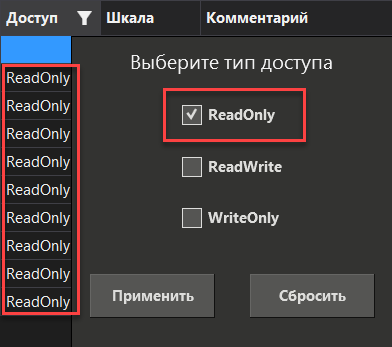
Тип доступа:
Поиск каналов происходит по выбранным типам доступа:
Смотрите также: