Чтобы сбросить пароль, нужно нажать на кнопку Сбросить пароль через контекстное меню пользователя:

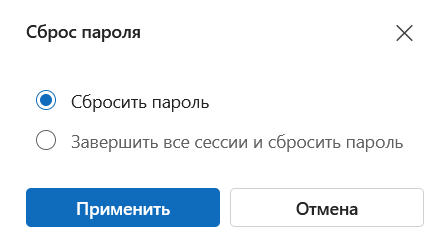
После нажатия на кнопку Сбросить пароль открывается окно подтверждения с двумя вариантами действий:
•Сбросить пароль — требует изменения пароля при следующей авторизации, сохраняя активные сессии пользователя;
•Завершить все сессии и сбросить пароль — принудительно завершает все текущие сеансы и сбрасывает пароль.
Далее в столбце Статус у выбранного пользователя установится иконка  , а у пользователя появится требование сменить пароль при следующей авторизации или принудительно.
Чтобы отменить сброс пароля, необходимо нажать на кнопку Отменить сброс пароля в контекстном меню выбранного пользователя. Отмена произойдет без подтверждающего окна.
Также сброс пароля можно установить сразу при создании пользователя, активировав переключатель Требовать смены пароля при следующем входе в окне Добавить пользователя.
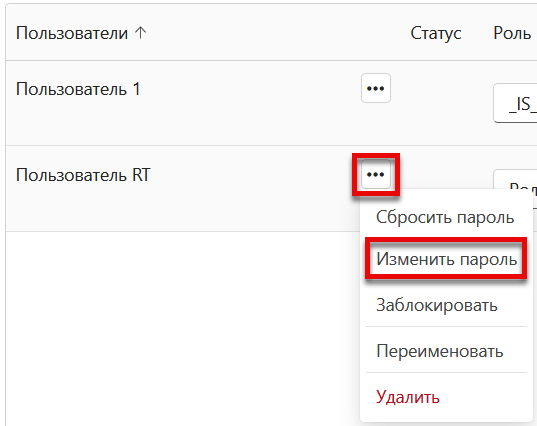
Изменить пароль можно, нажав на кнопку Изменить пароль через контекстное меню пользователя:
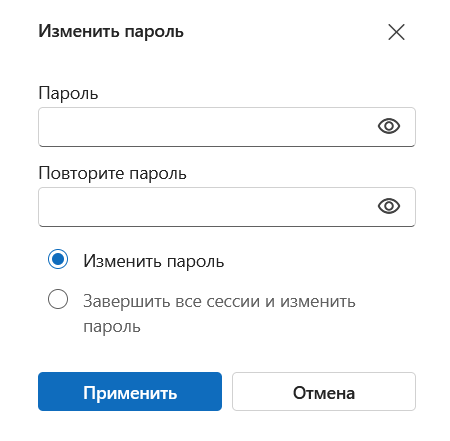
После нажатия на кнопку Изменить пароль появляется окно изменения пароля:
При несовпадении паролей высвечивается подсказка:
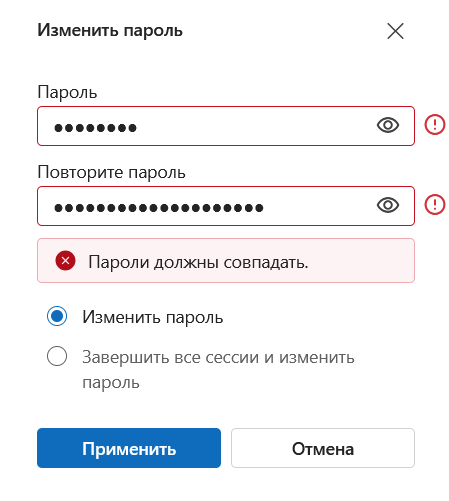
В зависимости от проставленных настроек для пароля в настройках роли, при неправильном вводе пароля высвечиваются разные подсказки.