Для каждой роли можно задать определенные свойства, которые соответствуют свойствам роли, задаваемых в среде разработки:
Длительность сессии |
Задается максимально возможная длительность сессии пользователя. Если время длительности сессии достигает указанного значения, то сессия пользователя будет завершена. |
Минимальная длина пароля |
Определяется минимальное количество символов при настройке пароля в режиме исполнения. |
Количество неповторяемых паролей |
Определяется, сколько раз пользователь должен задать неповторяющийся пароль. Если указано значение 0, то ограничения отсутствуют. Если указано 3, то пользователь должен трижды изменить пароль на отличный от текущего, прежде чем он снова сможет использовать пароль, значение которого совпадает с текущим. Например, значение текущего пароля ПарольВерсия0. При первой смене пароля устанавливается значение ПарольВерсия1, при второй ПарольВерсия2, при третьей ПарольВерсия3, а в четвертой операции смены пароля допускается использование значения ПарольВерсия0. |
Использовать сложный пароль |
Определяет состав символов при при настройке пароля в режиме исполнения. Если флаг установлен, то пароль должен содержать хотя бы одну цифру, одну прописную и одну строчную букву. |
Пароль должен содержать спецсимвол |
Определяет наличие спецсимвола в пароле. Пароль должен содержать хотя бы одну цифру, одну прописную и одну строчную букву. Примеры спецсимволов: ~!@#$%^&*()-—_+={}[]/\|:;'"<>,.?. Если пользователь одновременно назначен на несколько ролей и хотя бы одна из них требует, чтобы пароль содержал спецсимвол, пароль пользователя должен включать хотя бы один спецсимвол. |
Срок действия пароля |
Определяет срок действия пароля пользователя. Если время действия текущего пароля достигло указанного, то при начале очередной сессии пользователя появится сообщение и пользователь не будет допущен к работе, до тех пор пока пароль не будет изменен в режиме исполнения. |
Количество последовательно неуспешных попыток входа |
Определяет сколько раз пользователь может попытаться не успешно начать сессию в клиенте визуализации. После успешного запуска сеанса работы счетчик количества неуспешных попыток должен сбрасываться. Если установлено значение 0, то ограничение отсутствует. Данная настройка применяется только к пользователям, созданным в режиме исполнения. |
Минимальный срок действия пароля |
Определяет минимальный срок существования пароля. Задается в мс. Если с предыдущей смены пароля прошло времени меньше, чем указано в данном свойстве, то при попытке его смены в режиме исполнения функциональный блок (UsersChangeOwnPassword, UsersSetPassword), выполняющий смену пароля выдаст ошибку. Если текущий пароль был задан пользователем с правом Изменение пользователей, то эта настройка будет проигнорирована. |
Запрет одновременного входа одного пользователя |
Определяет возможность пользователя авторизоваться с двух разных клиентов визуализации одновременно. Если флаг установлен, то возможны следующие варианты: •Если есть активная сессия для этого пользователя с того же самого адреса, то закрывается прошлая сессия, создается новая; •Если текущая сессия запущена на другом устройстве с другим адресом, то в случае, если она неактивна больше 10 секунд, она закрывается и создается новая. Если от клиента визуализации продолжают приходить запросы к исполнительной системе, то возвращается ошибка авторизации. |
Завершать сеанс после окончания смены |
При установлении флага данной настройки сессия пользователя будет завершена после окончания смены. Время начала, и конца смены задается через функциональный блок UsersSetAllowedTime. |
Задержка завершения сеанса после окончания смены |
Определяется время спустя которое будет завершаться сессия пользователя после окончания смены. Данная настройка работает только при установленном флаге Завершать сеанс после окончания смены. |
Время бездействия |
Определяет интервал времени по истечению которого происходит завершение сессии, если пользователь не совершает никаких действий в окне (клики мыши, клавиатурный ввод). |
Блокировать доступ к операционной системе |
Если флаг установлен, то пользователи, добавленные в эту роль, не смогут воспользоваться стандартными горячими клавишам Windows, например, CTRL+ ALT+DEL. Для большинства дистрибутивов Linux (исключением является Astra Linux) эта настройка функционирует только с графической оболочкой MATE. На других графических оболочках эта настройка работать не будет. Перед началом использования данной функции нужно выполнить определенные действия: •Для ОС Windows: перед первым использованием запустить файл C:\ProgramData\MPSSoft\MasterSCADA4D_RT\rt\Redistributable\Interception\install_ЗапускатьОтИмениАдминистратора.bat •Для ОС Linux (ALTLinux): открыть терминал и задать следующие команды: 1.cd /opt/MasterSCADA4DClient-linux-x64 2./MasterSCADA4DClient -f -u http://127.0.0.1 •Для ОС Astra Linux поддержать запрет открытия меню Пуск можно следующими действиями: 1.Открыть терминал и задать команду /usr/share/fly-wm/keyshortcutrc. 2.Копировать файл keyshortcutrc в другое место системы для сохранения исходного содержимого файла в качестве бэкапа. 3.В файле /usr/share/fly-wm/keyshortcutrc удалить все, кроме строки [ShortCutKeys]. 4.Сохранить файл. 5.После замены файла перезагрузить mplc. Если настройки не применились, следует перезагрузить систему, на которой установлена исполнительная система. Так же для того, чтобы блокировать доступ к ОС Astra Linux при использовании контролов с возможностью печати требуются дополнительные действия для отключения системных уведомлений об очереди печати. |
Фиксировать попытки выполнения действий |
Определяет необходимость фиксирования попыток выполнения действий у пользователей назначенных на эту роль. Если флаг установлен и для действия установлены флаги Подтверждение и Журнал, то запись в журнал будет производится не только, если пользователь выполнит указанное действие, но и попытается его выполнить. Например, пользователь ввел значение, в соответствии с настройками, появилось окно подтверждения, и пользователь нажал Отмена, в этом случае сообщение в журнале также будет сформировано. |
Список разрешенных IP-адресов подключений клиентов |
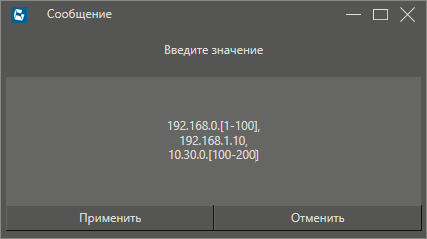
Данная настройка служит для определения списка IP-адресов, с которых может подключаться клиент к исполнительной системе. Значение по умолчанию: пустая строка (разрешенным является любой IP-адрес). IP-адреса задаются через запятую. Также, доступно указание диапазонов для разных полей IP-адресов с использованием квадратных скобок []. При этом, внутри скобок допускаются: •диапазоны — [1-100]; •перечисления — [1,2,3,5]; •сочетания — [1-100, 115, 120-150].
Если белые списки IP-адресов настроены для Узла и Роли, то доступ разрешен только при наличии IP-адреса клиента в обоих списках. Если пользователь состоит в нескольких ролях с разными белыми списками, то применяется только полное пересечение. То есть, разрешен вход только с тех IP-адресов, которые присутствуют в списках всех ролей, в которых состоит пользователь. |