Для того чтобы открывать PDF-файлы в контейнере окна, в качестве адреса (у действия Открыть адрес) нужно использовать ссылки (пути расположения) к файлам.
Предварительно документы должны быть размещены либо в каталоге сервера, либо в каталоге компьютера, на котором расположена среда исполнения. Рассмотрим оба варианта.
Вариант 1. Размещение папки с документацией в каталоге сервера
1. Первым шагом нужно открыть папку htdocs в рабочей директории проекта. Узнать рабочую папку можно при помощи приложения MasterSCADA 4D Monitor. Для этого необходимо открыть окно Настройки хоста, где будет указан путь к рабочей папке:
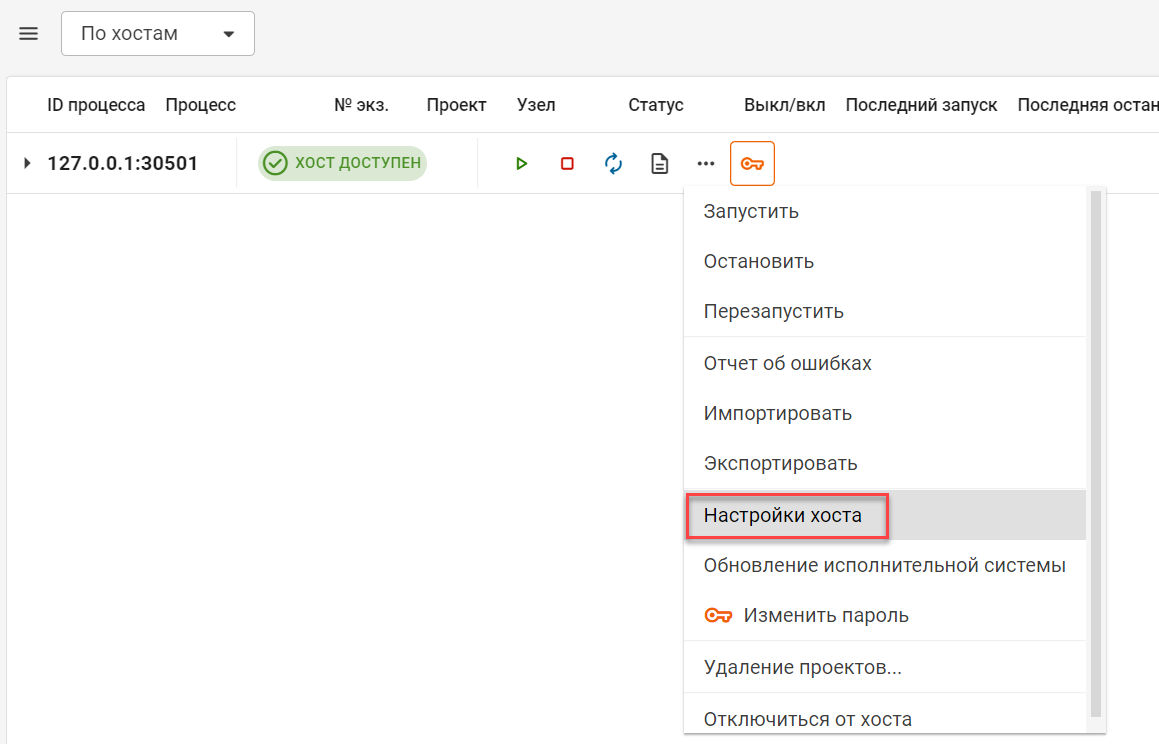
Пути по умолчанию:
•Для ОС Windows:
oДля исполнительной системы, встроенной в среду разработки: C:\Users\<имя пользователя>\AppData\Roaming\MPSSoft\MasterSCADA4D_<номер версии>\ProjectsServiceData\<имя проекта>\Debug\<имя узла>\PLC\htdocs
oДля отдельно установленной исполнительной системы: C:\ProgramData\MPSSoft\MasterSCADA4D_RT\rt\server\htdocs
•Для ОС Linux: /opt/mplc4/server/htdocs
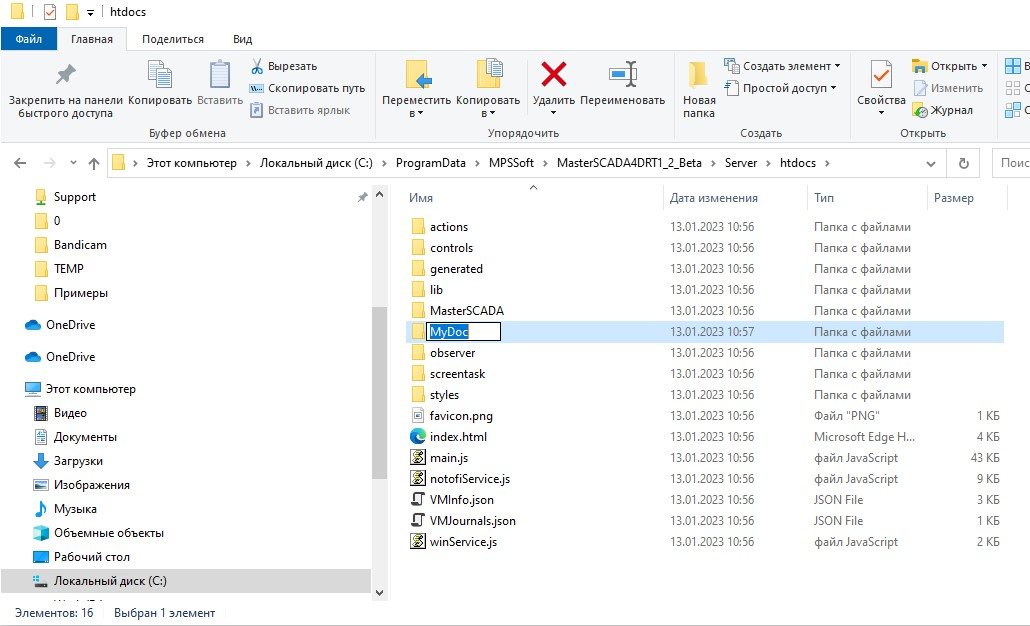
2. Далее необходимо создать каталог в папке htdocs, где будут храниться файлы с документацией, например MyDoc:
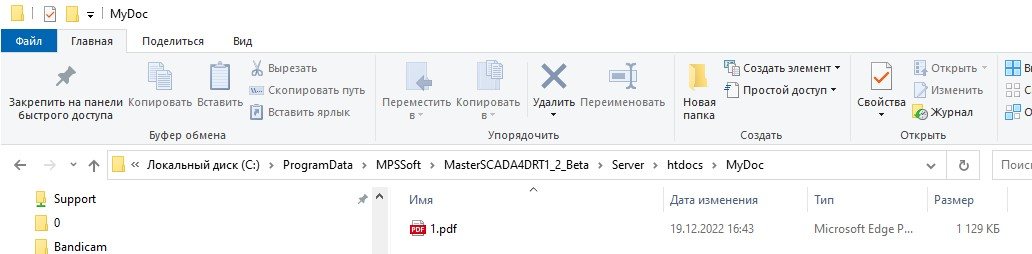
3. В созданном каталоге нужно разместить файл, который необходимо открыть в контейнере окна, в данном примере 1.pdf:
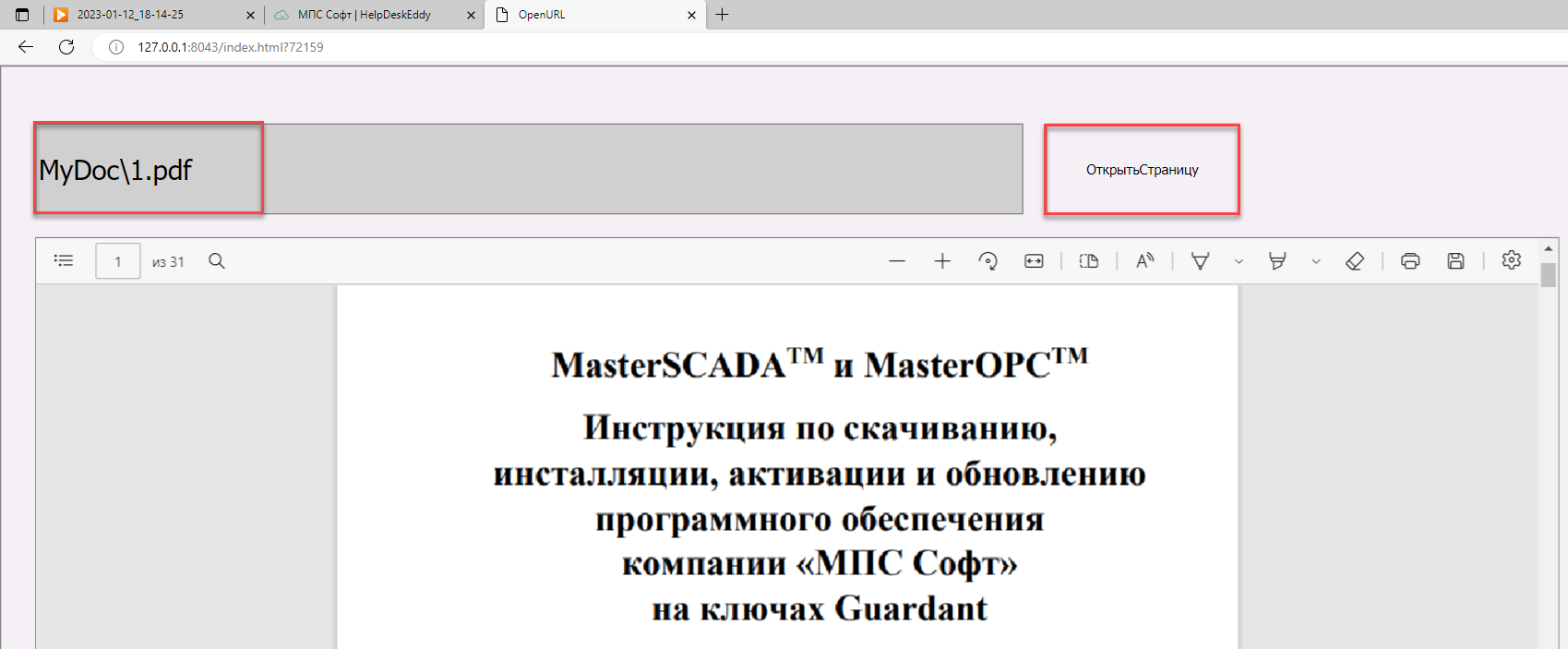
4. Далее путь к этому файлу (MyDoc/1.pdf) можно задать для открытия документа в контейнере. В данном примере открытие документа в контейнере окна происходит по кнопке Открыть страницу:
Вариант 2. Размещение папки с документацией в каталоге компьютера со средой исполнения
Для среды исполнения Windows
1. Первым делом, нужно создать каталог, где будут храниться файлы с документацией, например C:\TEMP\MyDocL:
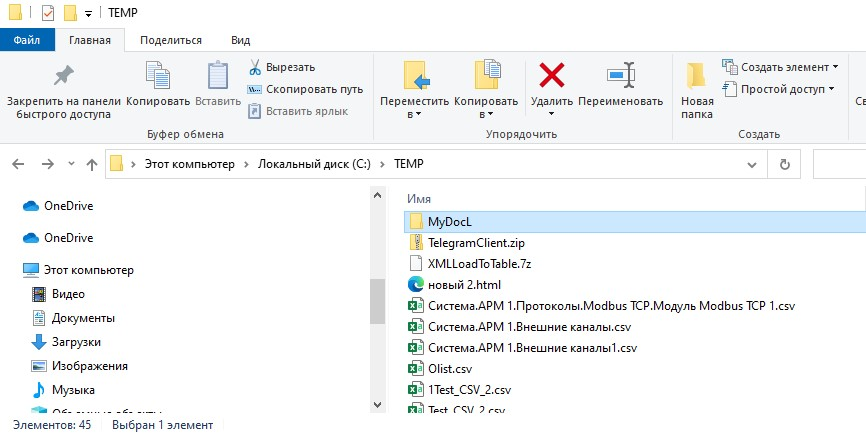
2. Далее размещаем в созданном каталоге файл, который нужно открыть в контейнере окна, в данном примере 1.pdf.
3. Запускаем cmd.exe (командную строку) от имени администратора.
4. В командной строке создаем символическую ссылку в рабочей папке проекта, выполнив следующую команду, в зависимости от версии исполнительной системы:
•для отдельно установленной: mklink /D "C:\ProgramData\MPSSoft\MasterSCADA4D_RT\rt\server\htdocs\MyDocL" "C:\TEMP\MyDocL"
•для встроенной в среду разработки: mklink /D "C:\Users\<имя пользователя>\AppData\Roaming\MPSSoft\MasterSCADA4D<номер версии>\ProjectsServiceData\<имя проекта>\Debug\<имя узла>\PLC\htdocs\MyDocL" "C:\TEMP\MyDocL"

5. В рабочей папке проекта будет создана символическая ссылка на каталог, содержащий документы и другие файлы:
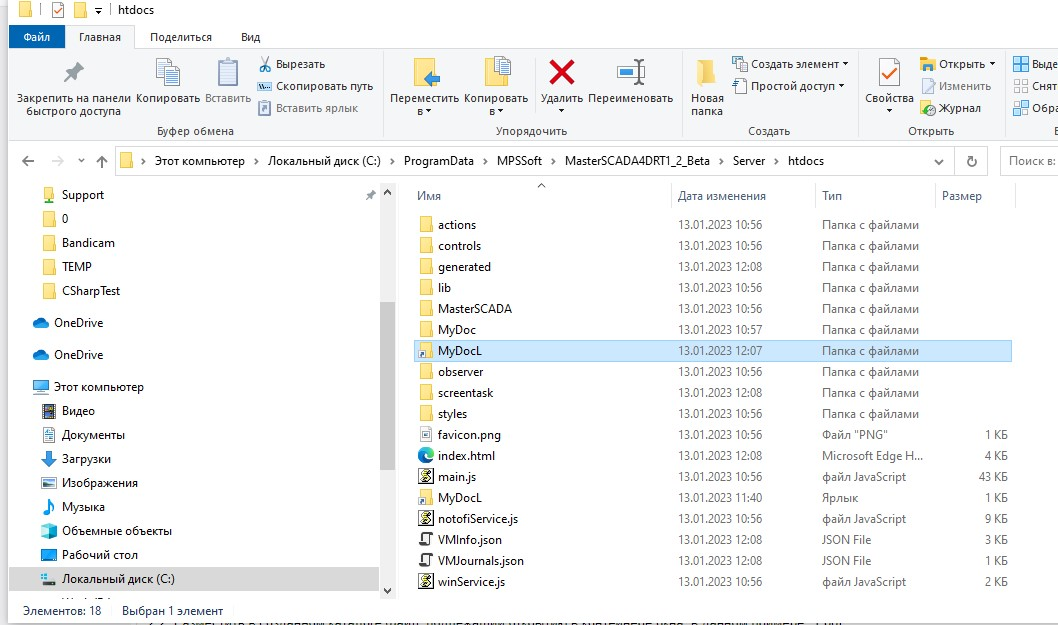
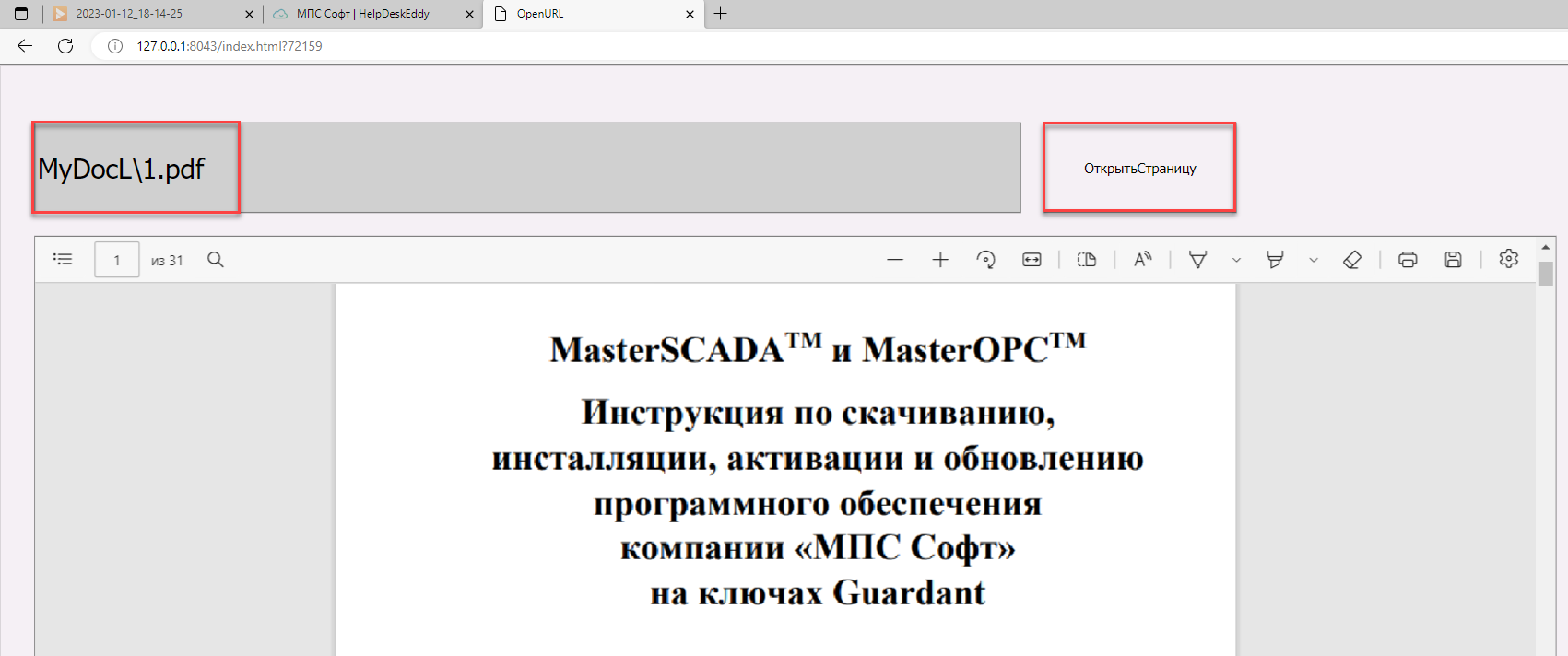
6. Далее путь к этому файлу (MyDoc\1.pdf) можно задать для открытия документа в контейнере окна. В данном примере открытие документа в контейнере окна происходит по кнопке Открыть страницу:
Для среды исполнения Linux
1. В терминале нужно перейти в режим привилегированного пользователя, используя команду: sudo su
2. Далее нужно создать новый или использовать существующий каталог:
cd /var
mkdir for_report
chmod 0777 for_report/
3. Для создания символической ссылки нужно использовать следующую команду:
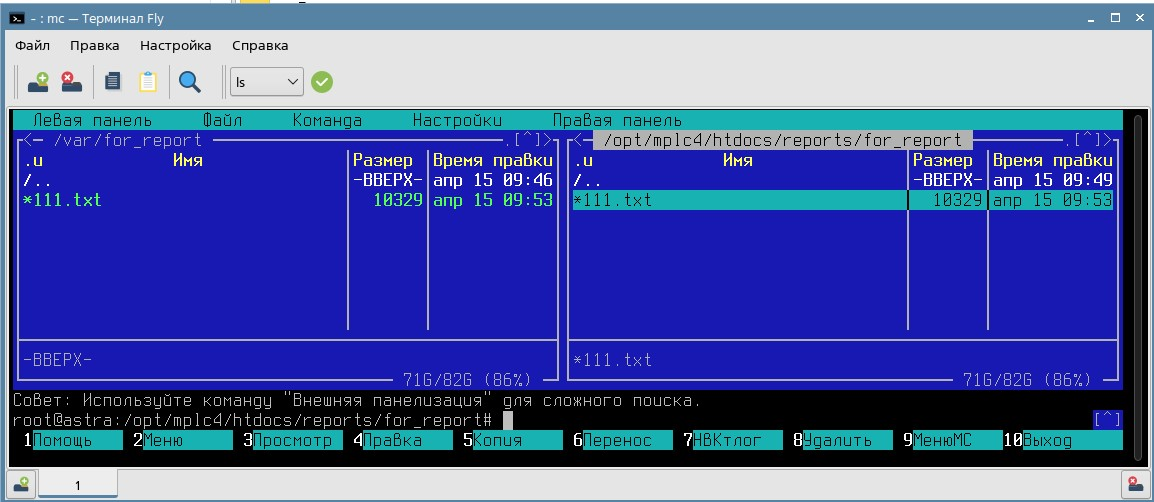
ln -s /var/for_report/ /opt/mplc4/server/htdocs/reports/for_report
4. Посмотреть создавшуюся ссылку можно, используя команду: mc
Смотрите также: