Cоздадим Фланцы как отдельную фигуру и как компонент для остальных SVG. Ниже приведён пример из графического редактора Figma:

Фланцы в качестве отдельной фигуры создавать необязательно. В данном сценарии фигура Фланцы нужна для того, чтобы использовать их без трубы (в случае необходимости).
a.Отдельная фигура Фланцы:
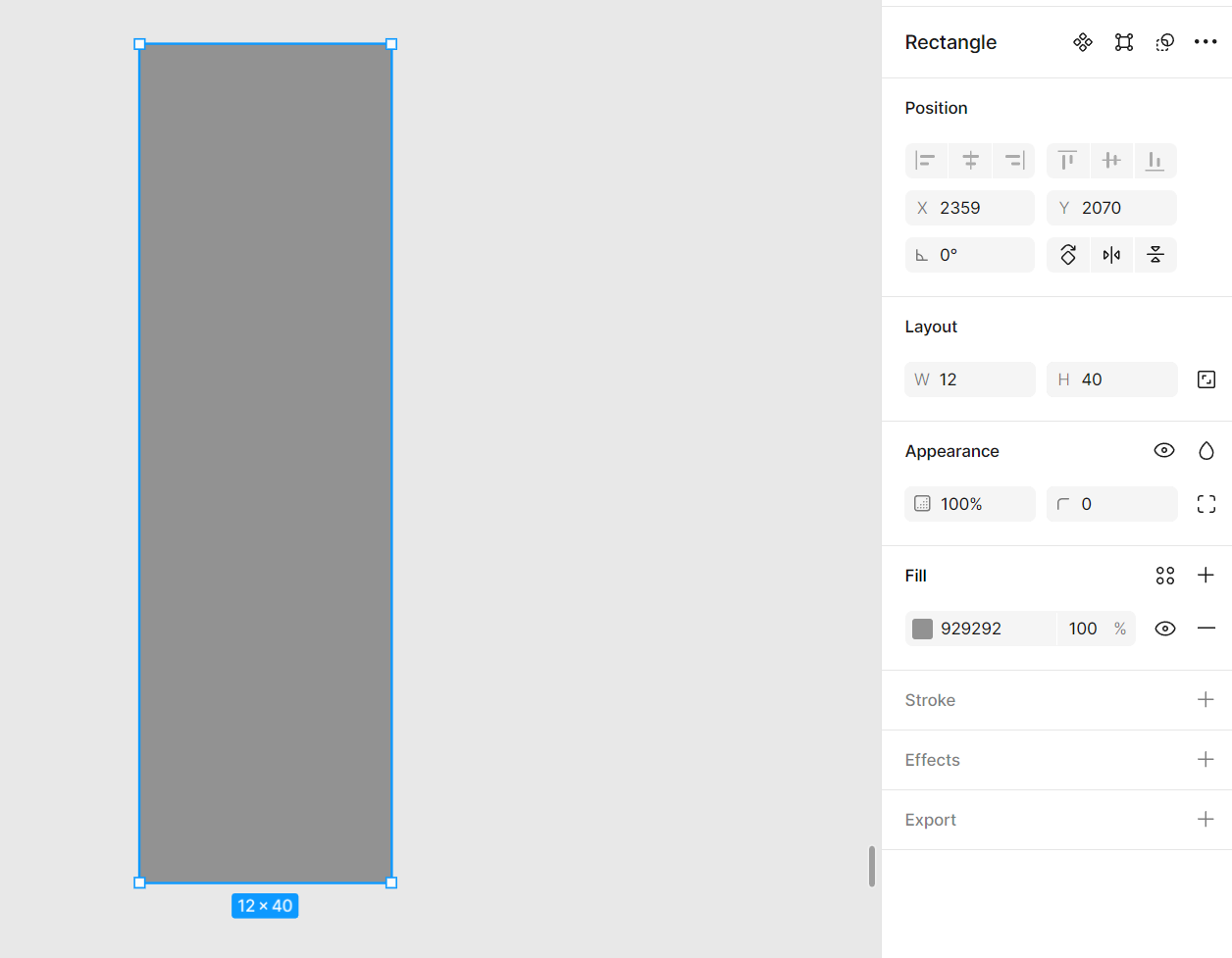
I.Создадим прямоугольник 12x40. Заливка фона по умолчанию #929292:
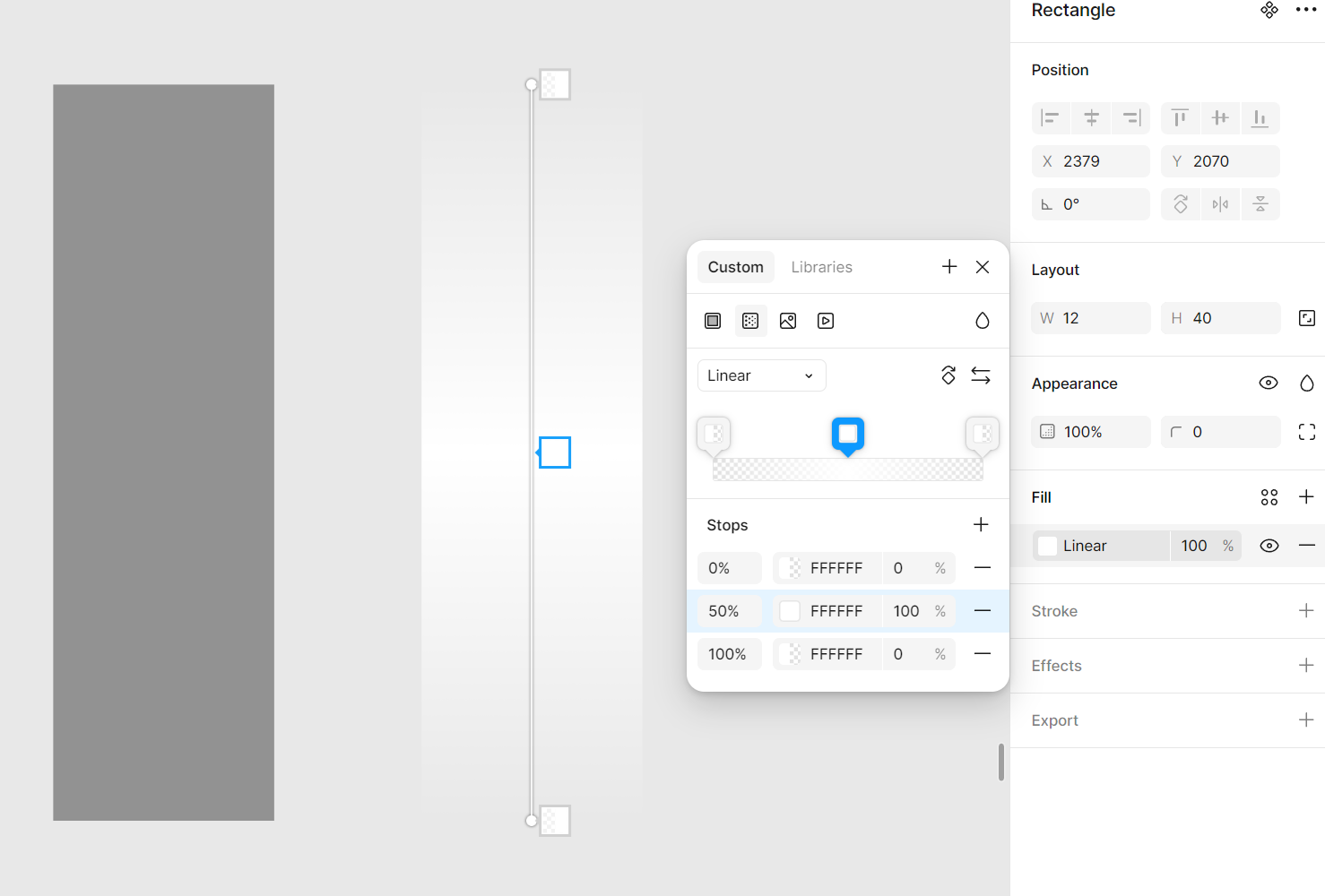
II.Создадим дубликат данного прямоугольника, который будет использоваться в качестве слоя непрозрачности:
Слою непрозрачности выставляем градиент, где центральный цвет будет белым, а крайние - прозрачными.
Stops |
Color |
Opacity |
0% |
#FFFFFF |
0% |
50% |
#FFFFFF |
100% |
100% |
#FFFFFF |
0% |
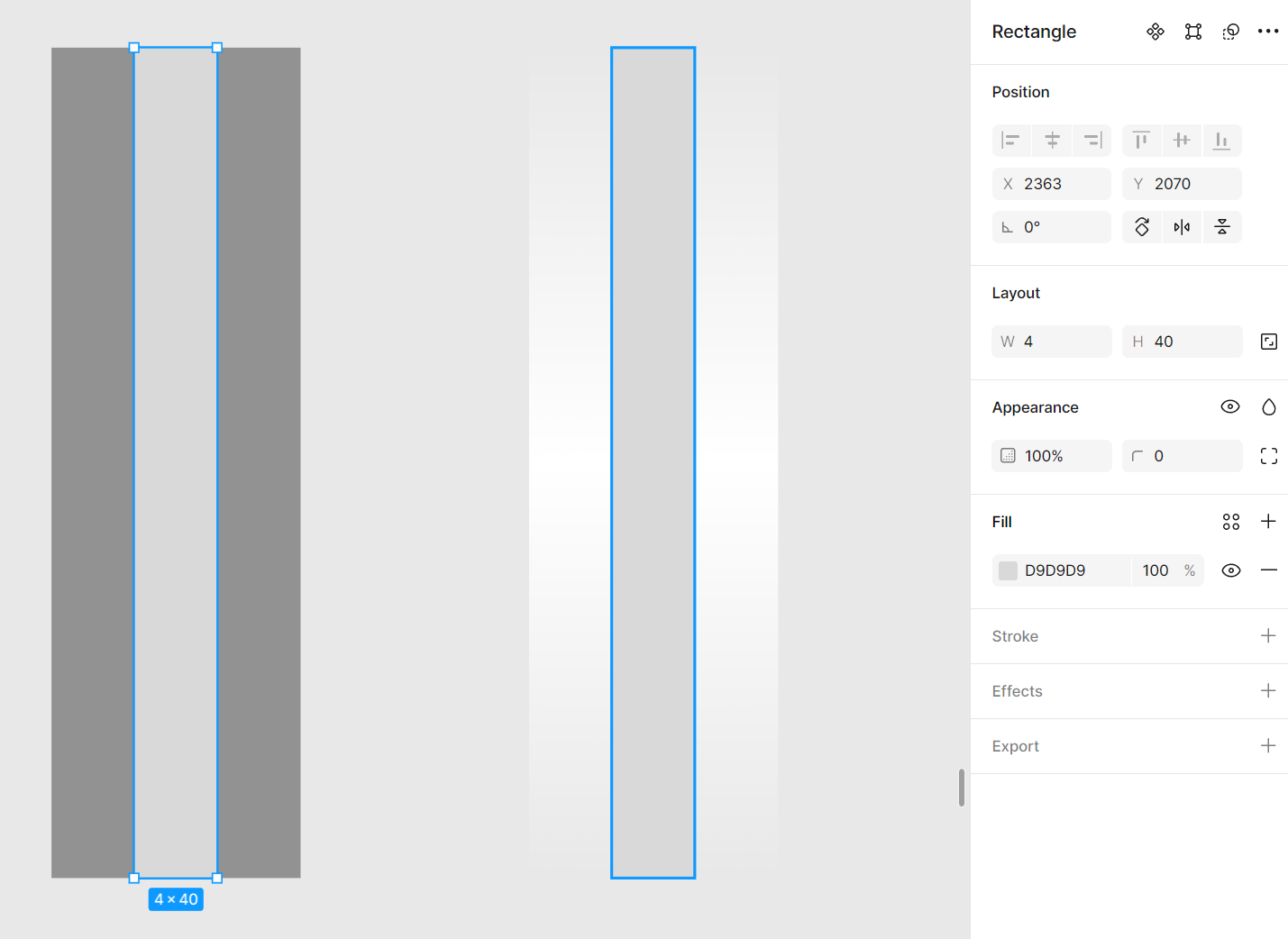
III.Создадим два прямоугольника 4x40, каждый из которых разместим над серым прямоугольником и над слоем с непрозрачностью:
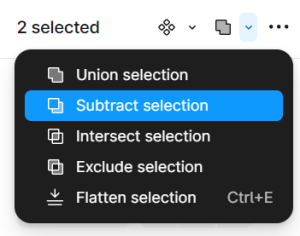
IV.С помощью новых серых прямоугольников 4x40 выполним Boolean-операцию вычитания (Subtract selection):

V.Перемещаем слой непрозрачности на серый прямоугольник:
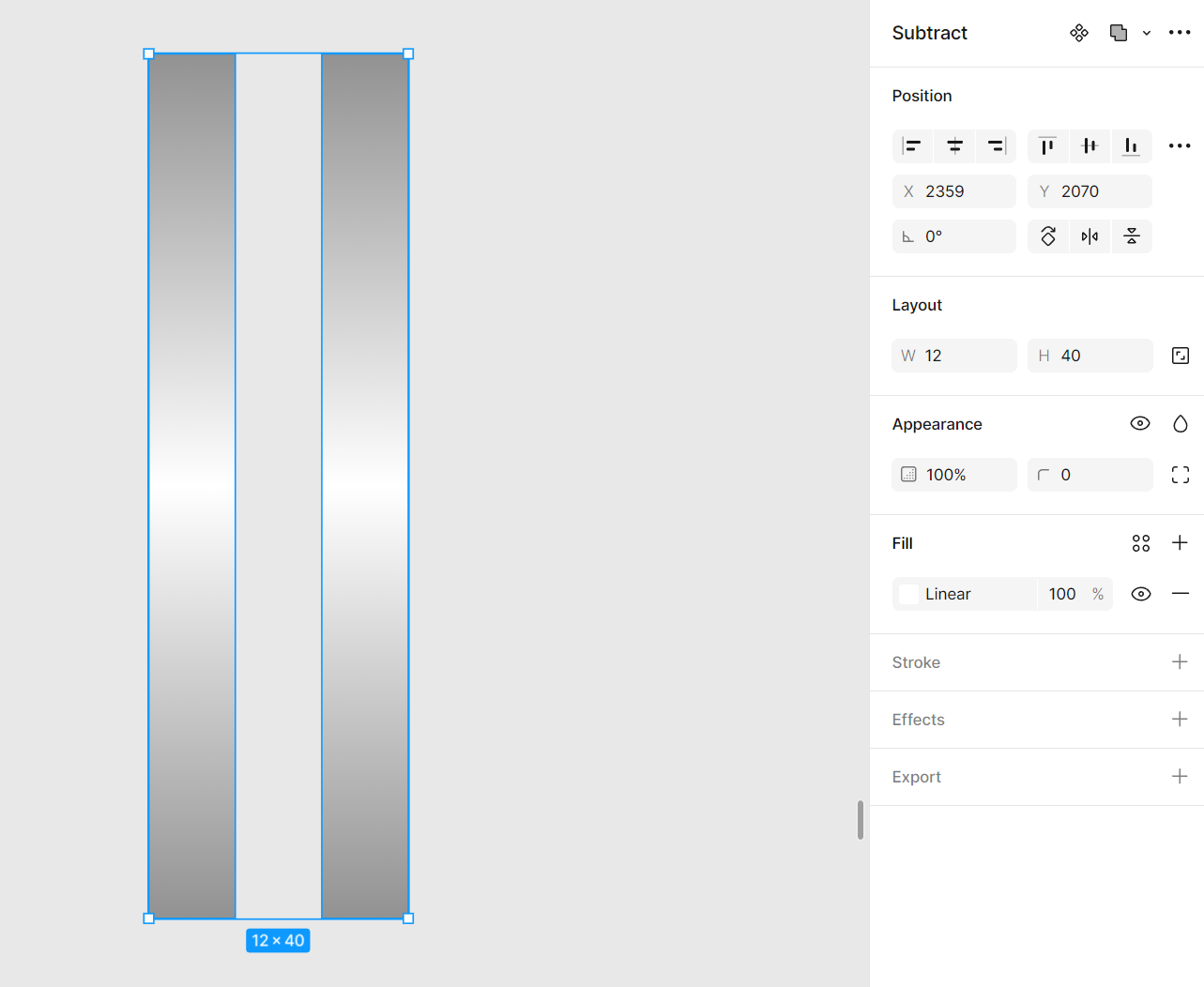
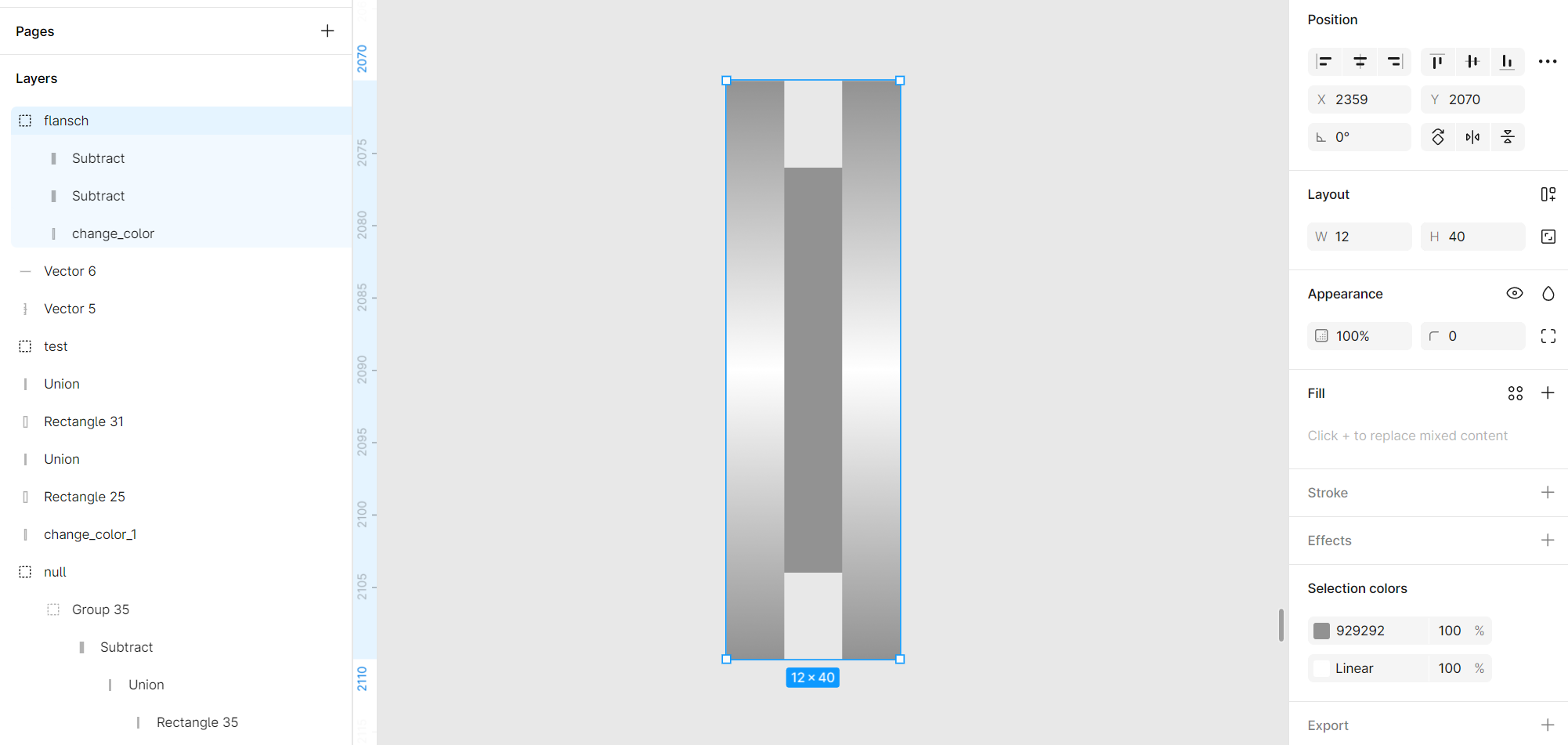
VI.Между двух прямоугольников добавим новый с заливкой 4x28, который в будущем будет менять цвет. Цвет заливки выставим #929292:
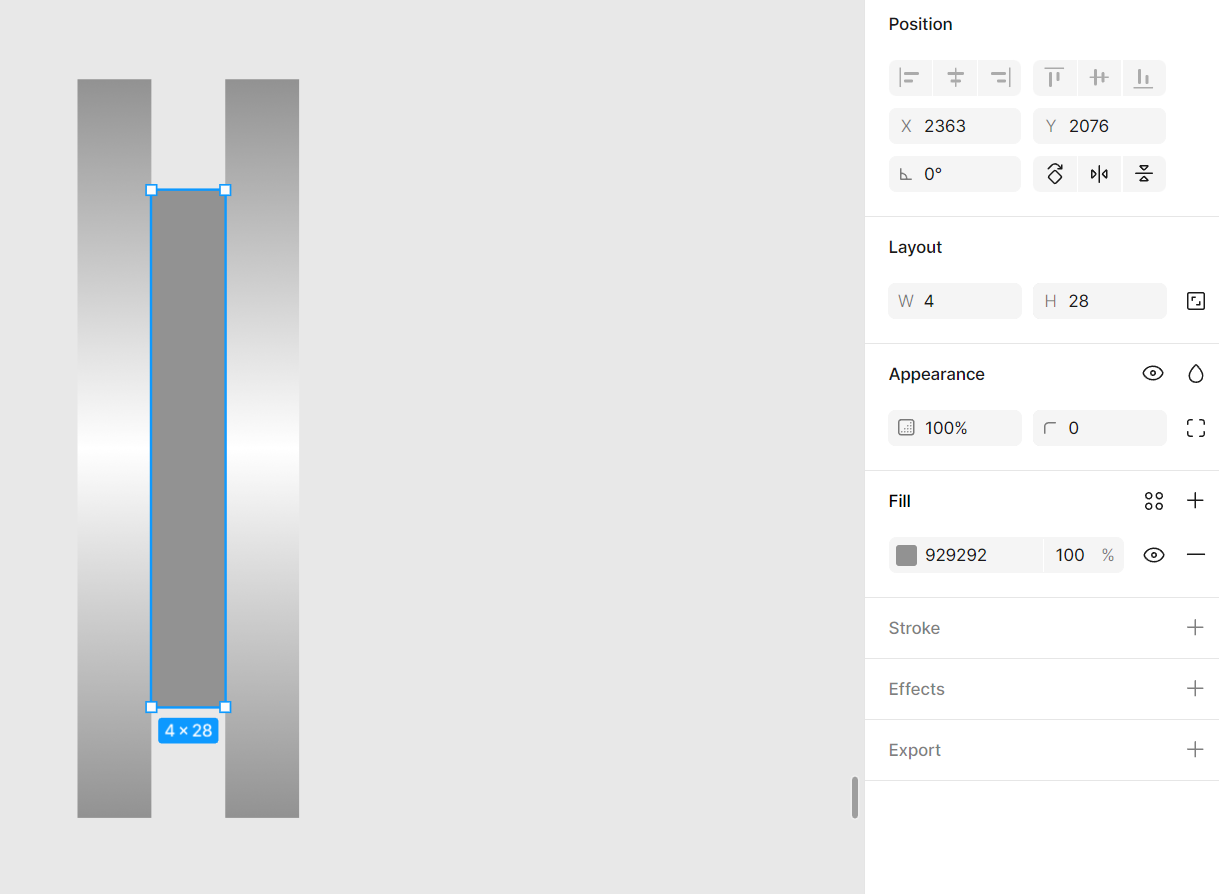
В качестве ориентира назовём данную фигуру "change_color".
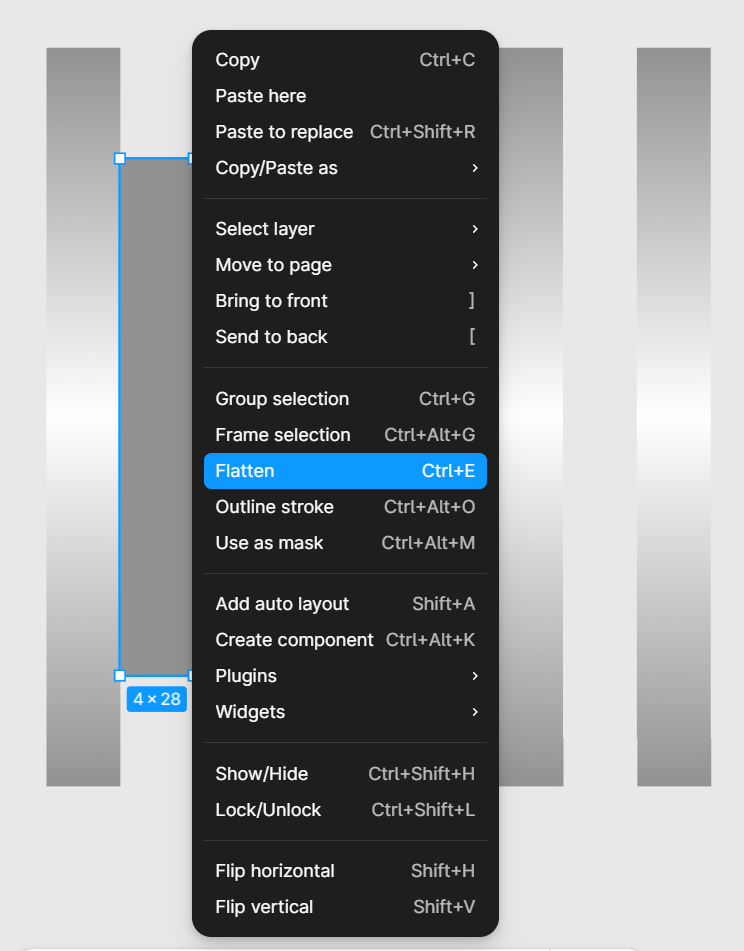
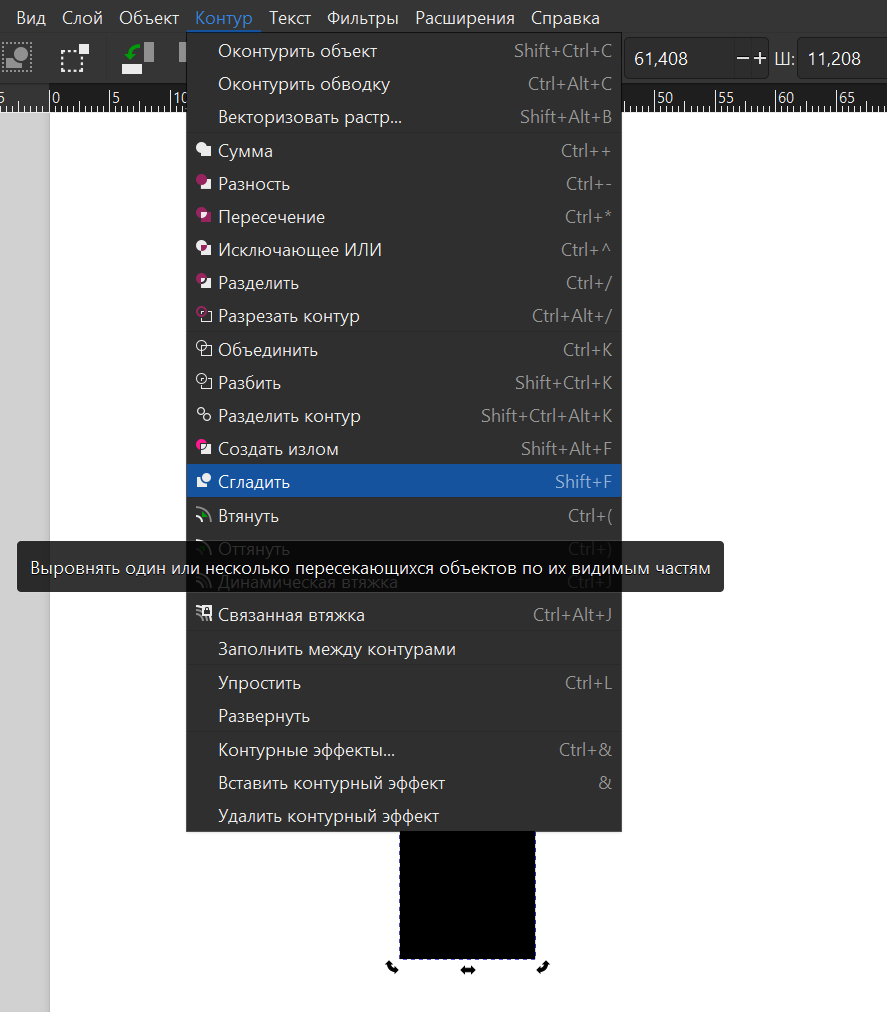
VII.Обязательно нужно "сгладить" прямоугольник 4x28, чтобы в SVG он из тега <rect> трансформировался в <path>:
•Данная операция в Figma называется Flatten:
•В Inkscape Сгладить:
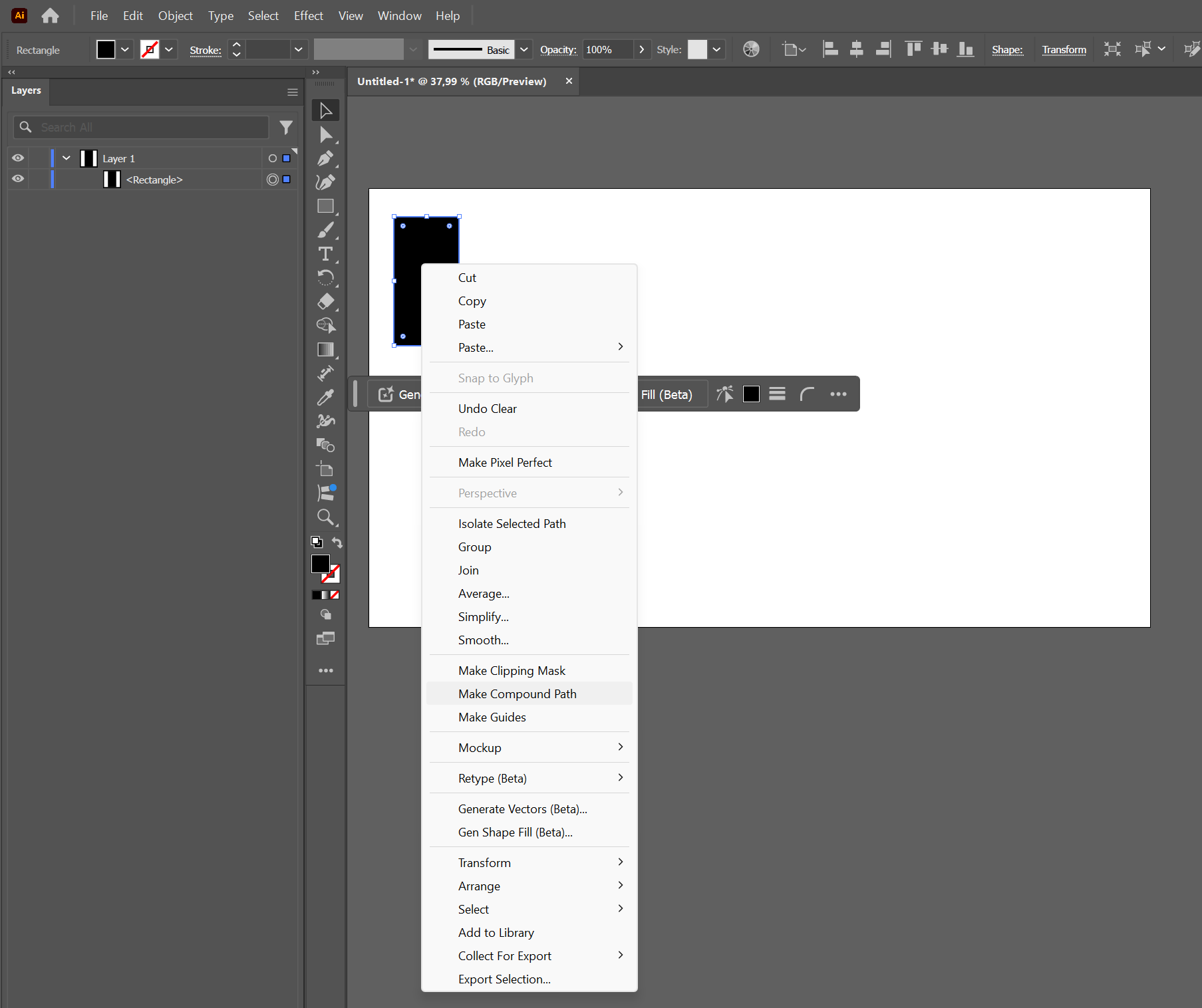
•В Adobe Illustrator называется Создать составной контур (Make Compound Path):
VIII. Отдельная фигура Фланцы готова. Сгруппируем все элементы и назовём "flansch":
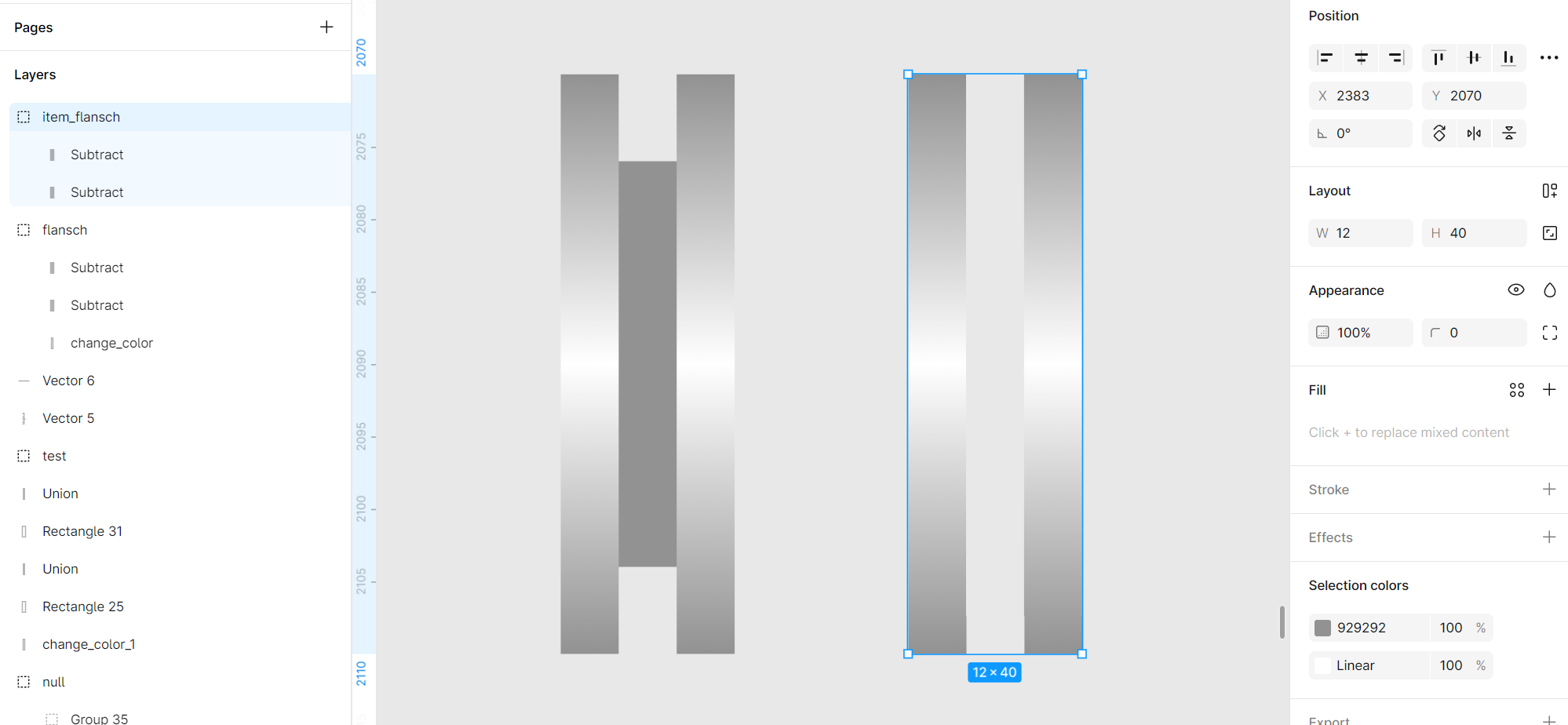
b.Сделаем составную фигуру Фланцы, которую будем использовать внутри труб:
Данные Фланцы отличаются только наличием прямоугольника "change_color".
Переименуем фигуру в "item_flansch":
Все Фланцы готовы, теперь приступим к созданию Горизонтальной трубы.